Добавление связанных файлов Revit
#Revit #связь #связанныйФайл
Шаг 1: Подготовка#Откройте файл модели.
Откройте вид плана этажа или 3D вид.
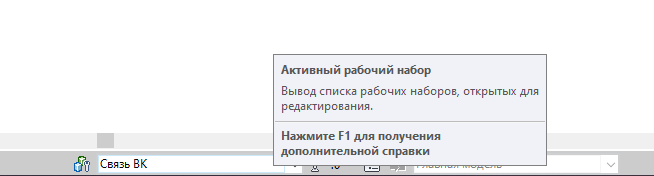
Если вы работаете в модели, где используются рабочие наборы для совместной работы, создайте рабочий набор с именем
Связь_Имя файла. Сделайте созданный рабочий набор активным. Если в модели уже созданы рабочие наборы для связей, сделайте активным набор с именем раздела совпадающим с разделом связанного файла. Все новые элементы, в том числе связи, “падают” в активный рабочий набор.
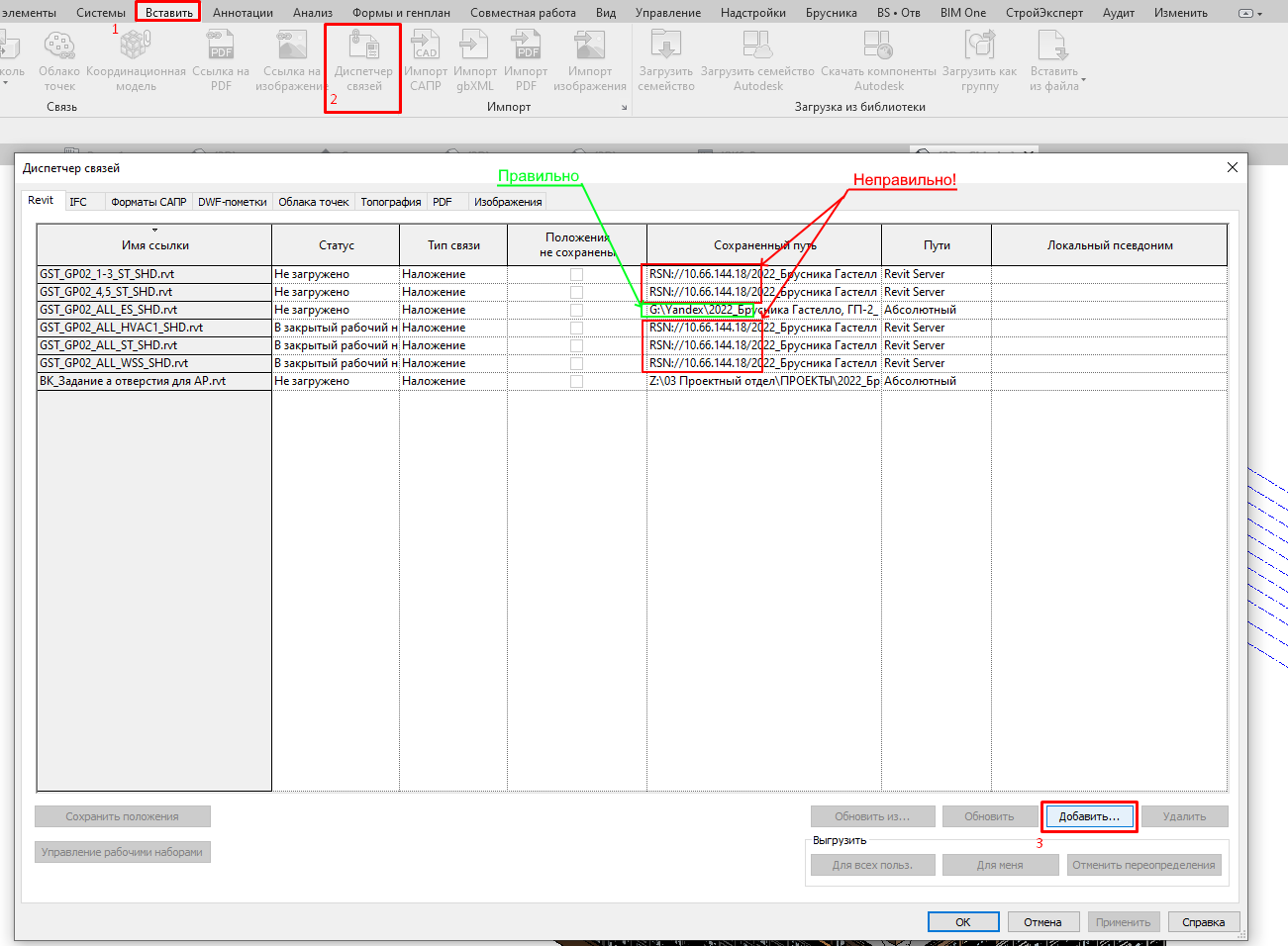
На вкладке Вставить на панели Связь найдите команду Диспетчер связей и запустите ее.
В окне Диспетчер связей во вкладке Revit нажмите кнопку Добавить… и выберите файл формата
*.rvt, который вы хотите вставить.
Рекомендуется для связей использовать только файлы размещенные в папке Общих данных. Иначе у других участников проекта могут возникнуть ошибки при открытии связанных файлов, которые отсутствуют по указанному пути.
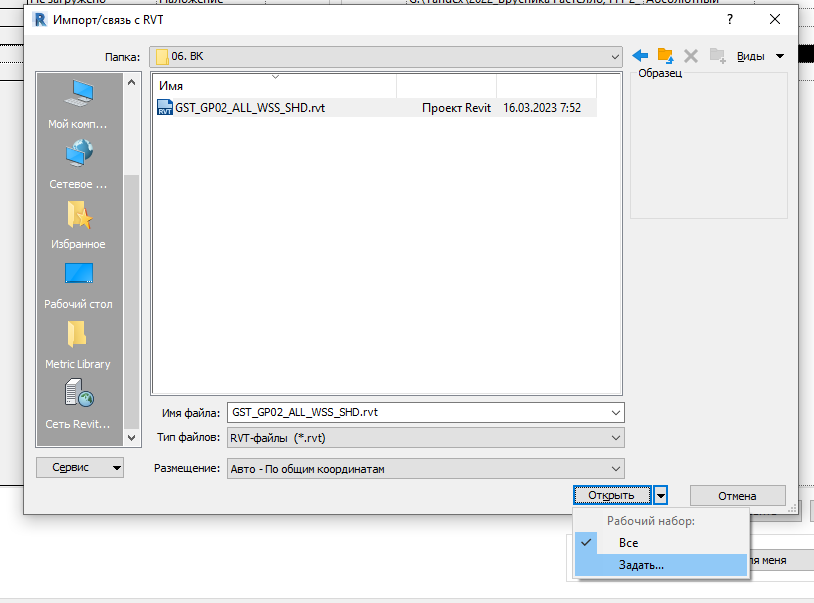
В параметре Размещение выберите в выпадающем списке вариант Авто – По общим координатам
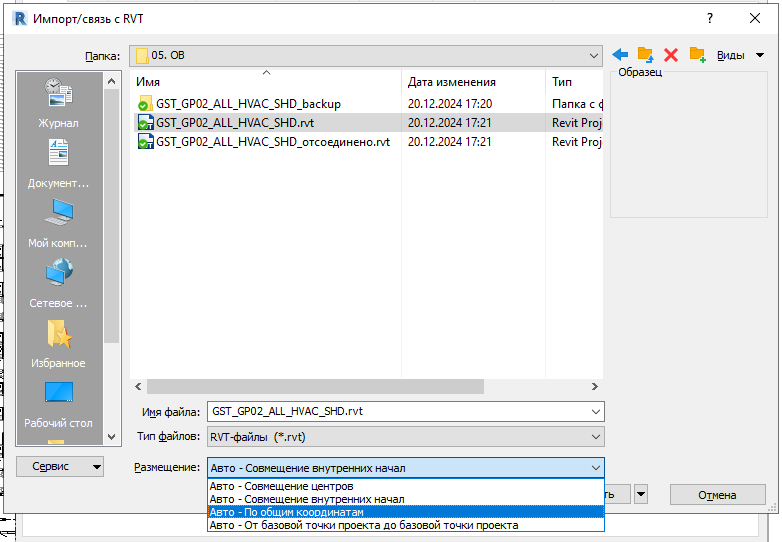
Нажмите кнопку Открыть*.
Если в выбранном для связи файле используются рабочие наборы, и вы хотите вставить только часть из них, нажмите на стрелочку справа от кнопки открыть и выберите вариант Задать. После этого Revit позволит вам выбрать, какие рабочие наборы открывать при загрузке связанного файла.
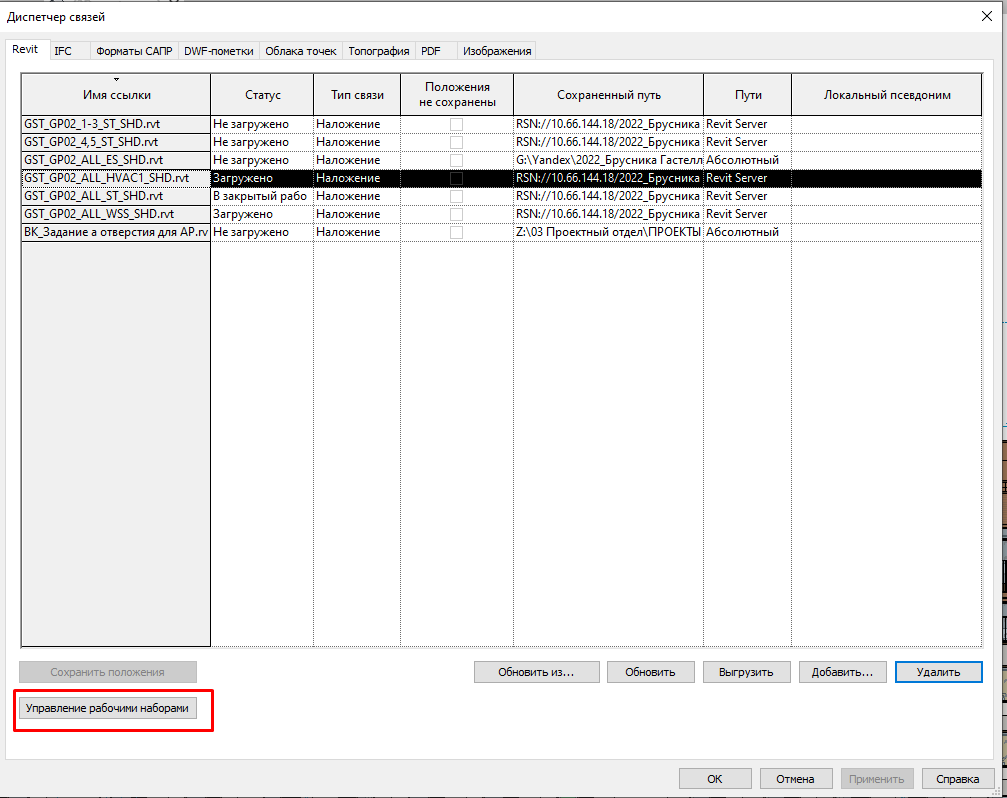
Если ранее управление рабочими наборами связи было пропущено, то в Диспетчере связей всегда можно настроить каждую из связей.
Если после импорта связанного файла вы увидели сообщение, что связанный файл использует другую систему координат, скорее всего координаты в связанном или рабочем файле заданы некорректно. Сообщите об этой проблеме в BIM отдел.
В случае, если в проекте уже существуют связи, которые размещены некорректно, необходимо удалить связь и подгрузить заново ИЛИ изменить её площадку. Такие связи иногда можно определить визуально(зависит от типа размещения). 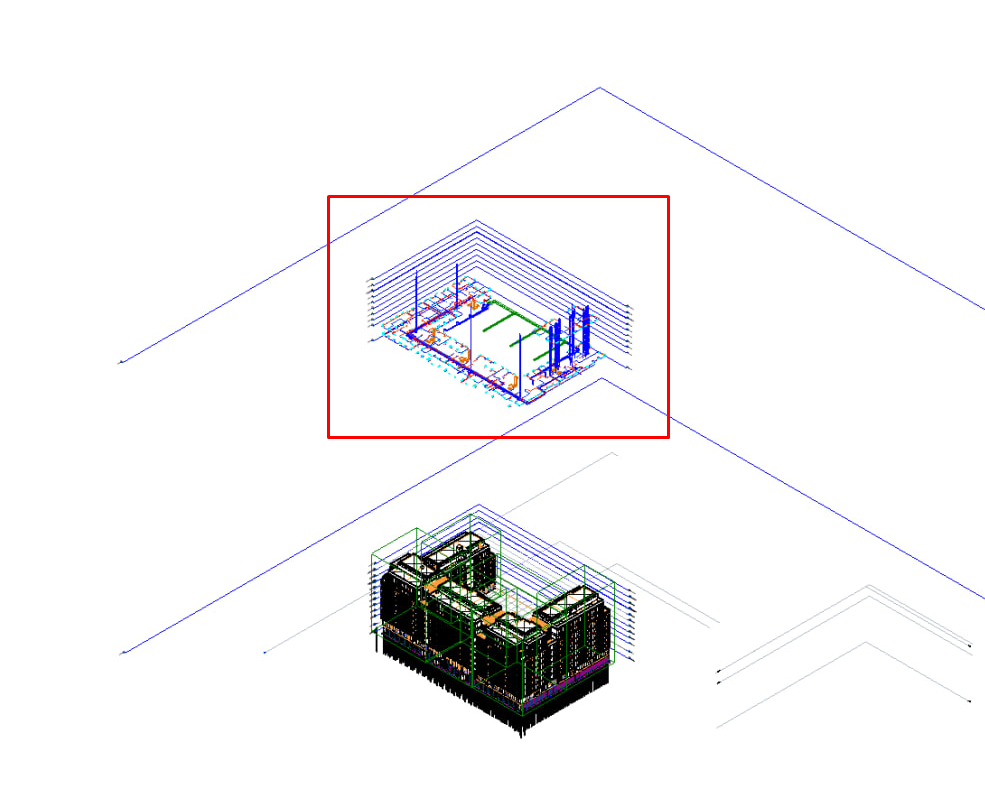
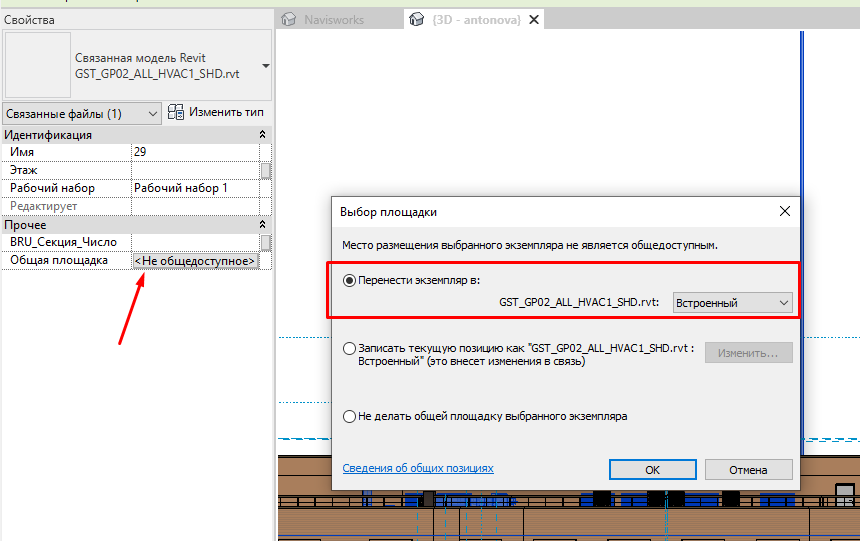
Самым верным способом проверки положения является просмотр общей площадки связи, для этого связь должна находиться в открытом рабочем наборе.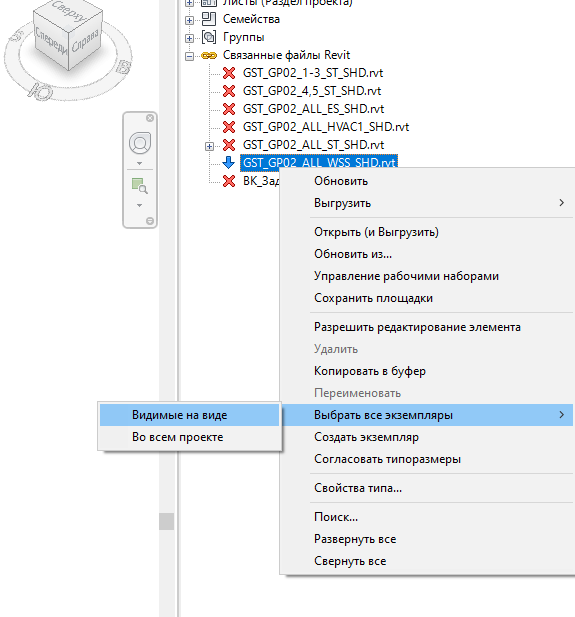
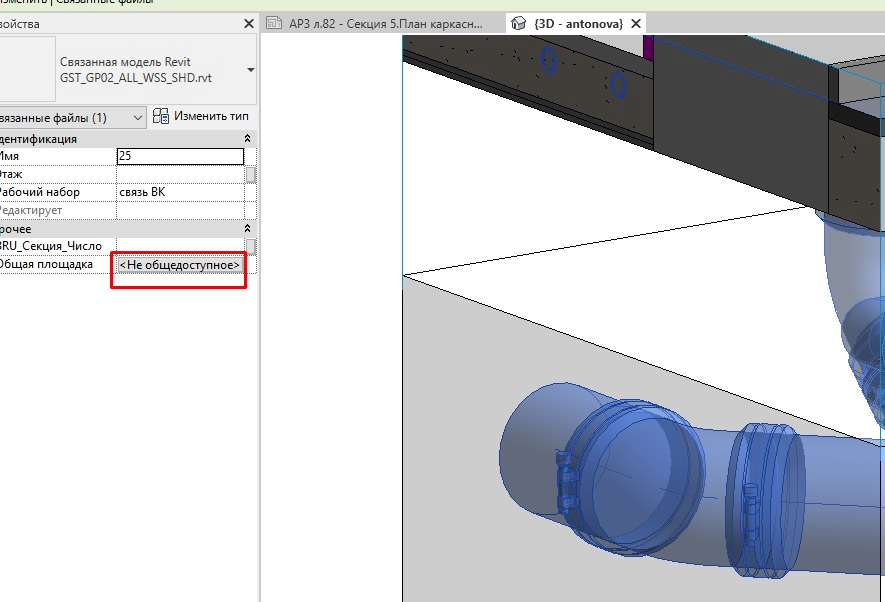
Если написано <Не общедоступное>, то модель стоит не по координатам. В таком случае можно перенести экземпляр во встроенную площадку. Этот метод сработает, если модели имеют единую систему координат между собой.