
ПИМ (BEP) Брусника_UKV GP11
https://sites.google.com/brusnika.ru/bimhub/%D0%B3%D0%BB%D0%B0%D0%B2%D0%BD%D0%B0%D1%8F-%D1%81%D1%82%D1%80%D0%B0%D0%BD%D0%B8%D1%86%D0%B0/%D0%B2%D0%B0%D0%BB%D0%B8%D0%B4%D0%B0%D1%86%D0%B8%D1%8F
В агрегаторе зафиксированы ссылки на:
BIM-Стандарт
Памятки по заполнению параметров
Таблицу с параметрами Revit (Версия стандарта V3 (Релиз 3))
Валидатор (Брусника BIM)
Конструктор (Версия стандарта V3 (Релиз 3))
Проверочные спецификации и поисковые наборы
ФОП Брусника
https://validator.brusnika.ru/
Выберите Вход по паролю, учетные данные Autodesk BIM360
Ссылка на скачивание
https://sites.google.com/brusnika.ru/bimhub/%D0%B3%D0%BB%D0%B0%D0%B2%D0%BD%D0%B0%D1%8F-%D1%81%D1%82%D1%80%D0%B0%D0%BD%D0%B8%D1%86%D0%B0/%D0%B1%D1%8B%D1%81%D1%82%D1%80%D1%8B%D0%B9-%D1%81%D1%82%D0%B0%D1%80%D1%82
Ссылка на инструкции
https://docs.google.com/presentation/d/1A-ICZbuh7_hz32iEHepBwTeLxjOXA6PZHlA5h_iBZBg/edit#slide=id.p
| Месенджер | Название чата | |
|---|---|---|
| Telegram | ЮКВ11_BIM | Чат по вопросам BIM |
| Telegram | ЮКВ11_ПД/РД | Чат по вопросам проекта с заказчиком |
| Битрикс 24 | Проект: "Брусника. ЮК11" | Чат команды внутренний |
Сарекс
https://cde.brusnika.ru/documentations
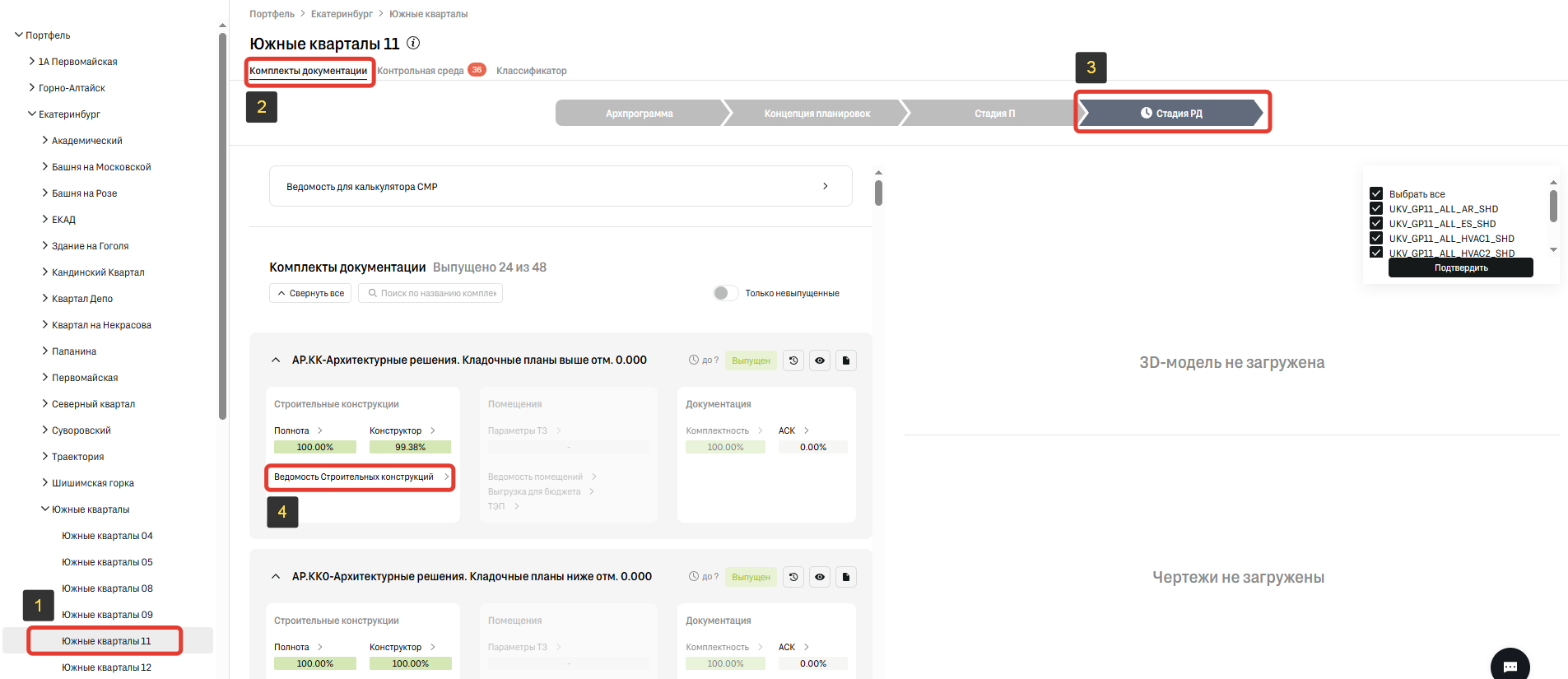
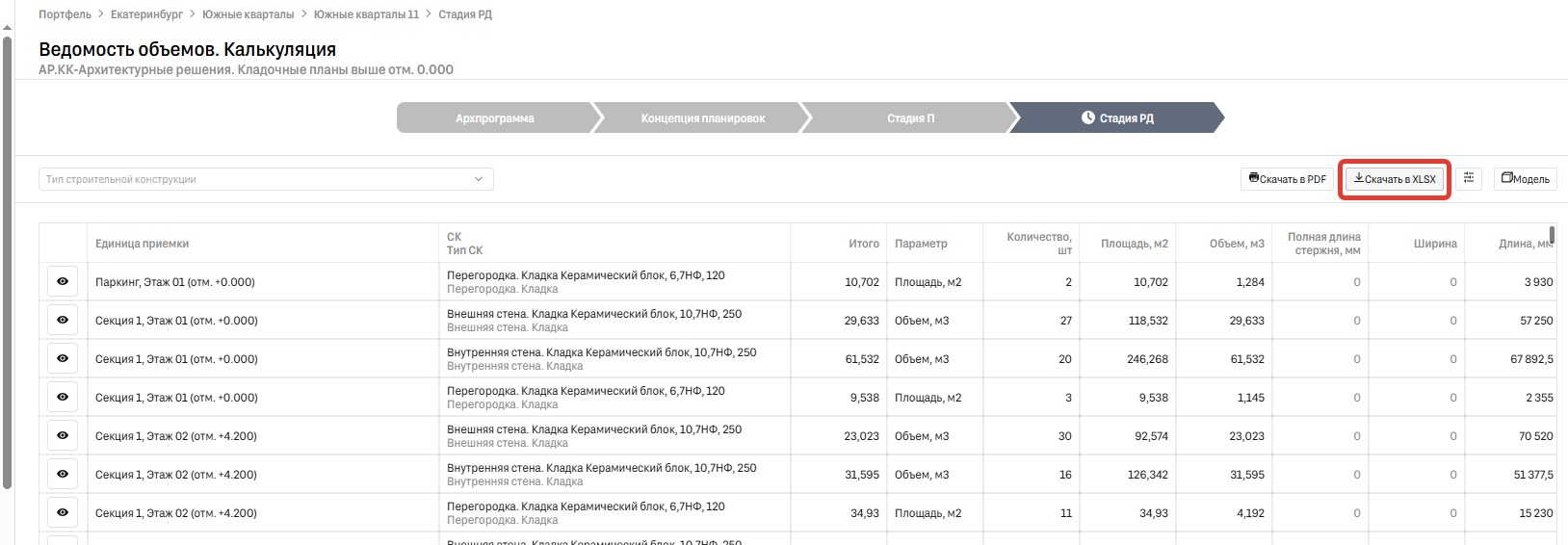
Основные особенности:
Если файл выгружается впервые, после выгрузки нужно попросить координатора брусники добавить выгруженный файл в валидатор. Это делается один раз.
Имя выгружаемого файла должно соответствовать имени этого файла в валидаторе. Если будет какая-то приписка (например
_отсоединено) версия файла застрянет на согласовании у бим отдела брусники и не попадет в валидатор.Для файла АР необходимо закрыть рабочий набор Монолит через
Совместная-работа - Рабочие наборы. если скрыть монолит с вида для выгрузки как то иначе, он все равно выгрузится в валидатор и вам выдадут замечания про это.Дла файла КР на виде для выгрузки должна присутствовать вся арматура, так как она валидируется.
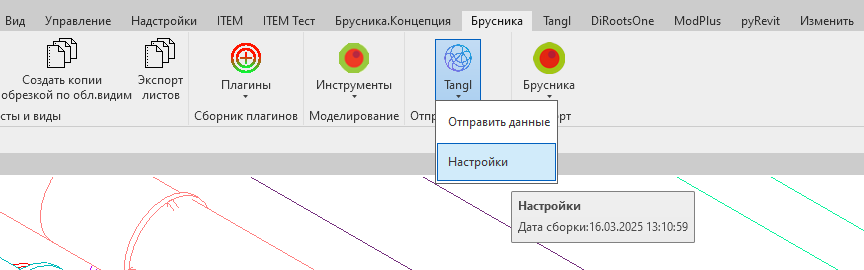
Установите следующие настройки: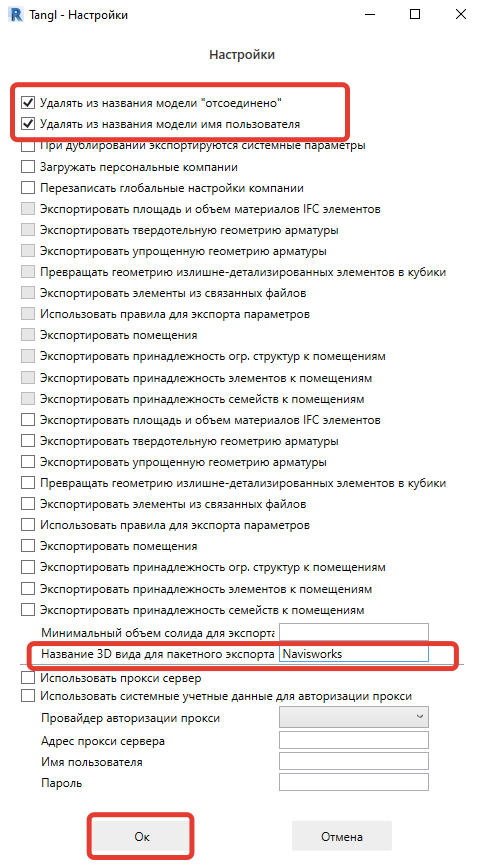
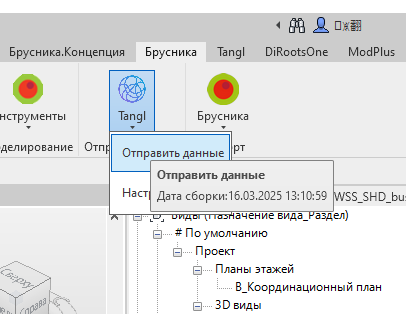
Отправка занимает длительное время, в зависимости от веса модели
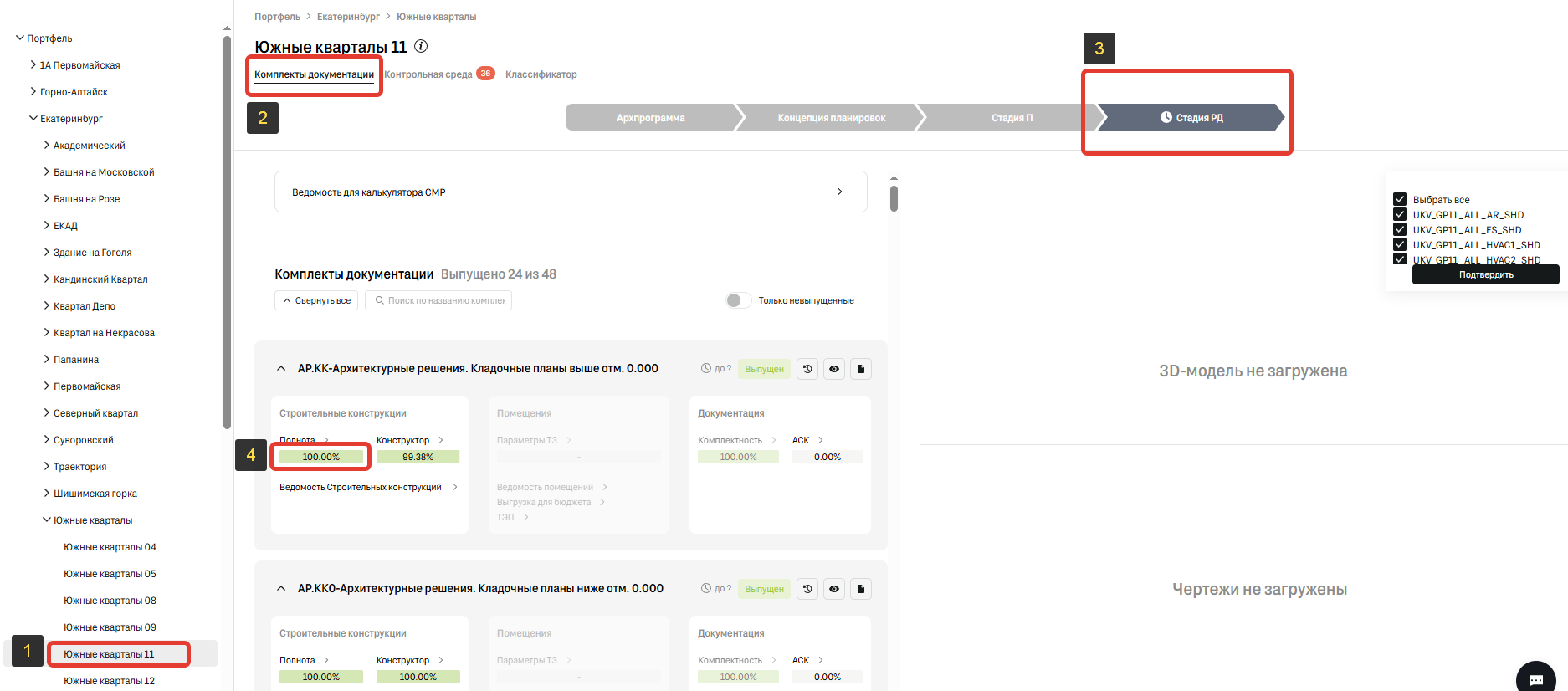
2025-12-15_16-56-58.png
Шаг 3: Выберите нужную модель, нажмите подтвердить для ее загрузки#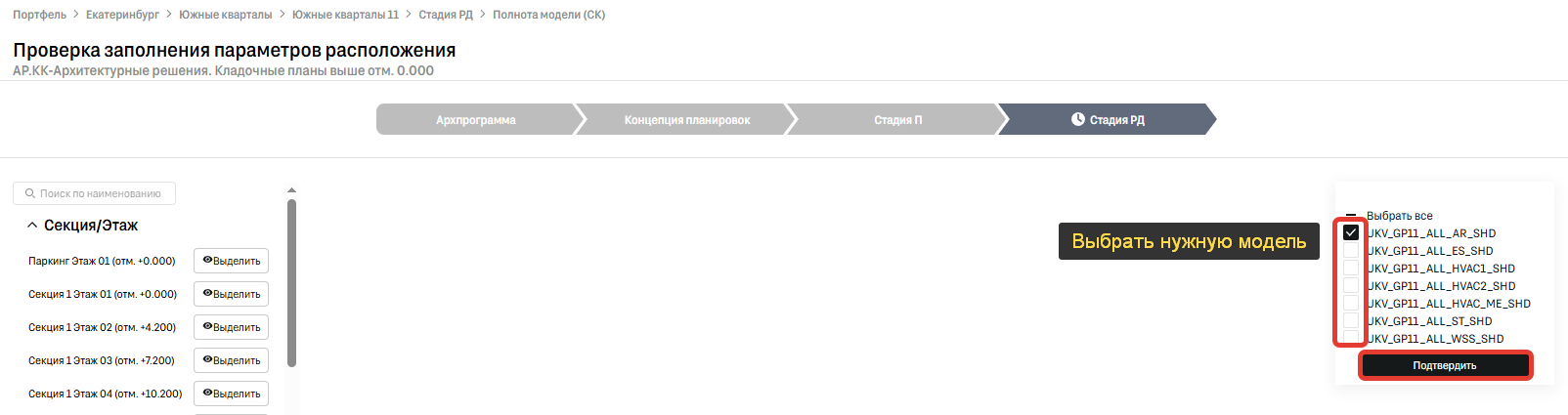
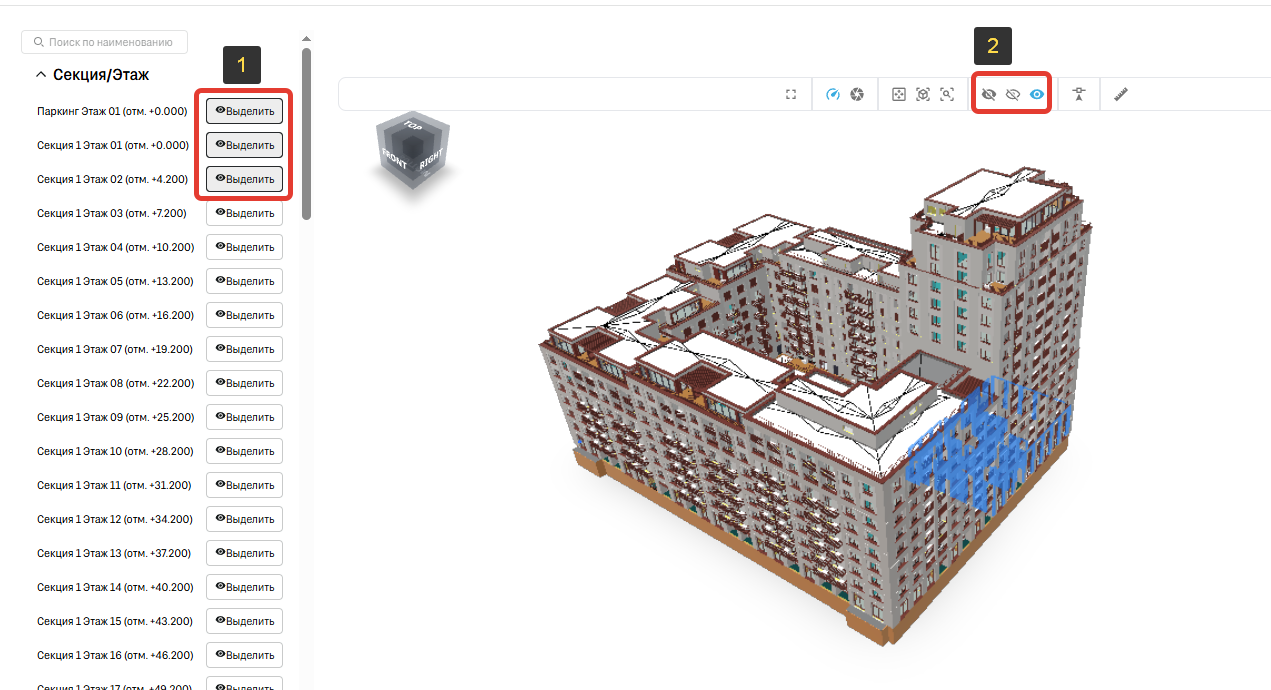
1 - В левой части отражаются выборки элементов с группированные по значениям ADSK_Номер секции и ADSK_Этаж. Можно выделить элементы
2 - кнопки позволяют скрывать показывать и изолировать
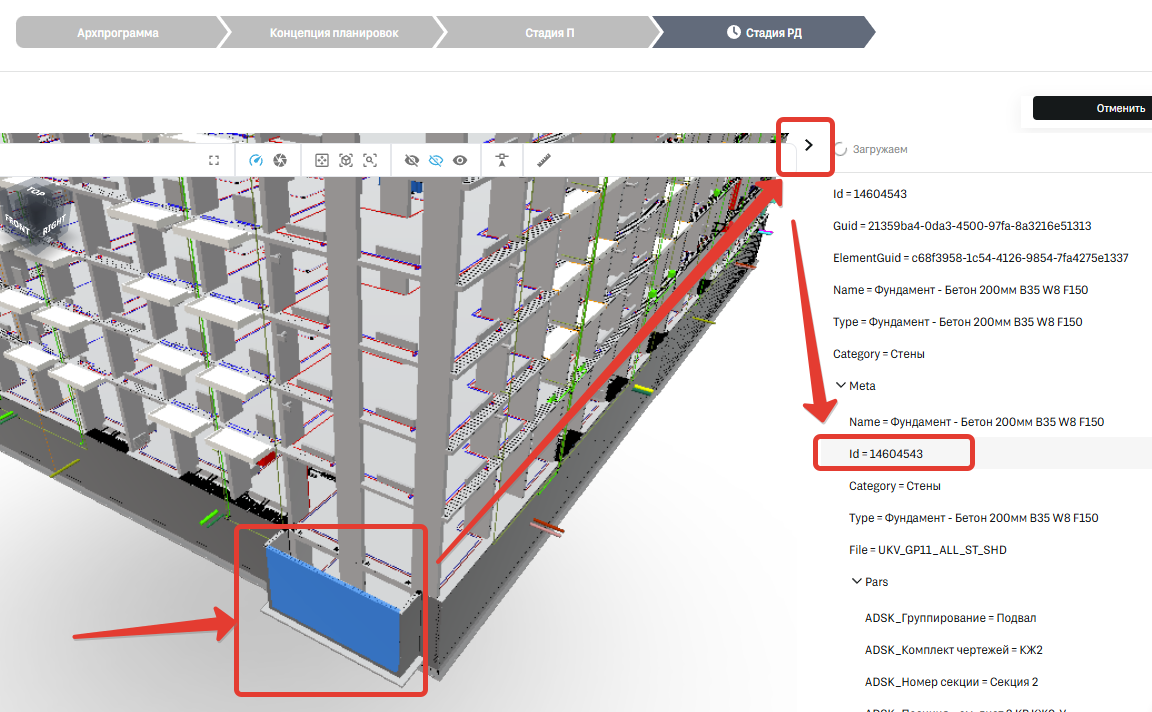
Для того чтобы посмотреть ID элемента выберите его и откройте свойства
Для проверки параметра Оси делаем все тоже самое, только выбираем альбом с фасадами в самом начале.
Проверка полноты заполнения параметров через Классификатор#В классификаторе проверяются только наличие и отсутствие значений в параметрах.
Смысл значений проверяет координатор выгружая Ведомости строительных конструкций.
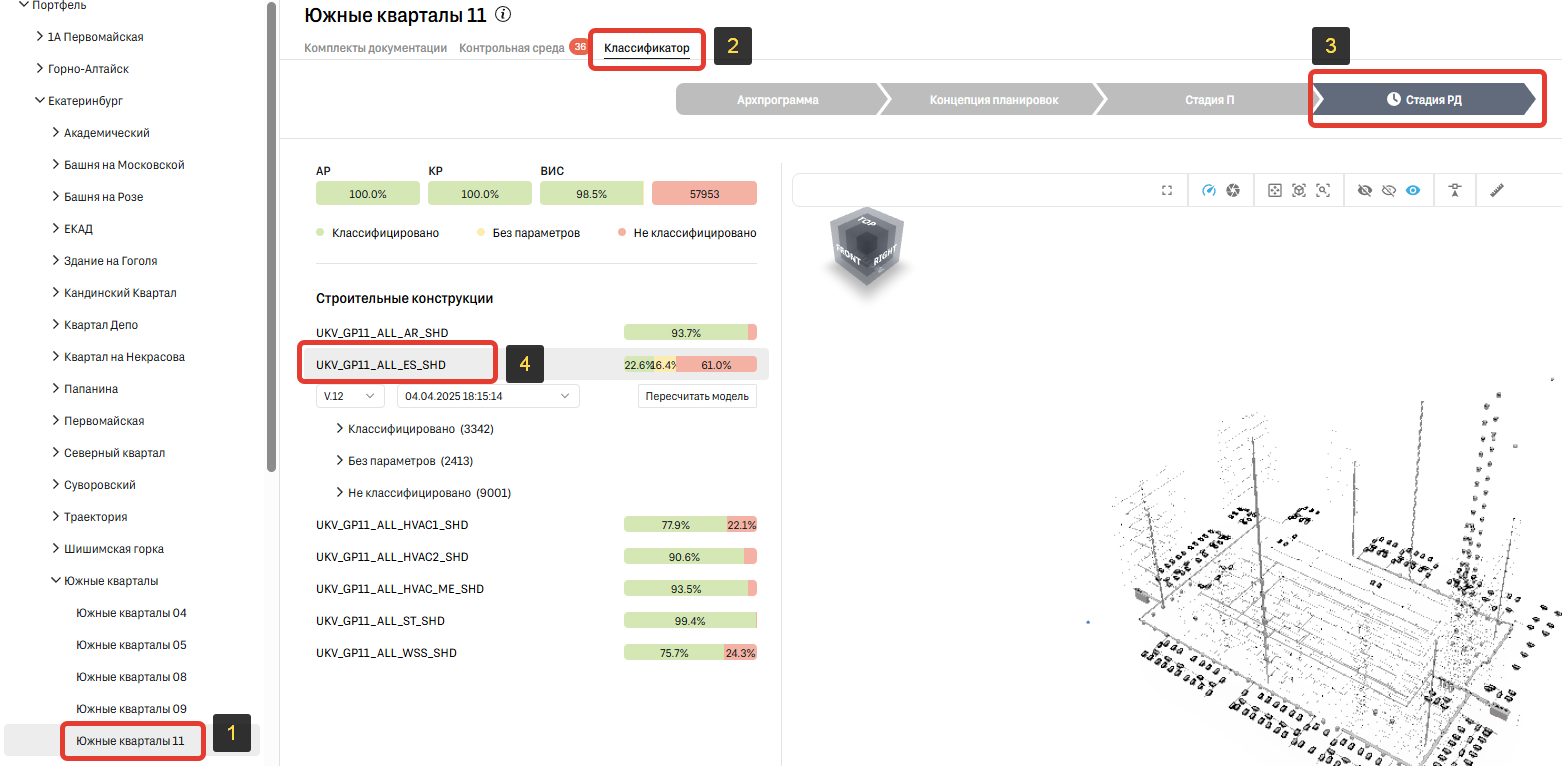
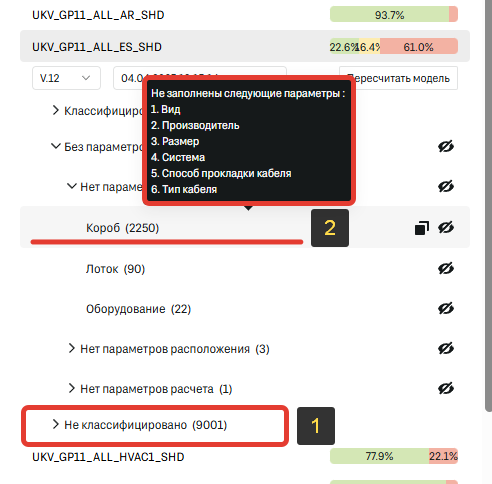
1 - Если элемент оказался в списке Не классифицировано, значит у него не заполнена группа модели
2 - если навести мышку на тип конструкций в списке Без параметров, появится сообщения с типами параметров которые не заполнены у элементов. Узнать какие параметры в ревит нужно заполнить можно узнать по таблице Параметры Revit в BIM-агрегаторе (релиз 3)
Содержание
- BIM-агрегатор
- Новый валидатор
- Плагин Брусника
- Рабочие чаты
- Выгрузка моделей rvt на СОД заказчика
- Выгрузка Ведомости строительных конструкций
- Шаг 1: Зайдите в Бруснику-BIM
- Шаг 2:
- Шаг 3:
- Выгрузка модели в валидатор
- Шаг 1: Убедитесь что в вашем ревите установлена панель Брусника. Выгрузка происходит с помощью плагина Tangl на панели Брусника.
- Шаг 2: Перейдите на вид для выгрузки, откройте настройки плагина Tangl
- Шаг 3: Нажмите отправить данные
- Проверка полноты заполнения параметров расположения ADSKНомер секции, ADSKЭтаж и Оси
- Шаг 1:
- Шаг 2:
- Шаг 3: Выберите нужную модель, нажмите подтвердить для ее загрузки
- Шаг 4:
- Проверка полноты заполнения параметров через Классификатор
- Шаг 1: Откройте классификатор
- Шаг 2: В выпадающих списках сгруппированы типы конструкций. Проверяем что все типы конструкций, указанные в конструкторе, находятся в выпадающем списке Классифицировано