
Обучение ГП. Подготовка данных ЦМР
#Civil3D #Генплан #Обучение
1. Подготовка данных ЦМР# 1.1. Обработка исходных данных#Обучение строится на примере фрагмента топоплана Аджигардак.
При изучении исходных данных необходимо обратить внимание на следующие детали чертежа:
Маркеры съемочных точек различны, самые распространенные варианты:
точки AutoCAD
блоки
кружки
замкнутые полилинии
линии с нулевой длиной (отрезки, полилинии или 3д-полилинии)
разбитые на отрезки многогранники (если имеются в файле, то обратитесь к BIM-координатору ГП)
Высоты расположения маркеров съемочных точек не соответствуют текстовым значениям (отметки Z = 0 либо какому-то другому неверному значению)
Имеются различные сложные формы рельефа, характеризующиеся резким перепадом высот, а также области с определенной вертикальной геометрией:
дороги
бордюры
канавы
откосы
подпорные стенки
котлованы
В файле геодезической подосновы отсутствует скрытый слой с треугольниками
При обработке данных необходимо проверить наличие точек AutoCAD.
Шаг 1 (Выделим рамкой часть данных (если это большой топоплан), либо все сразу и в свойствах проверим наличие объектов Точка.)
Задача – создать новый файл на базе шаблона и перенести в него все необходимые данные с топоплана, которые необходимы для построения ЦМР, а именно:
-
Маркеры и тексты высотных отметок
-
Линии дорог (КПЧ и бордюры)
-
Бровки откосов и котлованов
-
Линии канав с данными об их глубине
-
Подпорные стенки
-
И другие объекты, необходимые для корректного построения модели рельефа
Создадим новый чертеж на базе шаблона:
Путь к шаблону ITEM_ГП:C:\YandexDisk\Itemika Share\Civil 3D\01_Шаблоны\01_ГП
Перед тем, как задавать данный путь, убедитесь, что у вас правильно настроен путь в Яндекс Диску. Если вы не знаете как это сделать, то обратитесь к BIM-координатору.
[!todo]
Шаг 1 (Вкладка C3D)
Шаг 2 (Создать)
Шаг 3 (Чертеж )
Шаг 4 (в строке Тип файла выбрать .dwt)
Шаг 5 (<Указываем путь к шаблону ITEM_ГП> и выбираем его) - посмотреть на требования к статье в базе знаний
Шаг 6 (Открыть)
Шаг 7 (Сохранить как…)
Шаг 8 (Новый чертеж (наименование чертежа по типу – Фамилия_ИО).dwg)
При обучении сохраняем файлы в папке:
Z:\03 Проектный отдел\BIM\ОБУЧЕНИЕ\Civil3D\01_ГП\01_Ознакомление с ПО и ЦМР\<Поток 1> в соответствии со списком распределения по командам
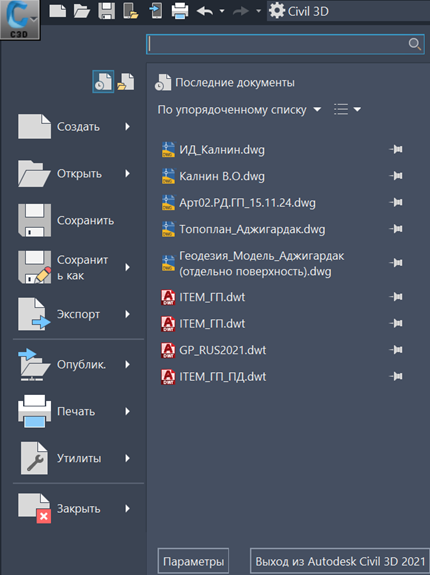
Кнопка C3D находится в самом верхнем левом углу окна Civil 3D и для версии 2021 года в темном интерфейса программы выглядит следующим образом:
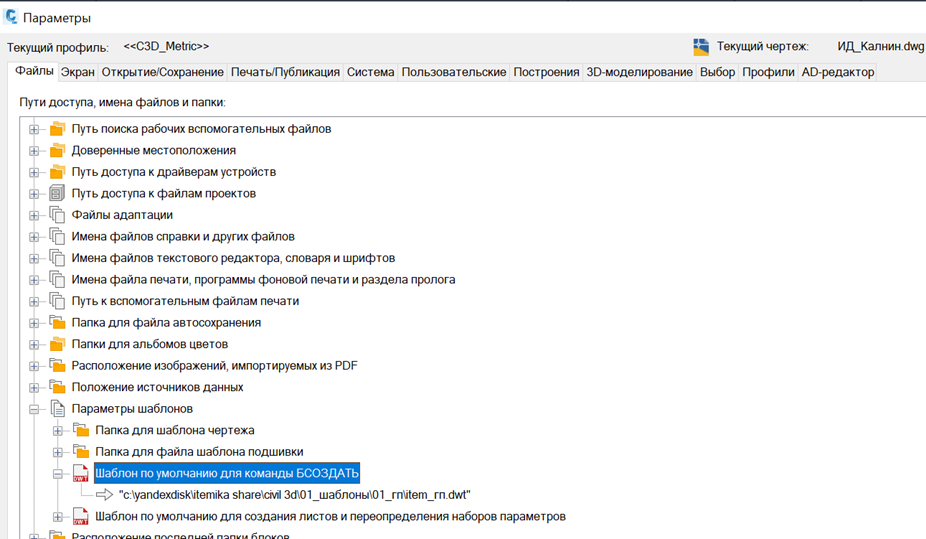
Для работы с шаблоном на постоянной основе необходимо перейти на кнопку C3D и нажать кнопку Параметры
Шаг 1(Выбираем вкладку Файлы)
Шаг 2 (Параметры шаблонов → + Шаблон по умолчанию БСОЗДАТЬ)
Шаг 3 (+ <ЛКМ> по указанному пути → Обзор… )
Шаг 4 (Указываем путь к шаблону ITEM_ГП)
Шаг 5 (Нажимаем кнопку Открыть)
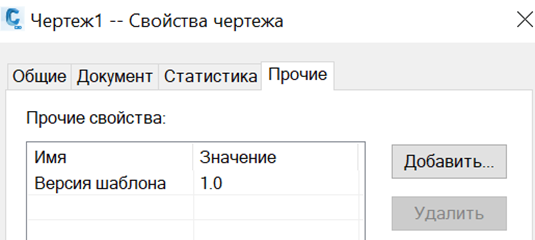
Для проверки того, что шаблон применен успешно, необходимо создать новый чертеж и перейти во вкладку C3D в левом верхнем углу главной ленты.
Шаг 1(C3D → Утилиты)
Шаг 2 (Свойства чертежа)
Шаг 3 (Выбрать вкладку Прочие)
Шаг 4 (Версия шаблона должна иметь какое-либо значение)
Находим объект точки на чертеже.
Выделим весь топоплан, проверим через Свойства, что точки попали область выделения.
Шаг 1 (<ПКМ> по РОЧ → Быстрый выбор…)
Шаг 2 (Тип объектов: Точка)
Шаг 3 (Оператор: Выбрать все → OK)
Находим точку и видим, что она представляет собой реальную точку. Настроим ее внешний вид для оптимального отображения в масштабе М1:500:
ТИПТОЧКИ → отображение ◯ (2 строка 2 столбец) → ⦿ В абсолютных единицах → Размер точки: 0.4 ед. → OK
Выбираем все тексты высотных отметок и переносим в новый чертеж:
<ПКМ> → Быстрый выбор… → Тип объектов: Текст → Свойства: Содержимое →
Оператор: * Поиск с глобальными символами → Значение: ???.?? (в случае, если в чертеже текст имеет формат ХХ.ХХ, то значение прописываем ??.??) → OK → <Ctrl+X> → Новый чертеж (наименование чертежа по типу – Фамилия_ИО) → ВСТИСХОД
[!info]
Команду ВСТИСХОД (вставить с исходными координатами) также можно вызвать с помощью кнопки на ленте в правой части вкладки Главная вызвать выпадающий список нажав на Вставить и далее нажать на Вставить с исходными координатами
Возвращаемся в чертеж геоподосновы и таким же образом перенесем точки AutoCAD:
<ПКМ> по РОЧ → Быстрый выбор… → Тип объектов: Точка → Оператор: Выбрать все → OK → <Ctrl+X> → Новый чертеж (наименование чертежа по типу – Фамилия_ИО) → ВСТИСХОД (Вставить с исходными координатами)
Помимо точек на чертеже присутствуют еще пикетные точки в виде блоков, перенесем и их.
Перенесем блоки точек:
Вхождение блока для точки в данном случае имеет одинаковое свойство – Слой: Блоки отметок. В других случаях такого может не быть, поэтому необходимо будет выбирать эти блоки по оператору. В данном случае выбираем блоки через Выбрать аналог.
<ПКМ> по РОЧ → Выбрать точку как Вхождение блока → <ПКМ> → Выбрать аналог
Перенесем полилинии кружков:
Найдем точки в виде полилиний и выберем одну из них. В основном, такие объекты имеют одинаковую длину полиллинии, соответственно это свойство является определяющим при фильтрации всех объектов тип Полилиния. В данном случае можно выбрать свойство Цвет: голубой.
[!todo]
<ПКМ> по РОЧ → Быстрый выбор… → Тип объектов: Полилиния → Свойства: Цвет → Оператор: Равно → Голубой (по исходным данным) → OK → <Ctrl+X> → Новый чертеж (наименование чертежа по типу – Фамилия_ИО) → ВСТИСХОД (Вставить с исходными координатами)
Создаем слой: Отметки_маркеры, отключаем слой Высоты и помещаем в новый слой все оставшиеся объекты.
Теперь заменим все объекты на точки. Воспользуемся LISP-приложением FRTO:
Сперва создадим точку в слое Отметки_маркеры, на нее мы будем заменять объекты. Для создания точки AutoCAD, используйте команду ТОЧКА.
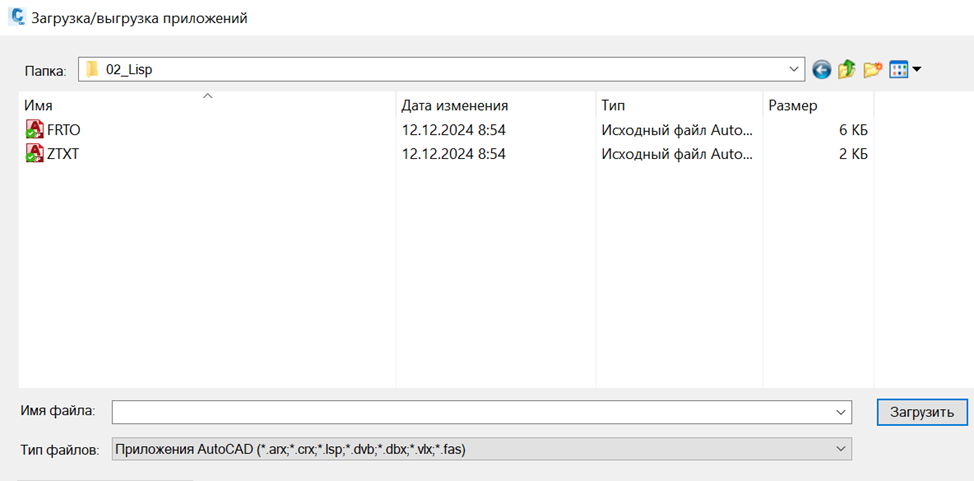
Теперь загрузим LISP-приложение. Располагается по следующему пути:C:\YandexDisk\Itemika Share\Civil 3D\02_Настройки\02_Lisp\FRTO.LSP
Для загрузки приложения пререйдем на вкладку Управление. Данная вкладка располагается на главной ленте Civil3d → Управление → <ПКМ> Загрузить приложение:
 Откроется диалоговое окно. В строке Имя файла пропишите путь к расположению LISP приложений и нажмите Загрузить.
Также, можно Перетащить файл FRTO.lsp в РОЧ → Загружать один раз
FRTO → <ЛКМ> по точке-образцу → выделить все рамкой → Enter →
→ Remove?: Yes → удалить точку образец
Иногда точка-образец не удаляется. Необходимо удалить ее вручную. Включим слой текста Высоты.