
Плагин Model Checker
#BIM #BIM-координатору #проверки #Model #Checker
Установка плагина#Чтобы скачать плагин и конфигуратор для формирования проверок, перейдите по ссылке, отыщите внизу данный раздел и скачайте плагин для нужной вам версии Revit, а также Model Checker Configurator.
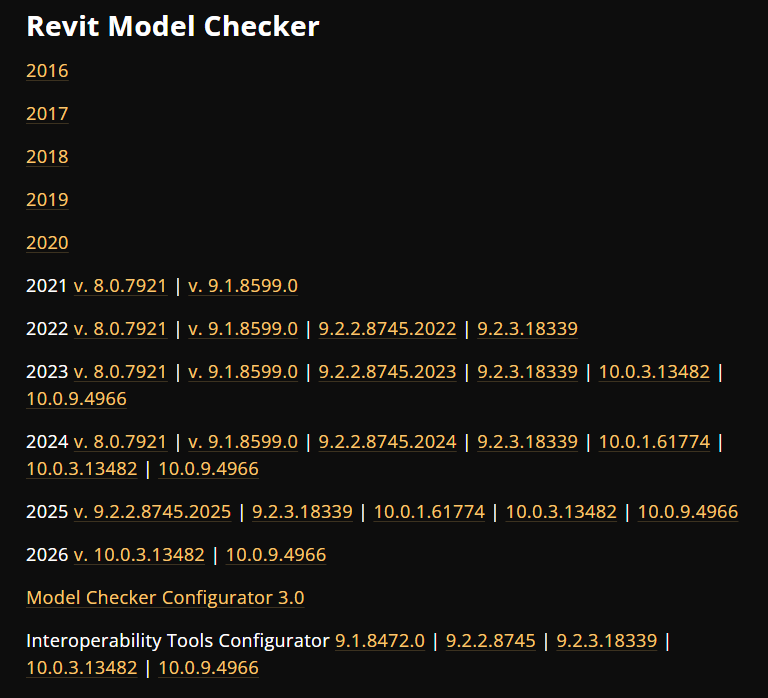
Нету понимания для чего нужен Interoperability Tools Configurator.
После этого установите плагин и конфигуратор.
Создание проверок в Model Checker Configurator# 0. Запуск конфигуратора#Откройте в Revit пустой или существующий проект, чтобы разблокировать вкладку "совместимость". В данной вкладке нажмите на кнопку "Запуск" в разделе "Конфигуратор".
Для удобства можно закрепить открытый инструмент на панели задач.
После этого вы можете открывать конфигуратор независимо от Ревита.
Если чувствуете нехватку материала или хотите полнее раскрыть для себя этот инструмент, предлагаю взглянуть на курс Высоцкого и [официальный плейлист от Autodesk](https://www.youtube.com/playlist?list=PL0RZIBv0pCfs3L_P0jVorPrb0yAeUTn9q ).
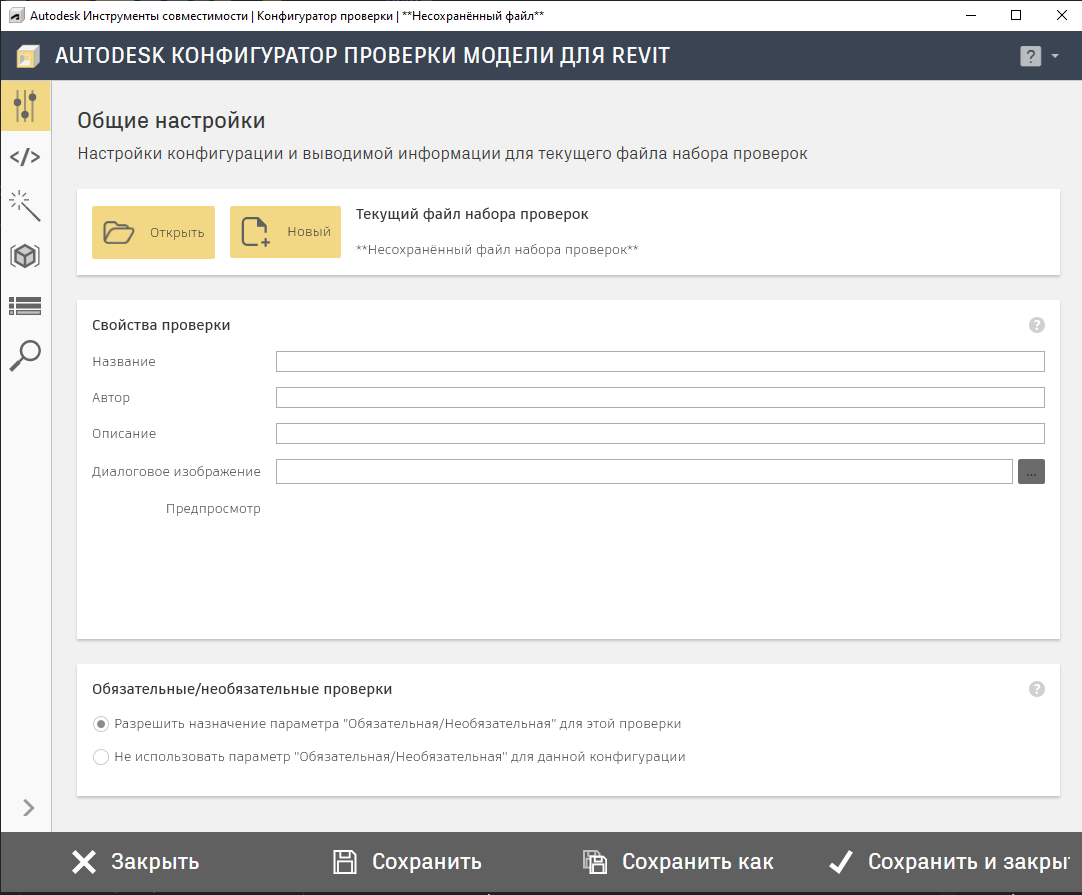
При открытии конфигуратор открывается на вкладке "Общие настройки".
Заполните доступные поля.
Для изображения можете использовать следющую ссылку.
Разрешите назначение обязательных/необязательных проверок.
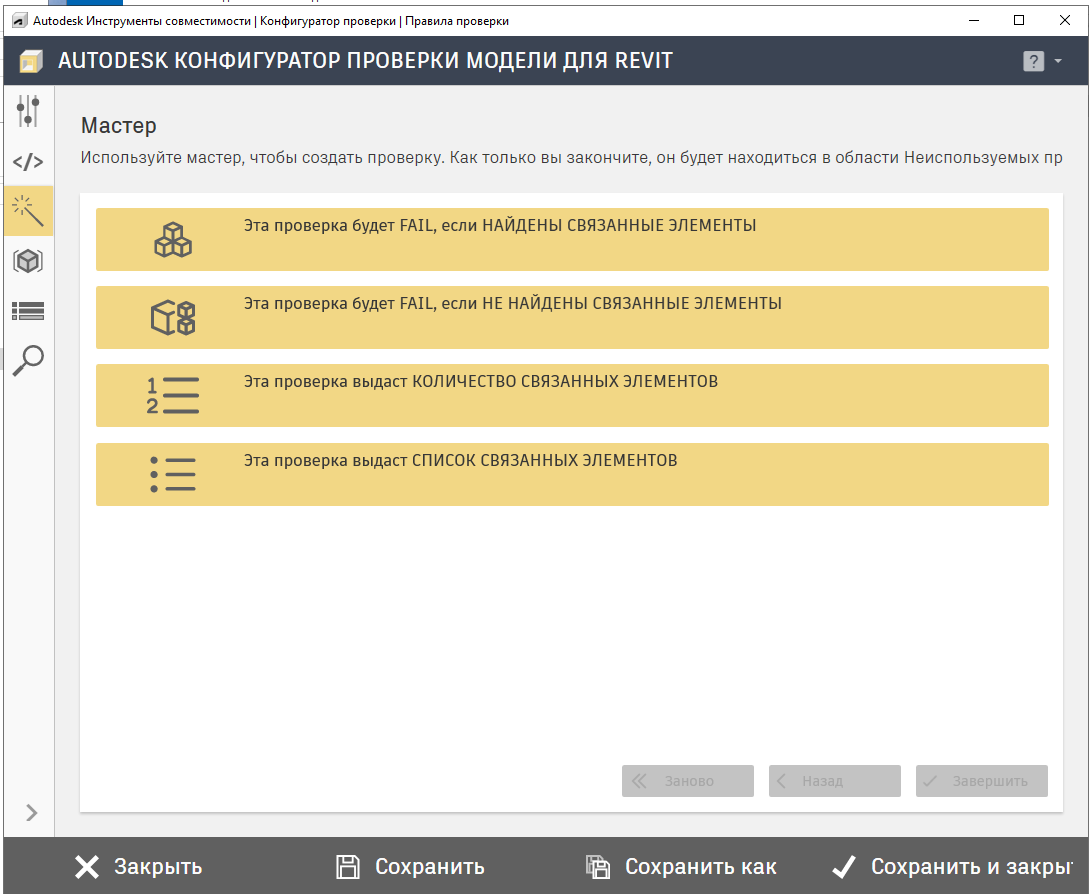
Самый простой способ создать проверку - это использовать данный раздел. Нажмите на ленте на значок "волшебной палочки" и вы попадете на эту страницу.
Будет представлен выбор - какой результат проверки вы хотите получить.
Рекомендую использовать первую строчку, так как в результате будет сформирован список элементов с ID, у которых есть ошибки, будут понятные индикаторы и рассчитается общий процент ошибок.
Такой будет результат при выборе одного из двух первых строчек.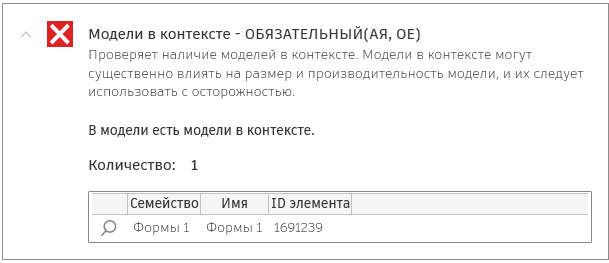
Такой будет результат при выборе четвертой строчки. Для третьей просто количество без списка.
На следующей странице нужно выбрать, что вы хотите проверять. Это могут быть элементы модели, аннотации, виды, листы и другое.
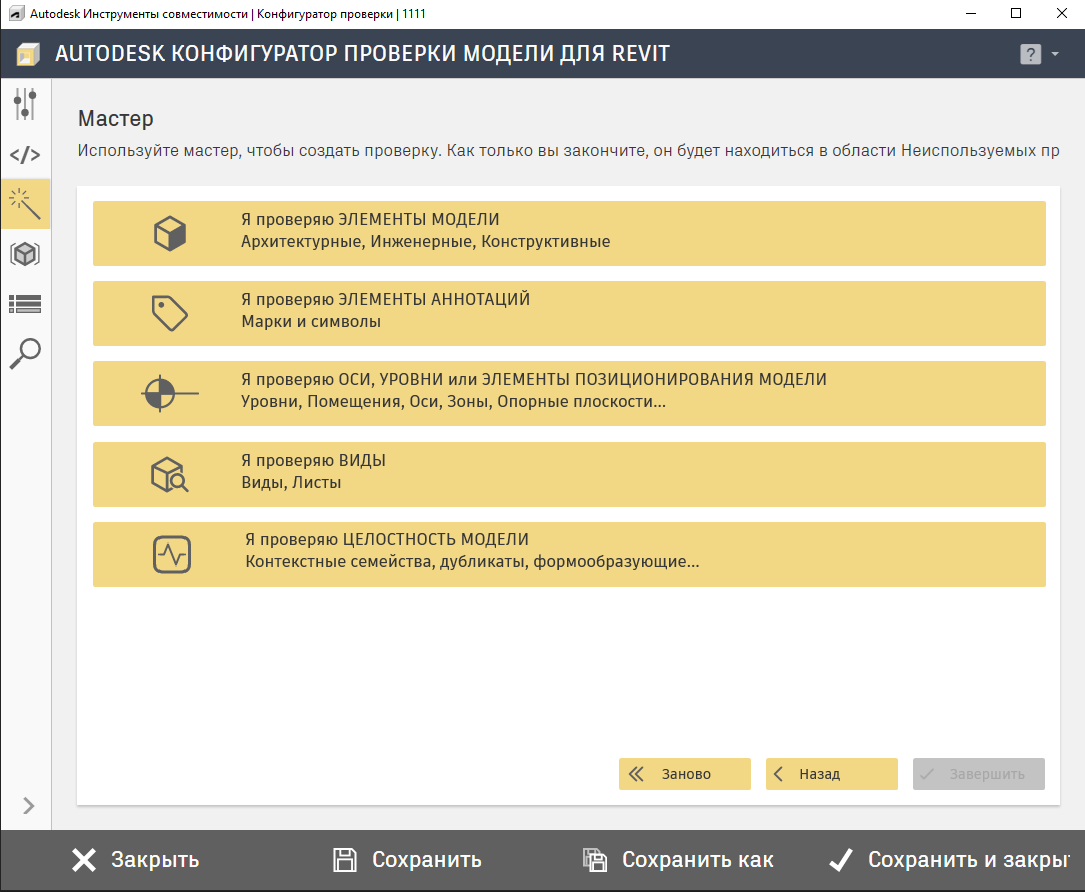
Для примера, покажу элементы архитектуры.
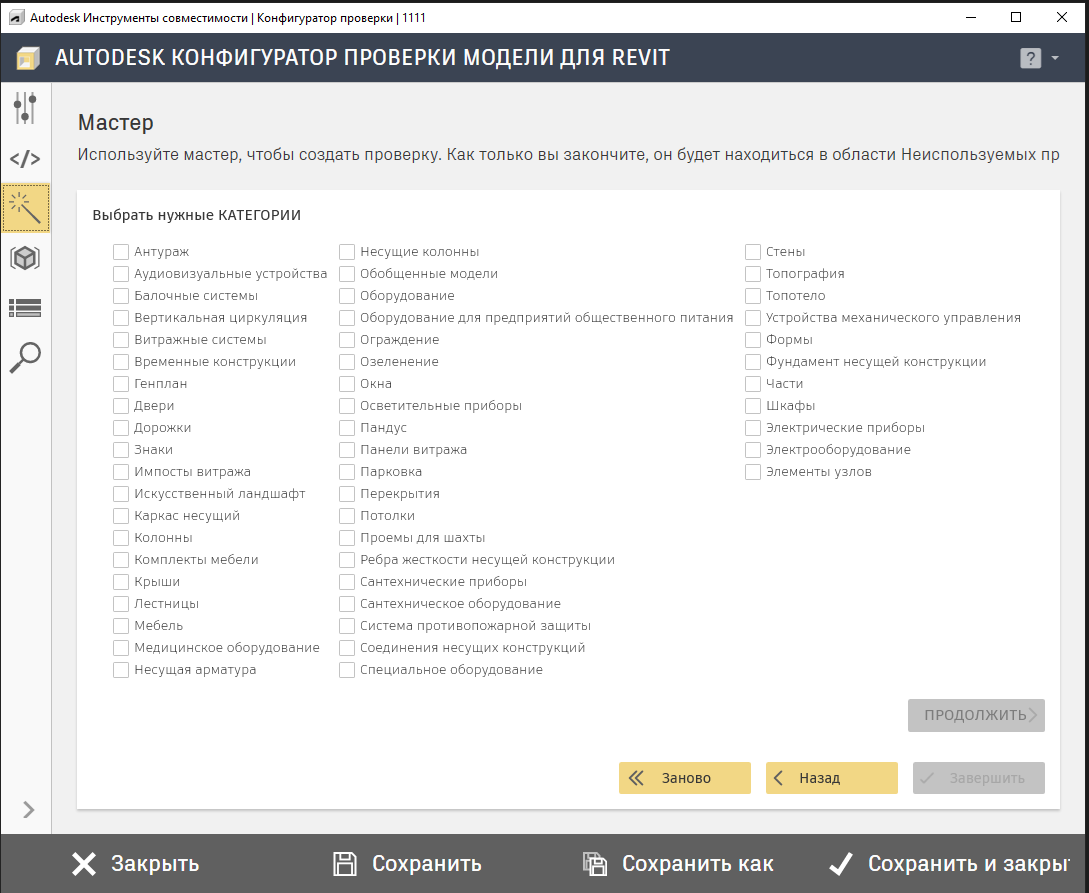
На финальном этапе вы можете остановиться, если хотите проверить существование выбранных элементов, либо дополнить проверку условиями.
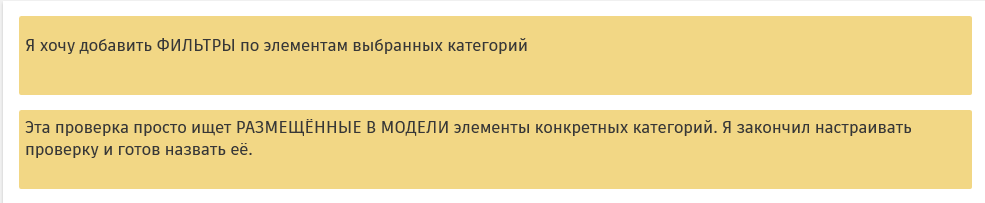

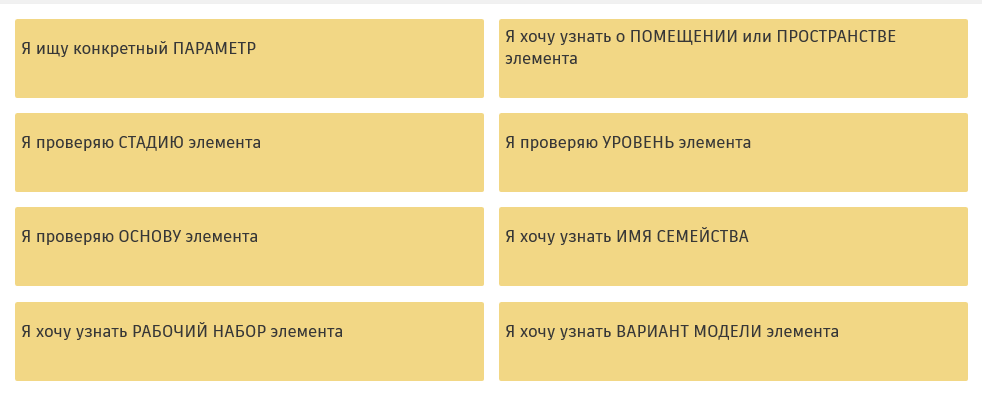
После настройки фильтра у вас будет выбор закончить или добавить новый фильтр.

Последним этапом становится наименование проверки и пояснения для исполнителей.
То есть, что нужно сделать, чтобы ошибки не было. Можно добавить ссылку или описание инструментов, которые помогут ошибку устранить.
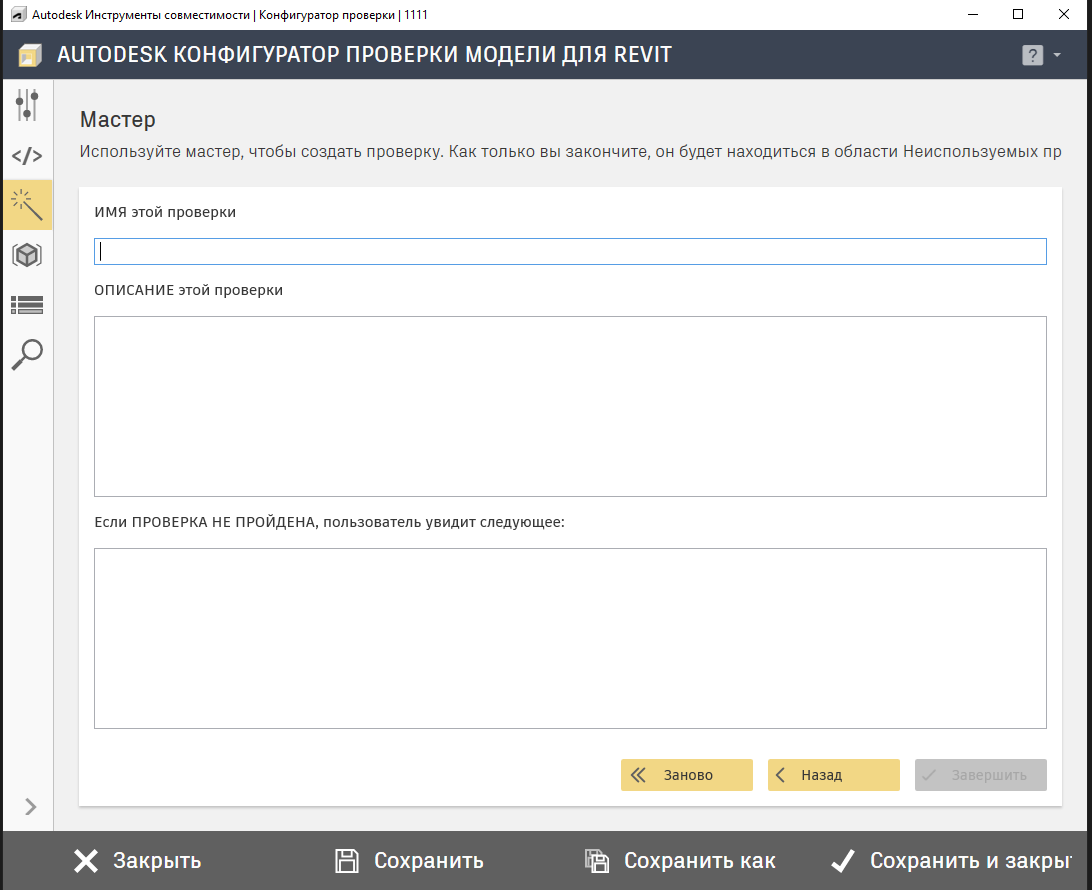
Поздравляю! Вы создали первую проверку.
Найти ее вы сможете в разделе "Структура и организация набора проверок".
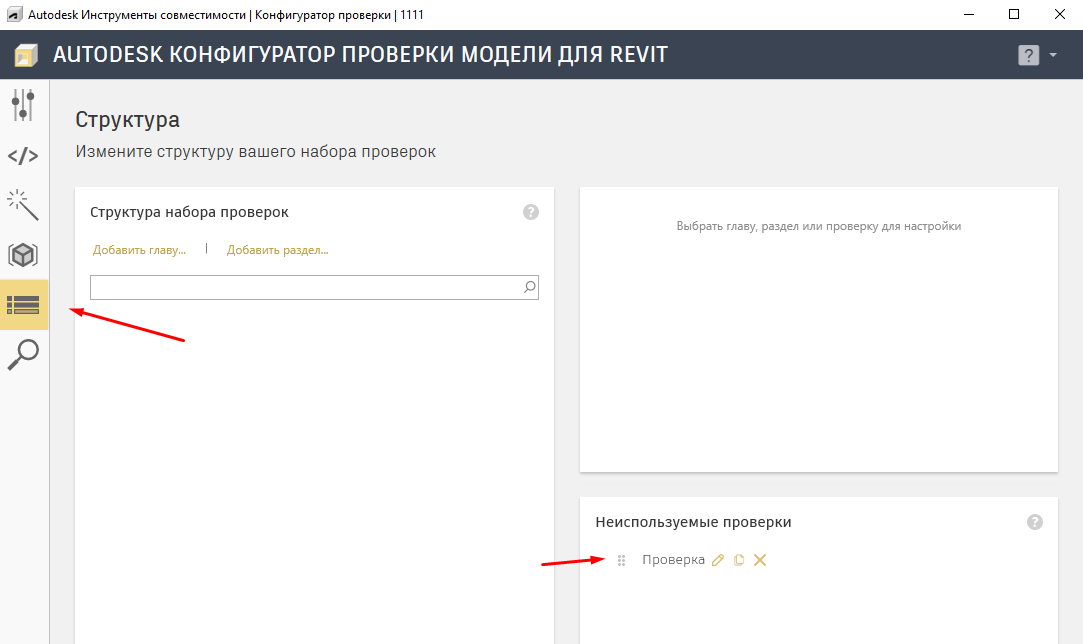
Значки справа позволяют эту проверку редактировать, дублировать, удалять.
Нажав на редактирование вы попадете в продвинутый конструктор проверки.
Для первого раза рекомендую составить проверку с помощью мастера. В дальнейшем категории удобно выбирать в мастере, а фильтры настраивать в продвинутом конструкторе.
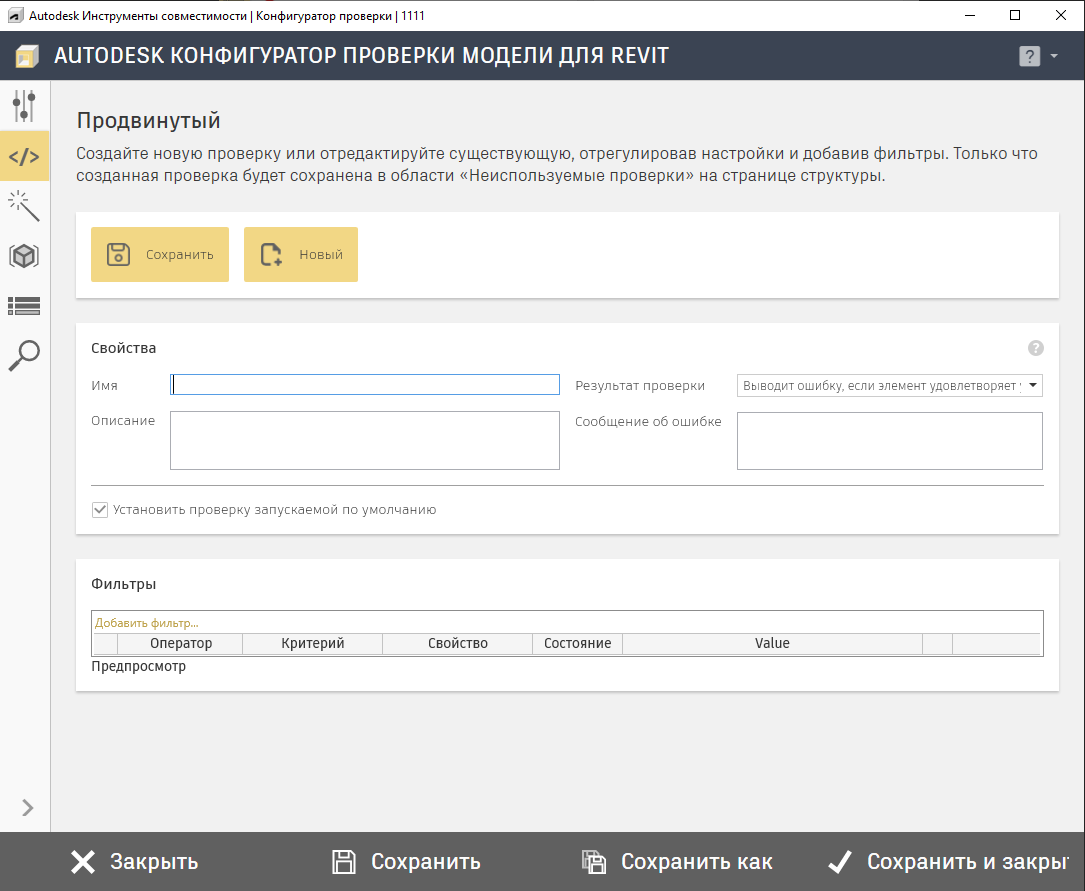
Чтобы попасть на эту страницу, нажмите на значок "" в ленте.
В продвинутом конструкторе вы сразу можете заполнить информацию для исполнителя, выбрать какой результат проверки у вас будет и добавлять столько фильтров, сколько необходимо.
[!attention]
Файл проверки создается в формате xml, каждый фильтр проверки создается с уникальным ID. Если вы хотите редактировать сразу xml, то придется сначала добавить пустые фильтры, так как без этого файл сломается.
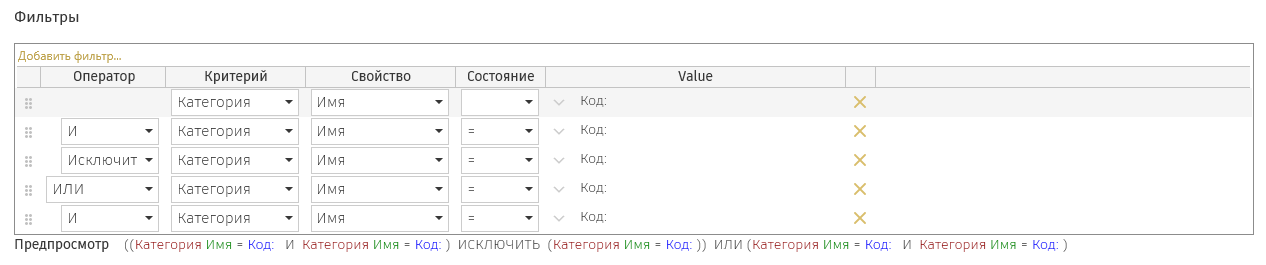
Формирование фильтра начинается с оператора. При перечислении условий достаточно оператора "И". Первый фильтр образует группу, что видно по строке предпросмотра снизу.
При назначении оператора "ИЛИ" начнет формироваться следующая группа, поэтому фильтры из других групп проверятся не будут, вам придется их дублировать, если вы хотите изменить лишь несколько фильтров из другой группы.
Если вам захочется исключить каике-либо элементы из набора, то можете применить оператор "Исключить". Данный оператор организует подгруппу фильтров, поэтому его следует располагать в конце группы фильтров, в которой он находится.
Чтобы не запутаться легче всего составить проверку с помощью операторов "И".
Вместо "ИЛИ" вы можете задублировать проверку и поменять нужные условия. Так вы сначала поймете, как работают проверки, а уже потом сможете поэкспериментировать.
3.1.2. Критерии#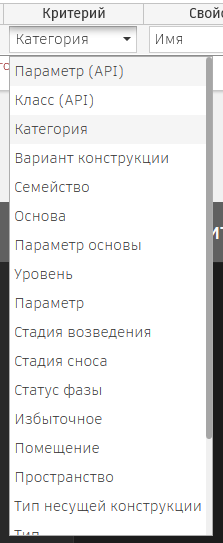
В критериях вы можете выбрать, что вы хотите проверять.
Если вы создали проверку с помощью Мастера, то можете зайти в редактирование проверки и увидеть по какому принципу идут фильтры и с какими критериями.
Стандартно сначала перечисляются категории, далее Тип или экземпляр для проверок экземпляра, дальше могут быть параметры, рабочие наборы и другие.
Забегая вперед, чтобы знать, как проверять по критерию Параметр (API) вам нужно установить RevitLookup и ориентироваться на свойства, а не на методы. 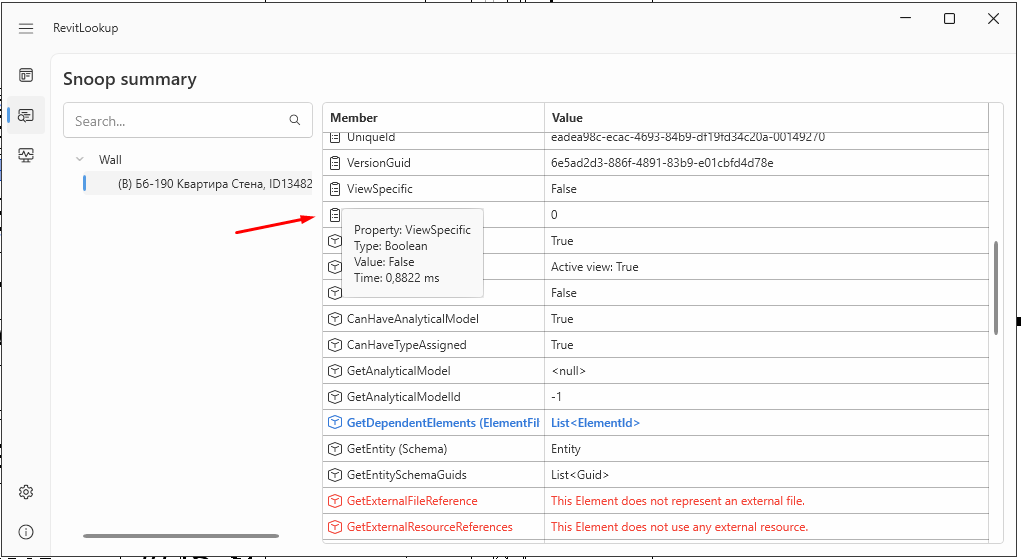
Для проверки по Классу (API) вам нужно будет пользоваться документацией Revit API.
Эти критерии удобны для проверки импортов и параметров, которые не посмотреть простым способом.
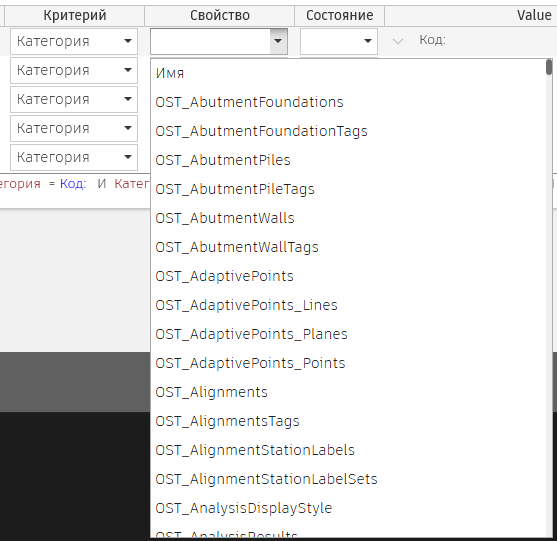
Для категорий и параметров в свойствах нужно выбрать конкретное название из списка, если нет списка, то вписать самому. Также возможны варианты "Имя", "Определено" для других критериев.
Для категорий свойство с английским наименованием, поэтому сначала проще пользоваться мастером для выбора категорий, так быстрее.
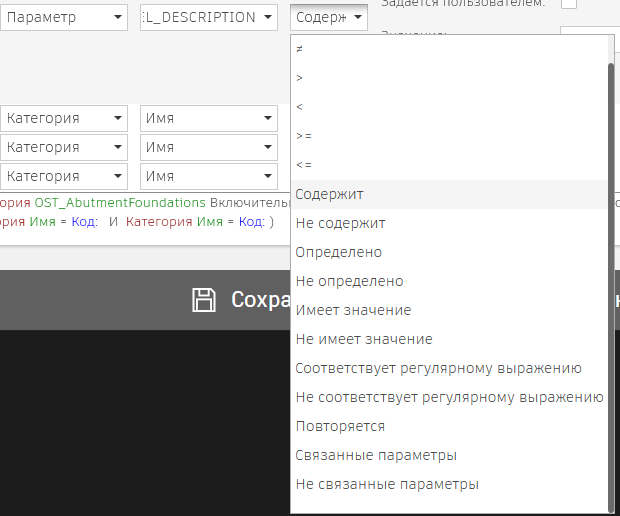
По большей части состояние это оператор, в зависимости от критерия и свойства, может быть список на выбор.
Для параметров полезно использовать "Определено/Не определено" для проверки существования параметра у экземпляра, "Имеет значение/Не имеет значение" - для проверки заполнения.
"Соответствует регулярному выражению" - удобно для указания нескольких значений, не придется делать дополнительные фильтры для этих значений. Прописывать в формате (условие|Условие|неУсловие|неусловиЕ) , проверка регистра тут строгая.
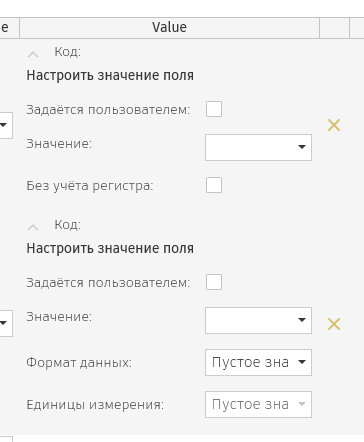
Вид значения зависит от предыдущих настроек.
Параметр "Задается пользователем" имеет смысл включать, если проверку запускать будет проектировщик, с включенным параметром он сможет ввести значение, по которому будет работать фильтр. Не включайте, если вы проверяете что-то конкретное.
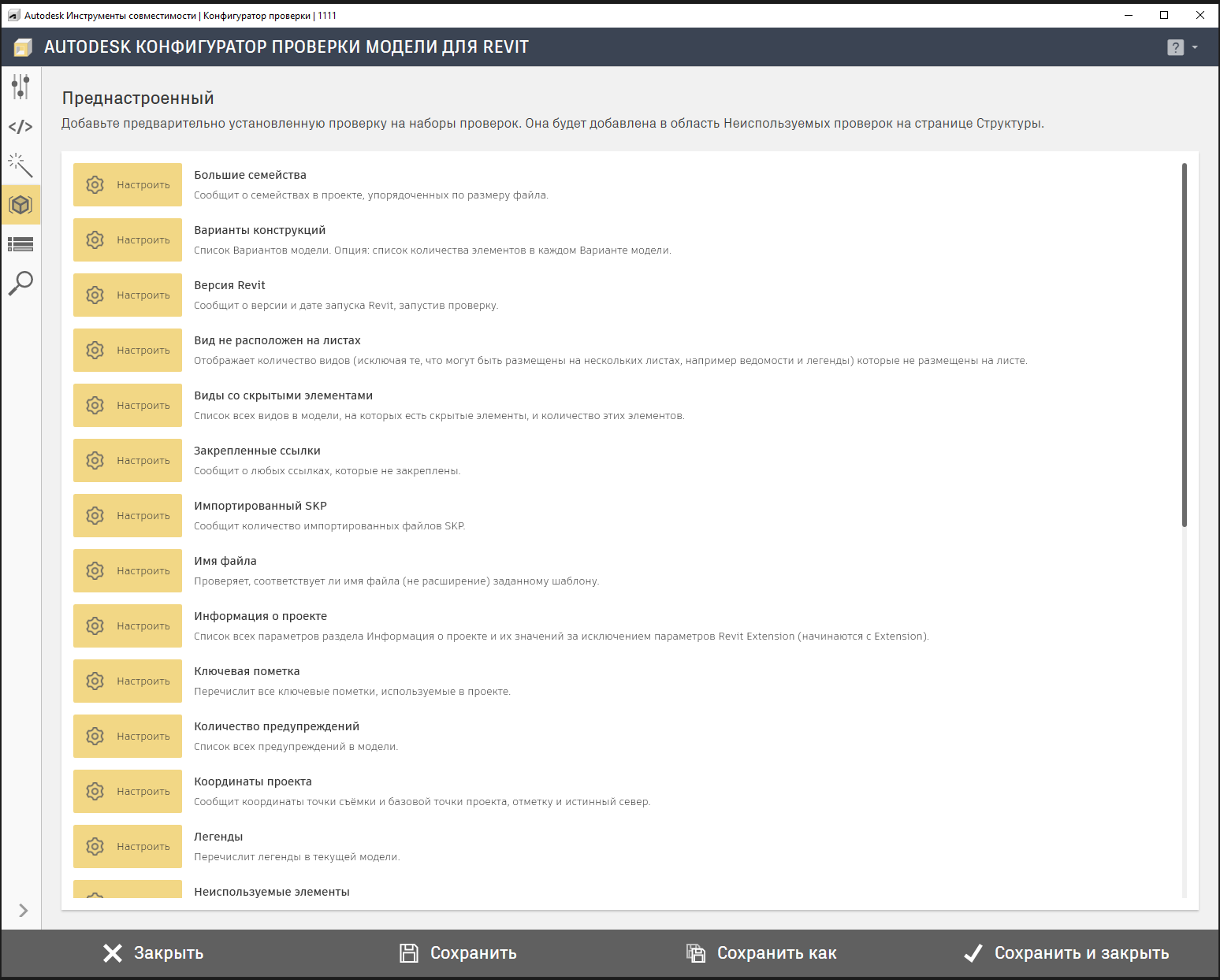
Предварительные проверки - значок кубика на ленте. Это уже готовые проверки из коробки. Вы можете добавить их к себе, поменять имя и описание. Редактировать саму
проверку в конфигураторе невозможно.
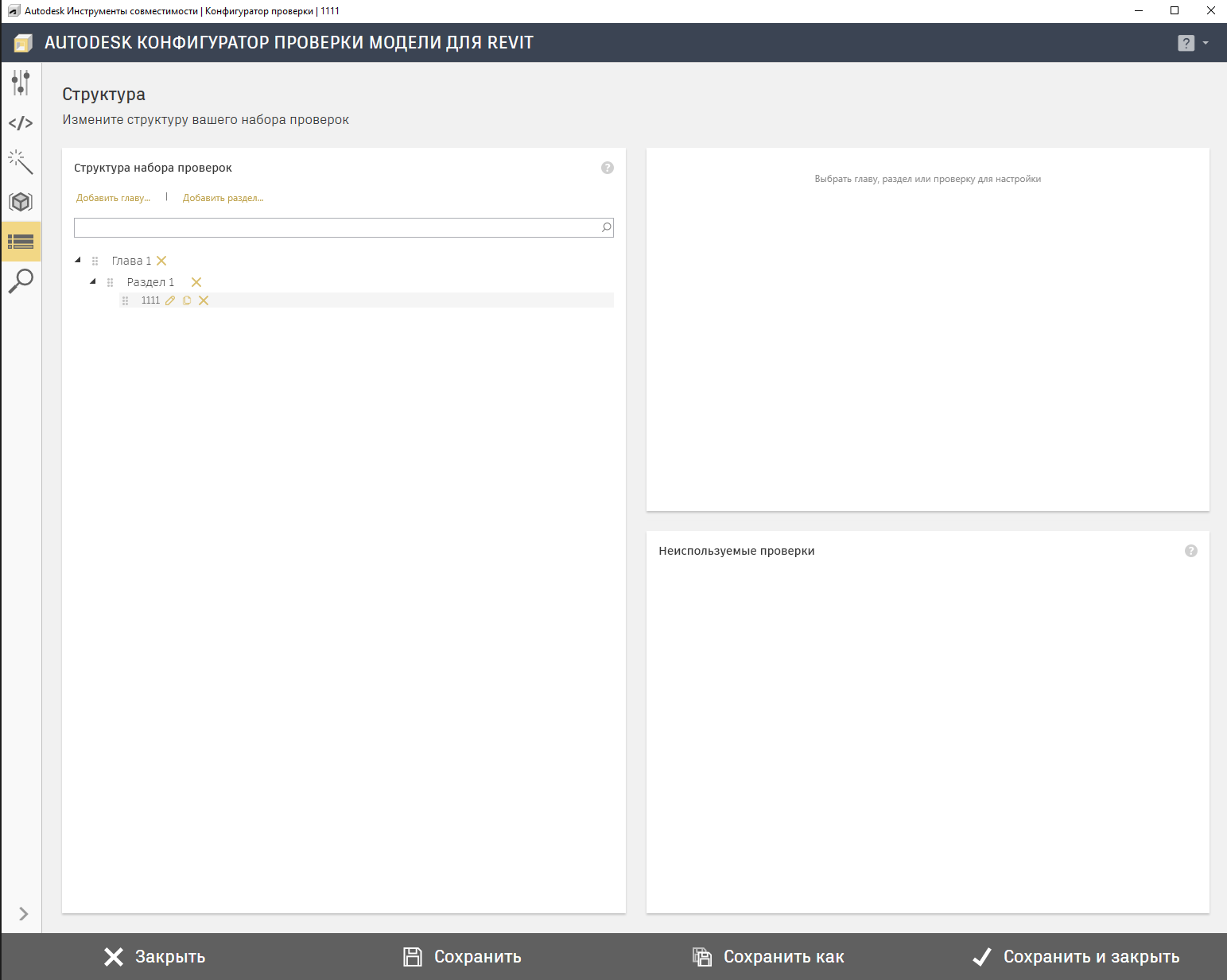
Значок в виде строчек на ленте. Здесь вы составляете структуру ваших проверок, группируете, добавляете описание. Можно настроить, какие проверки показывать обязательными, какие запускать по умолчанию.
Чем лучше настроена структура, тем легче настраивать запуск проверок в дальнейшем.
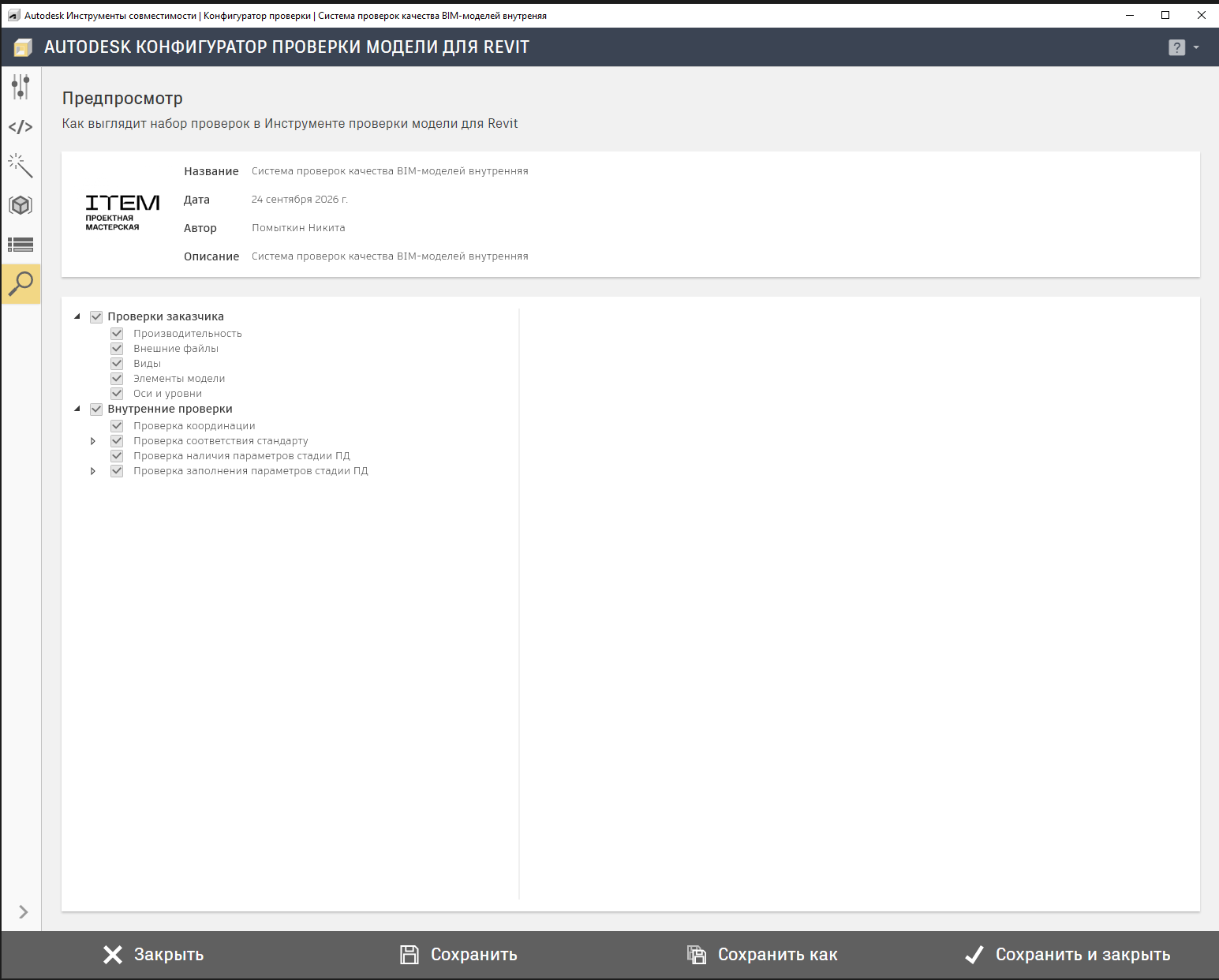
Значок лупы на ленте. Здесь вы можете увидеть, как будет выглядеть интерфейс выбора проверок в Revit.
7. Создание файла проверок.#Чтобы создать файл, нажмите внизу кнопку сохранить, выберете удобное для вас место, рекомендую Яндекс.Диск для контроля версий и доступа к ней другим специалистам.
Запуск проверок Model Checker# 1.Настройка проверок#
Откройте Revit, выберите вкладку "совместимость". Далее в разделе "Проверка модели" нажмите "Настроить".
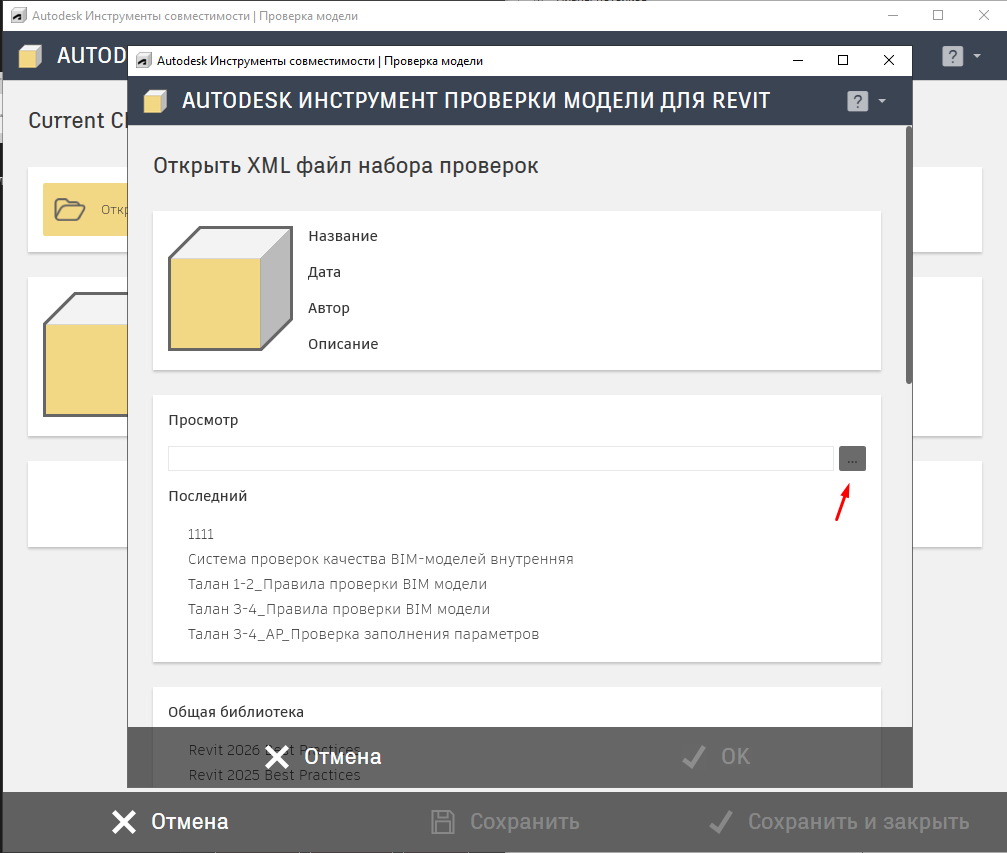
После этого нажмите на "..." и выберите файл проверок.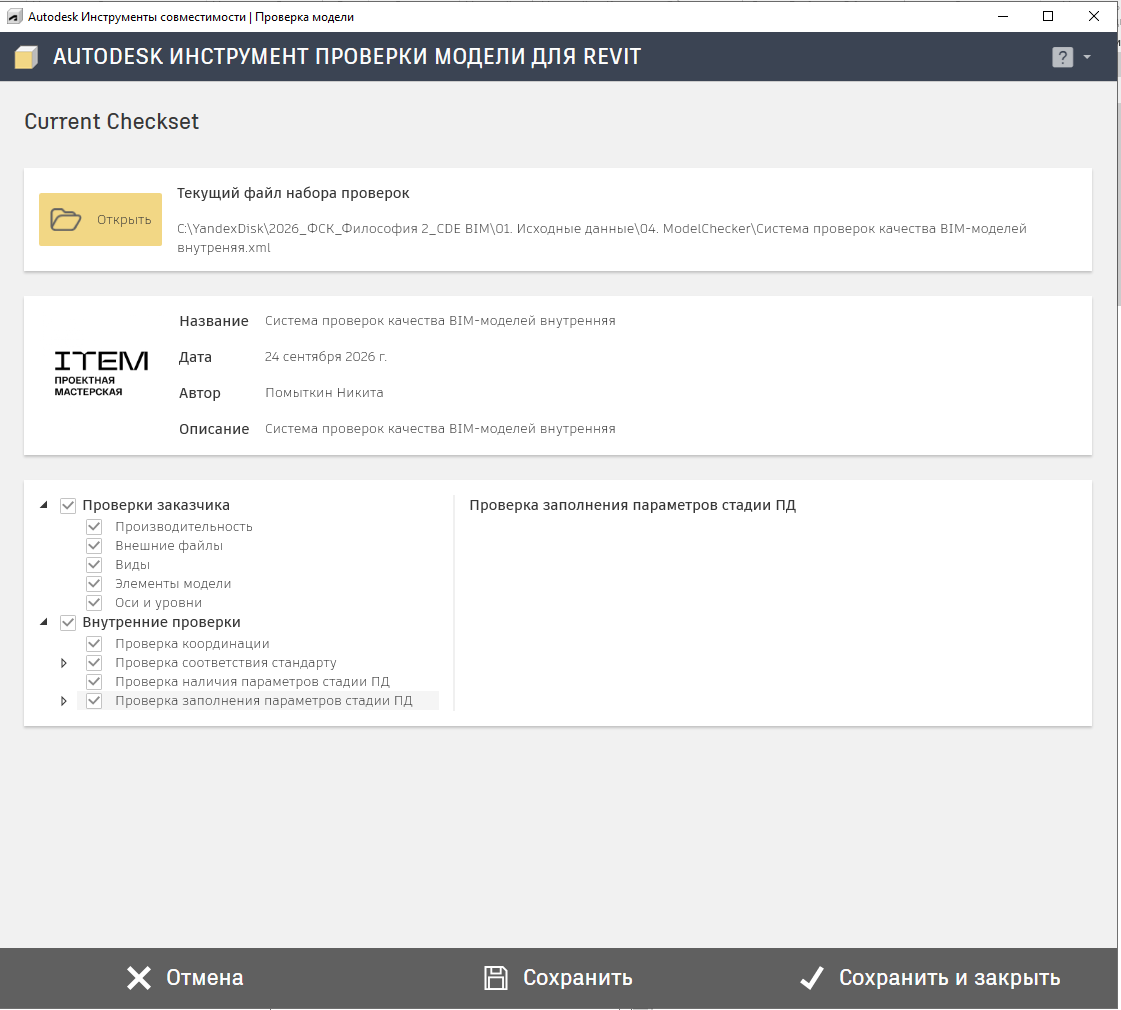
Сначала включайте разделы и подразделы, потом внутри них включайте проверки, которые нужны. В конце нажимайте "Сохранить и закрыть".
2. Запуск проверок#
Справа от значка Настройки, нажмите Запуск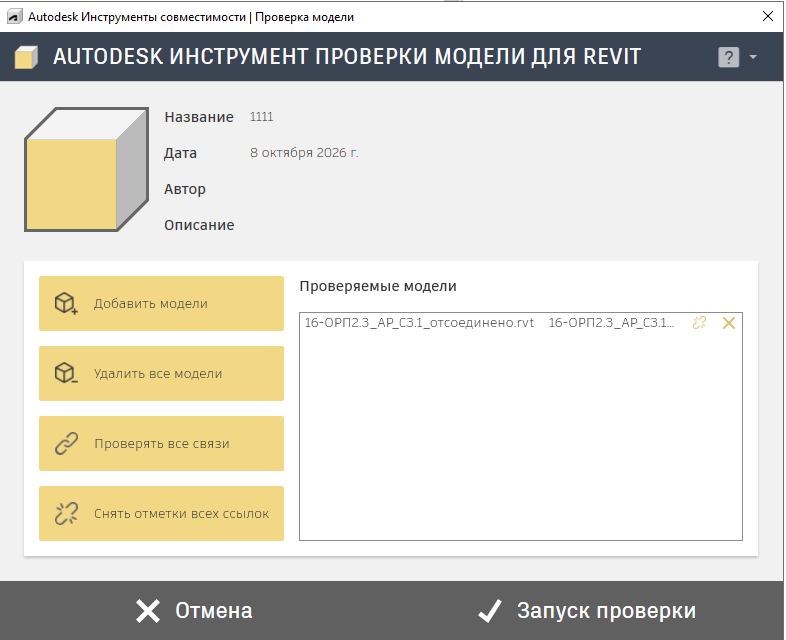
В список справа добавится открытая модель. Можно удалить модели и добавить новые, проверятся будут файлы, которые окажутся в списке справа.
Подготавливайте для проверки отсоединенные файлы моделей с выгруженными связями, чтобы формировать отчет на несколько моделей по разделу.
Нажимайте запуск проверки.
3. Отчет проверки#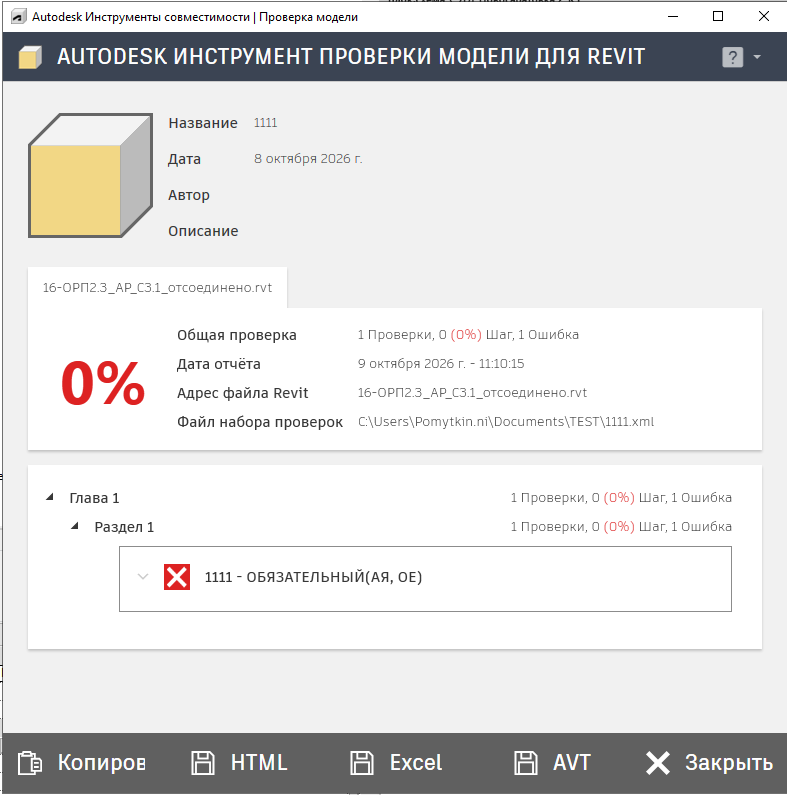
Данный отчет удобнее сохранять в формате HTML на Яндекс.Диск в папку Аудит, далее предоставлять проектировщикам ссылку на него.

Если закрыли отчет и хотите вернуться в него нажмите на значок "Вид отчета".
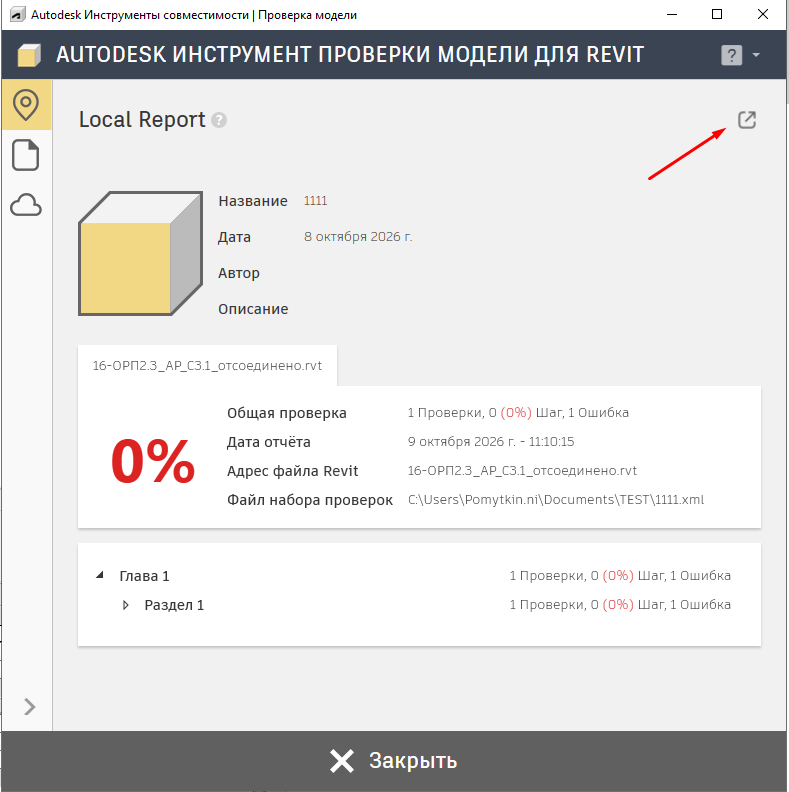
Чтобы вернуться к возможности выбирать элементы из отчета и повторно его сохранять нажмите на этот значок.
Содержание
- 0. Запуск конфигуратора
- 1. Заполнение общих настроек
- 2. Мастер создания проверки
- 2.1. Выбор результата проверки
- 2.2. Выбор категории элементов
- 2.3. Финальная настройка проверки
- 3. Продвинутый конструктор проверки
- 3.1. Особенности работы с фильтрами
- 4. Предварительные проверки
- 5. Структура и организация набора проверок
- 6. Предпросмотр
- 7. Создание файла проверок.
- 1.Настройка проверок
- 2. Запуск проверок
- 3. Отчет проверки