
Вывод спецификации из Revit 2019 через Excel в Autocad
Данный способ позволяет печатать спецификации собранные в Autodesk Revit 2019 и выше.
Требуемое ПО:
Revit
Excel (Без него Автокад не может работать с таблицами .xlsx)
Плагин Мод Плюс (Бесплатная версия)
Autocad
Плюсы данного способа
Работает для всех версий Revit для которых можно установить плагин Мод Плюс.
Спецификация целиком выводиться из Revit. Автокад нужен только для оформления и печати.
Не требует дополнительной автоматизации со стороны БИМ-отдела.
Спецификацию нужно настроить всего 1 раз, и вывести виды на листы в Autocad. Дальше можно просто обновлять связанную таблицу и пакетно выгружать листы.
Спецификация по умолчанию защищена от записи. Ее можно убрать, но это уж целенаправленное действие. Т.е. исключено случайное изменение.
С экспортированной спецификацией можно работать как с обычной таблицей Autocad. Т.е. настраивать размеры столбцов, строк, толщин линий и прочего. За исключением начертания шрифта.
Минусы данного способа
Требуется дополнительное ПО.
При разделении таблицы на листы, нижняя граница будет тонкой линией. Ее придется задавать вручную. В случае если будут появляться новые строки, то нижнюю границу для каждого листа нужно задавать вручную. При обновлении таблицы, если не изменять размер разбиения, то нижняя граница остается на своем месте.
Для работы нужна полностью настроенная и готовая к печати спецификация в Revit. В спецификации должны присутствовать все элементы, все нужные столбцы, строки и заголовки, а также корректно задан шрифт.
[!info]
Общее оформление, такое как высота строки и толщины линий можно настроить позже в Autocad. Но лучше если сразу все будет готово.
Для экспорта использовался Revit 2019.
2.1 Запустить плагин# 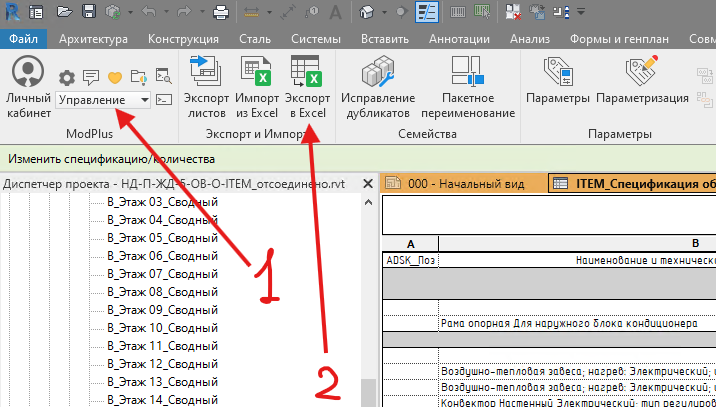
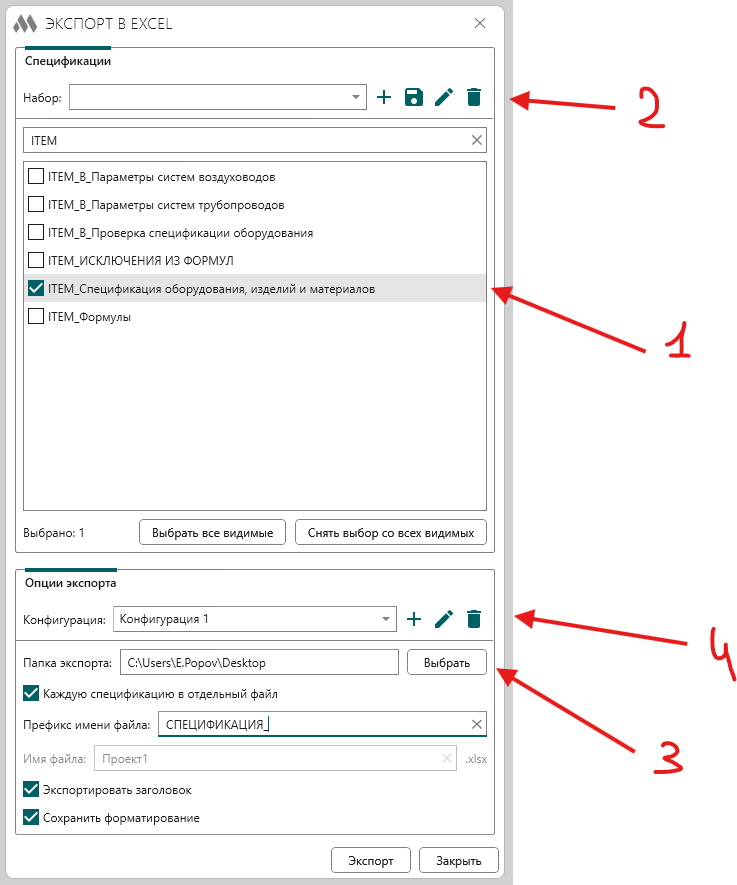
Выбрать спецификацию
Для повторного экспорта можно сохранить конфигурацию
Выбрать путь сохранения и задать префикс при необходимости
При необходимости можно сохранить конфигурацию
После экспорта в Autocad спецификацию .xlsx лучше не удалять. Так как через нее будет настроено обновление данных из Revit. В противном случае придется заново перепривязывать новую таблицу.
Для работы использовался Autocad 2019.
3.1 Добавление связи в файл.#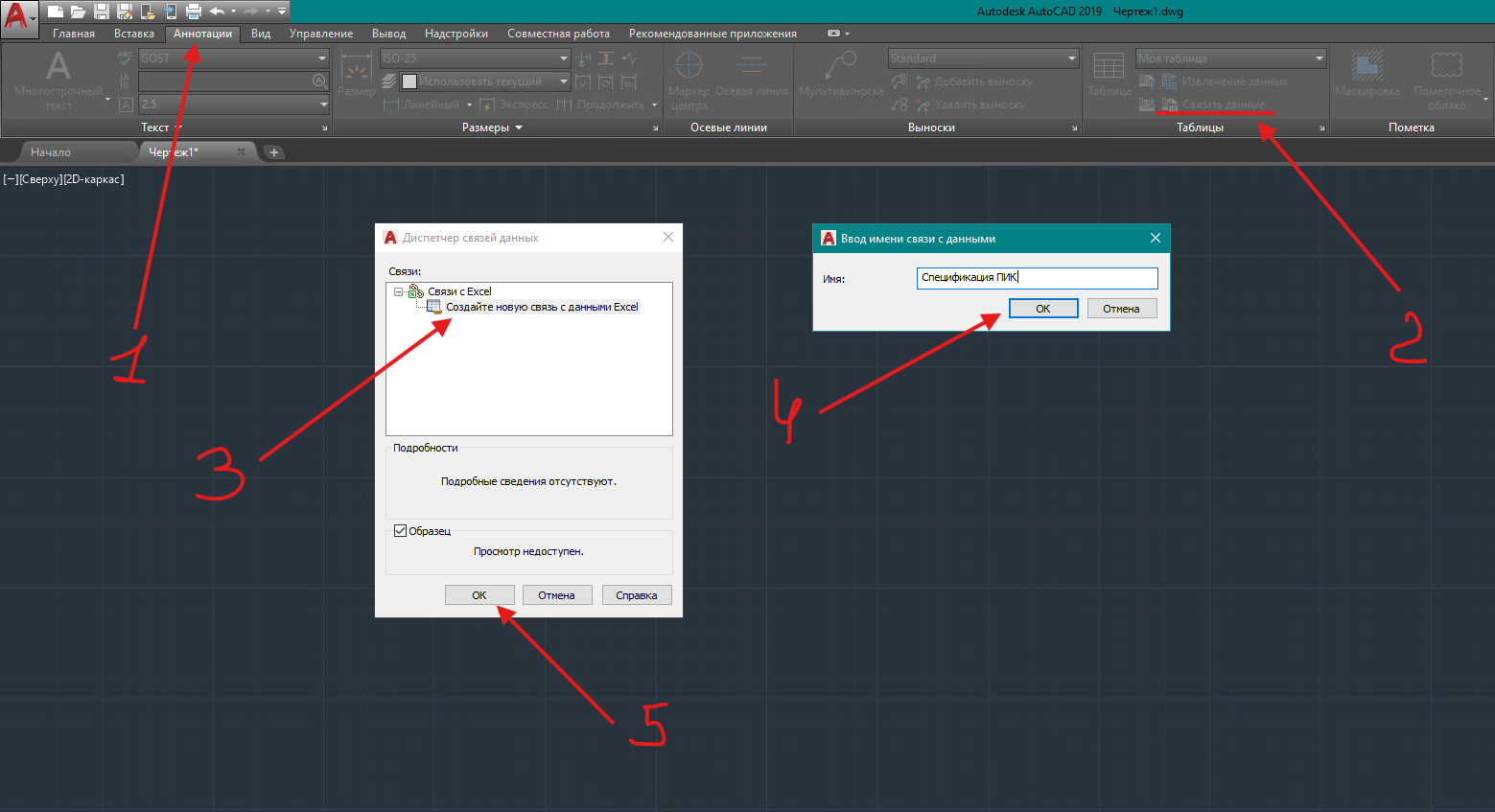
Выбрать панель Аннотации
Выбрать инструмент "Связать данные"
Выбрать "Создать новую связь ..."
Задать имя и нажать ОК. После чего откроется новое окно (смотреть ниже).
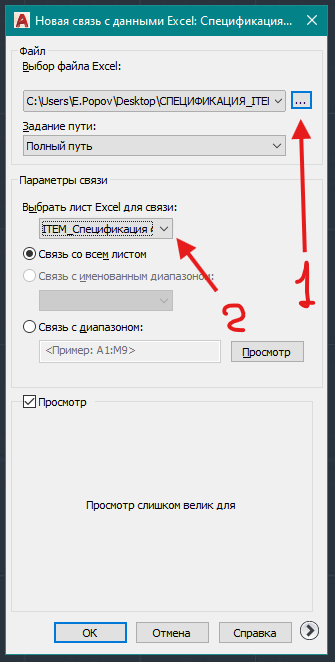
Указать путь до файла xlsx
Укажите связь со всем листом
Нажмите ОК
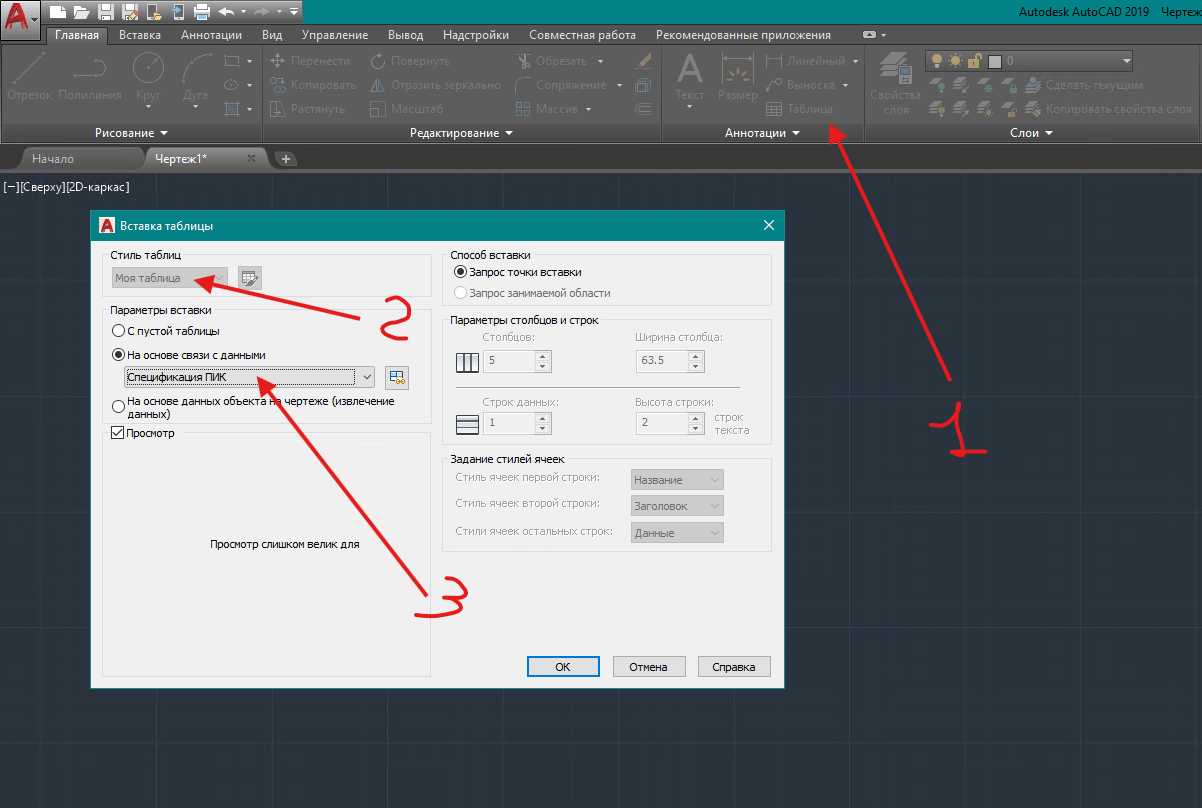
Выбрать инструмент таблица.
Выбрать стиль. Для наглядности создал стиль с красными границами и шрифтом ISO.
Выбрать пункт "На основе связи с данными" и выбрать спецификацию из списка, которую настраивали в шаге 2.
Разместить таблицу в пространстве модели. В случае большой спецификации, Autocad может задуматься на какое-то время.
В идеале чтобы спецификация была не большая, 300-500 строк. Тогда работать будет относительно удобно. В случае если строк будет 1000 или больше (не рекомендуется). Возможны подвисания и тормоза при работе со спецификацией. Рекомендуется разделить спецификацию на более мелкие части. В идеале до 500 строчек.
[!note]
В случае если разделение спецификации невозможно, рекомендуется экспортировать "мини" спецификацию на 100 строчек. Настроить для нее отображение, а затем подгрузить полную версию.
В случае если нужно обновить данные в таблице, повторите шаг 2 экспорт спецификации
Нужно сохранить файл по тому же пути с тем же именем! В противном случае нужно будет заново перепривязывать файл.
Нажать ПКМ на таблицу, выбрать пункт "Обновление связей..."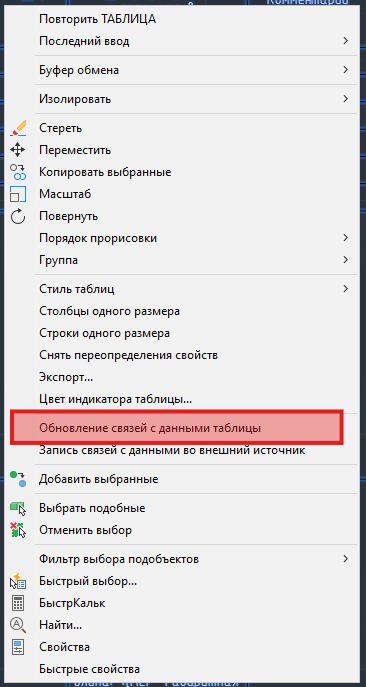
Дождаться обновления спецификации