
Справка Revit 2025. 3.5.7. Часть 7. Размещение окон
В этом упражнении мы будем добавлять окна в модель на виде фасада и виде в плане. Для более точного расположения окон можно использовать инструменты выравнивания и определения размера.
| Категория | Новые пользователи |
| Требуемое время | 10 мин. |
| Используемые учебные файлы | GSG_07_place_windows.rvt |
Сначала скачайте файл GSG_07_place_windows.rvt. Скачайте этот файл ZIP (если файлы упражнений для учебных пособий еще не загружены).
Цели
Размещение окон.
Копирование и изменение типа окна для создания окна другого размера.
Использование инструмента "Параллельный размер" для изменения положения окон так, чтобы они находились на равном расстоянии друг от друга.
Использование инструмента выравнивания для размещения окон.

Разместите окна:
Откройте проект GSG_07_place_windows.rvt.
В узле «Планы этажей» Диспетчера проекта дважды щелкните элемент «01 — Этаж магазина».
Перейдите на вкладку «Архитектура»
 панель «Строительство»
 («Окно»).
Убедитесь, что в списке «Выбор типа» выбран элемент «M_НЕПОДВИЖНЫЙ 0610 x 1220 мм».
Щелчком мыши разместите окно в офисе (104) и три окна в комнате отдыха (105), как показано на изображении.
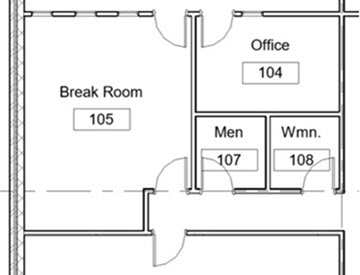
Разместите четыре окна на наружной стене комнаты отдыха (105), как показано на изображении.
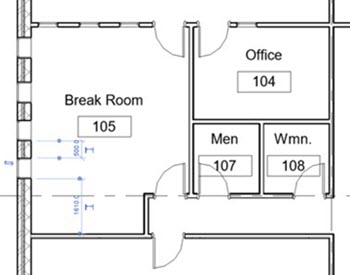
Для завершения работы с инструментом «Окно» дважды нажмите клавишу ESC.
Создайте тип окон:
В области рисования выберите окно на наружной стене и на палитре свойств щелкните значок
 (Изменить тип).
В диалоговом окне "Свойства типа" нажать кнопку "Копировать".
В диалоговом окне «Имя» введите «610 x 610 мм» и нажмите «ОК».
В области «Размеры» параметрам «Высота» и «Ширина» присвойте значение 610 и нажмите «ОК».
Выберите другие окна на наружной стене и в списке «Выбор типа» выберите «M_Неподвижный 610 x 610 мм».
Откройте план этажа «01 — Магазин».
Щелкните вкладку «Аннотации»
панель «Размеры» («Параллельные»).
Выберите северную стену комнаты отдыха (105), выберите каждую из осевых линий окон и южную стену комнаты отдыха.
Щелкните слева от западной стены для размещения размерной линии.
Обратите внимание, что все четыре размера различаются.
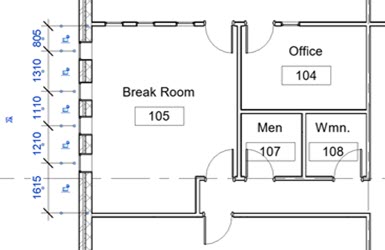
Щелкните обозначение равенства (EQ), а затем дважды нажмите клавишу ESC.
Окна будут перемещены таким образом, чтобы все размеры стали равны.
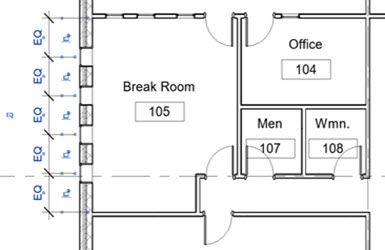
Выберите внутреннюю стену к северу от комнаты отдыха, наведите курсор на стену и, когда появится значок перемещения
 , перетащите стену вверх или вниз, чтобы посмотреть, как это отразится на проектном замысле.
Откройте западный фасад.
Выберите вкладку «Изменить»
панель «Изменить» («Выровнять»).
Выберите верхнюю часть врезанного профиля в стене и щелкните нижнее ребро подрезки дальнего окна справа.
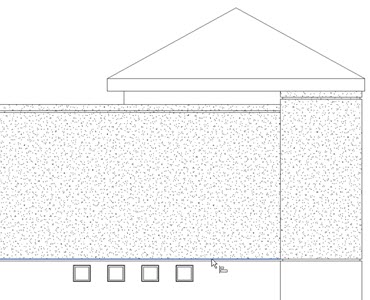
Повторите эти же действия, чтобы выровнять другие окна относительно врезанного профиля в стене.
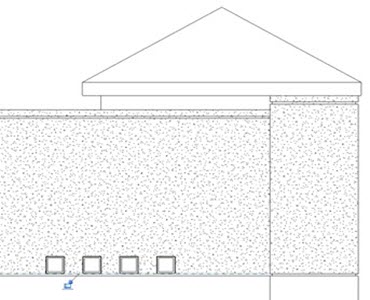
Щелкните
 («Изменить»).