Разработка концепции. Плагин Расчет инсоляции
Плагин «Расчет инсоляции» для Autodesk Revit позволит на этапе проекта увидеть, сколько прямых солнечных лучей попадает на здание. При этом вам не придется ручным методом высчитывать каждый показатель и сравнивать их с нормативами.
Какие преимущества вам дает плагин:
Возможность рассчитать инсоляцию как одного здания, так и целого квартала;
Автоматизированный анализ близлежащей территории покажет затененность от соседних построений;
Точность расчетов позволит нормировать технико-экономические показатели на моменте разработки проекта.
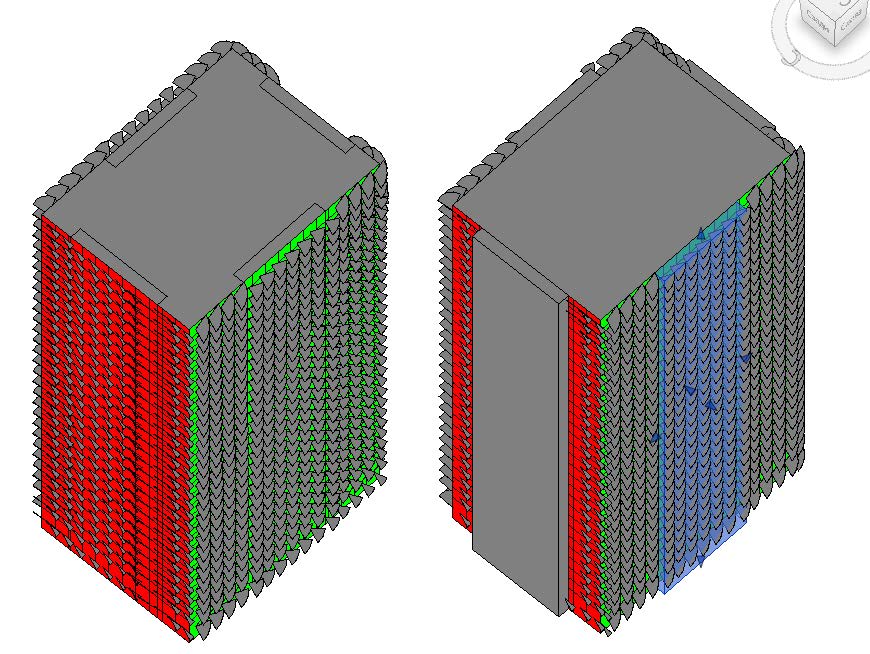
Плагин автоматически рассчитывает инсоляцию поверхностей здания.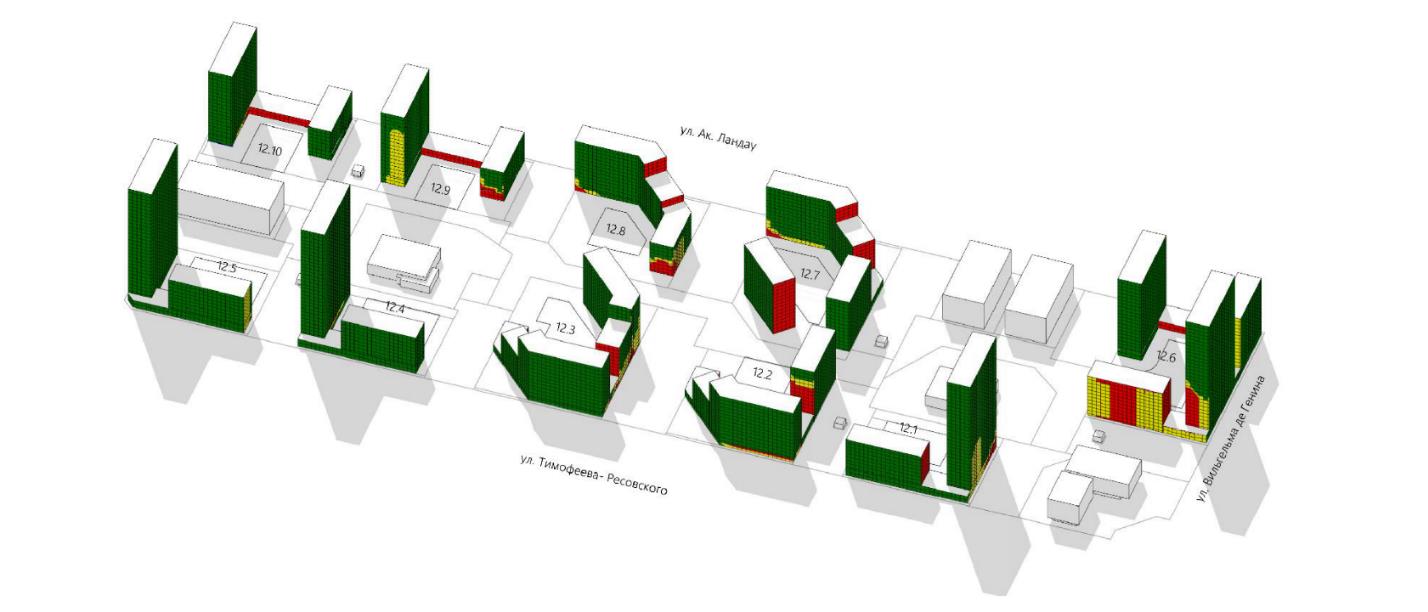
Перед запуском плагина для объекта настраиваем параметры солнца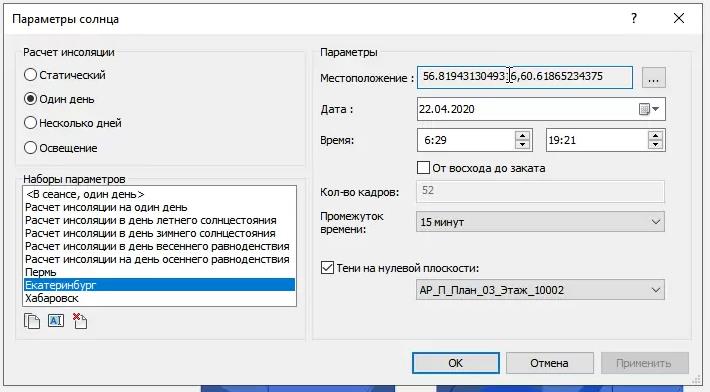
Выбираем расчет инсоляции на «Один день».
Параметры. Выбираем местоположение объекта, затем выставляем дату.
Параметр даты. Если в координатах широта меньше 48, то дату ставим 22.10.23, если широта больше 48, то дату ставим 22.04.23. (Год можно указать любой, главное число и месяц должны быть заполнены по инструкции).
Время: нажать галочку «От восхода до заката», потом убрать галочку и прибавить 1 час к восходу, и вычесть 1 час у заката.
Промежуток времени – 15 минут.
После настройки параметров солнца необходимо создать застройку.
Моделирование элементов
Параметры, которые задались автоматически. Теперь их необходимо заполнить
В «Комментарии» указываем «Здание» и любой номер.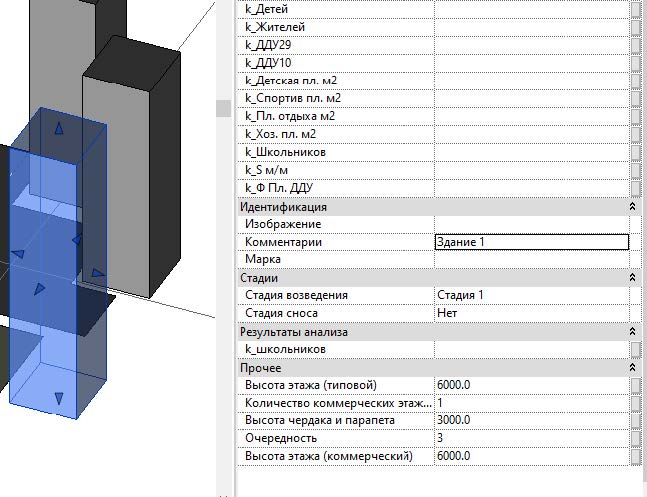
У площадки параметры оставляем пустыми. Но обязательно в комментариях прописываем «Площадка».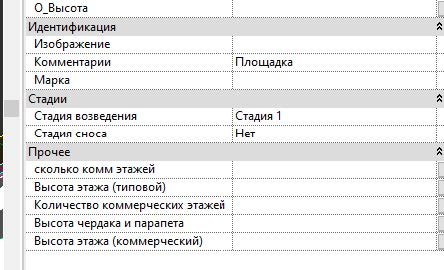
Выделяем нашу застройку.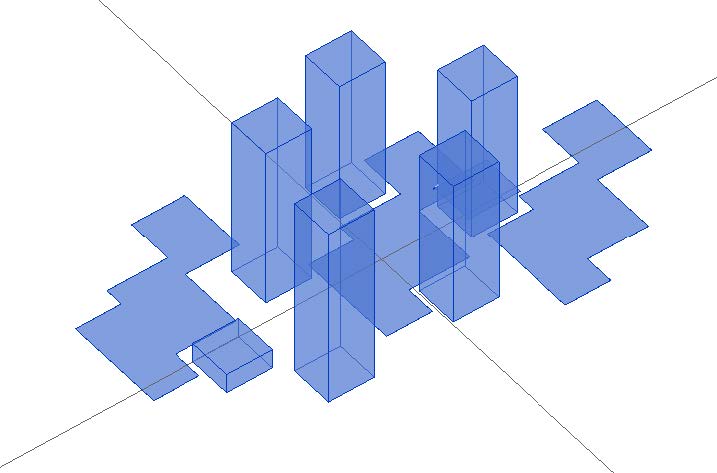
Переходим на вкладку «Conceptual» и запускаем «Инсоляция».
Всплывает данное окно.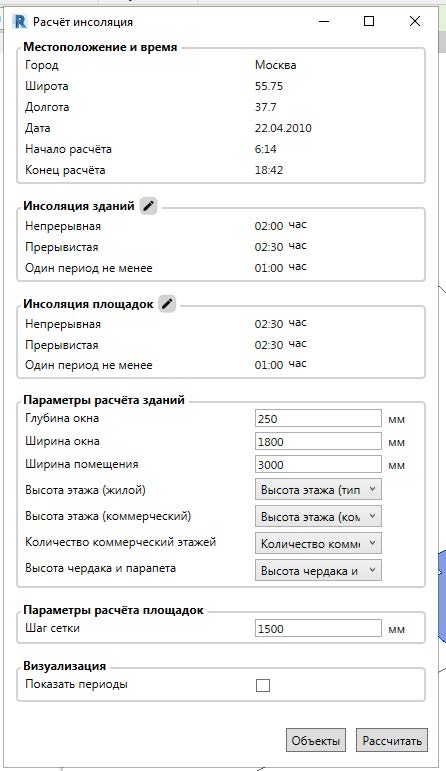
У инсоляции есть три основных цвета: зеленый, желтый, красный.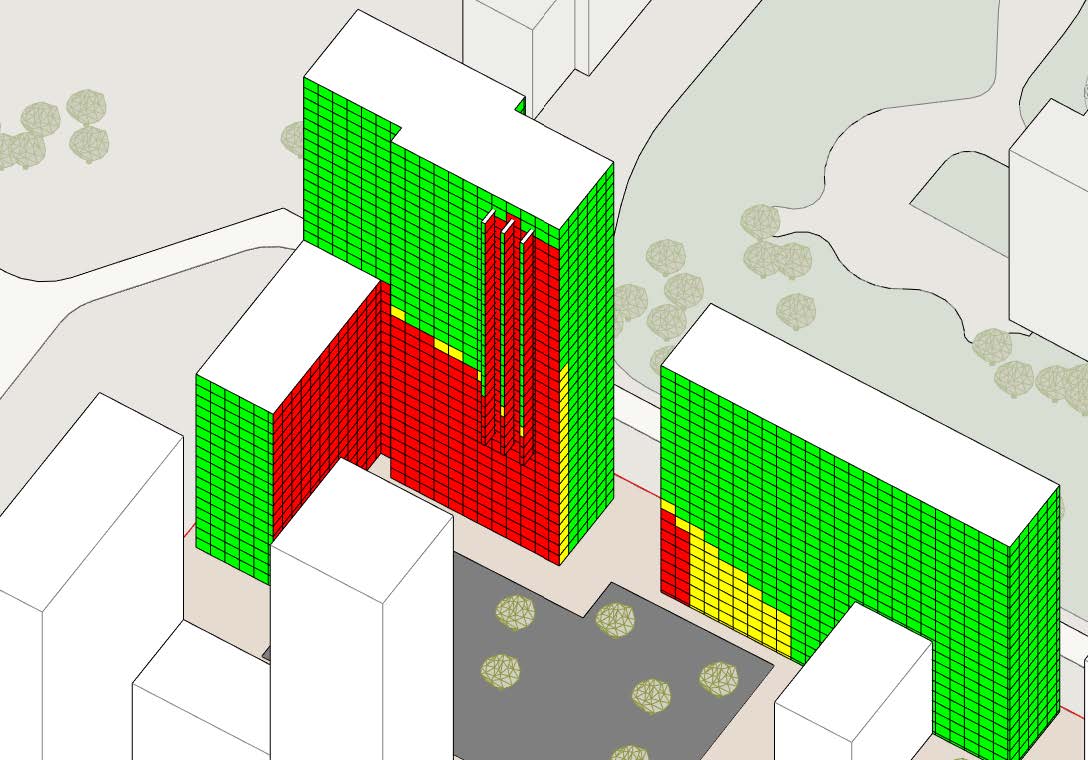
поверхности – поверхности с инсоляцией от 2-ух часов (от 120минут)
Желтые поверхности – поверхности с инсоляцией от 1,5 часов до 2-ух часов (от 90 минут до 119 минут)
Красные поверхности – поверхности с инсоляцией меньше 1,5 часов (меньше 89 минут).
Но эти значения можно изменять, также можно и изменять цвета инсоляции, также можно добавить еще несколько цветов.
Нажимаем на карандаш в «Инсоляция зданий». Всплывает окно «Инсоляционные нормативы».
Если нажать «Добавить», то будет добавлен дополнительный цвет.
Если нажать «Значения по умолчанию», то плагин оставит базовые цвета, и задаст время по нормативу.
После указания цветов и корректировки времени, обязательно нажимаем «Сохранить».
Если нажать на сам цвет, то его можно будет изменить в цветовой палитре.
Также можно удалять цвета, для этого нужно выбрать корзину справа.
Непрерывная – это значит, что солнце будет светить в точку непрерывно, допустим с 10 до 14
Прерывистая – это значит, что солнце будет светить в точку прерывисто, допустим с 10 до 12 и с 13 до 15.
Эти значения может выставлять сам пользователь.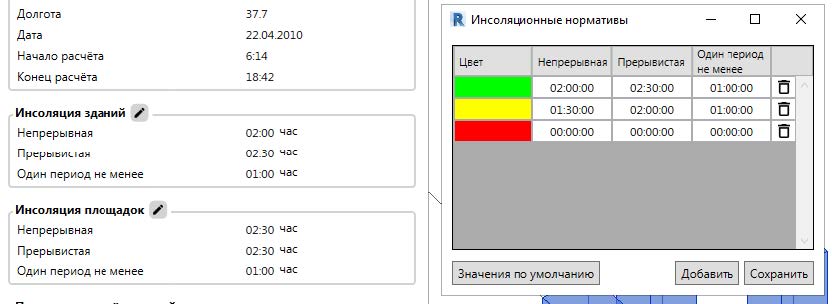
Также если раскрыть «Инсоляция площадок», можно поменять цвета у площадок и время.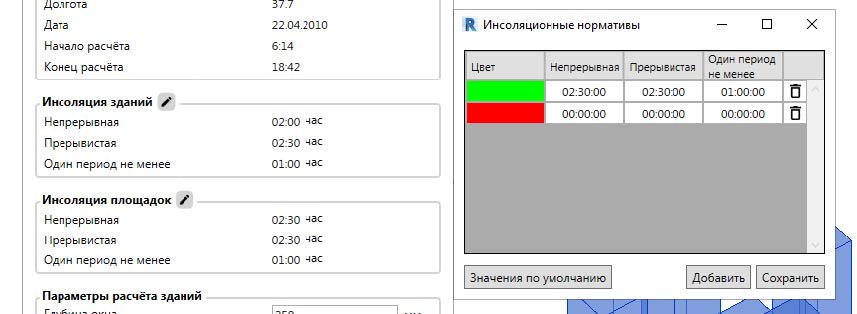
Также можно выставлять параметры зданий. Где нужно раскрыть параметры, мы ставим уже заполненные ранее параметры.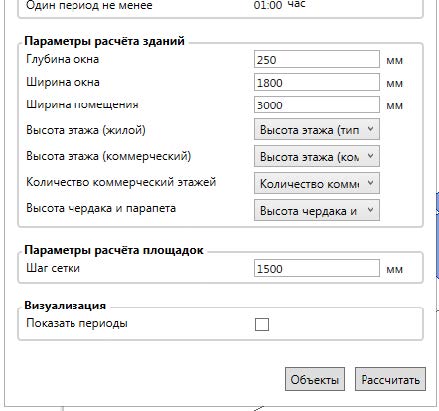
Глубину, ширину окна может задать сам пользователь. Также пользователь может задать ширину помещения.
«Ширина помещения» - ширина расчетных ячеек на которые весь объем делится по горизонтали, формируя условную структуру жилых и коммерческих помещений.
«Ширина окна» - от данного параметра зависит количество лучей, которые попадут в окно.
«Глубина окна» – это расчетная глубина.
Указываем «Шаг сетки», чем меньше значение, тем выше точность расчета, но шаг сетки задается только для площадок.
«Визуализация», «Показать периоды» - при выборе данной галочки пользователь может посмотреть время на участках сетки.
«Показать периоды» - показывает в центре помещения (в центре каждой ячейки) количество солнца.
Если нажать «Объекты», то всплывет окно «Настройки». В нем можно выбирать объекты затеняемые и затеняющие. Это необходимо для того, чтобы получить результат по необходимому объекту без вычисления окружающей застройки.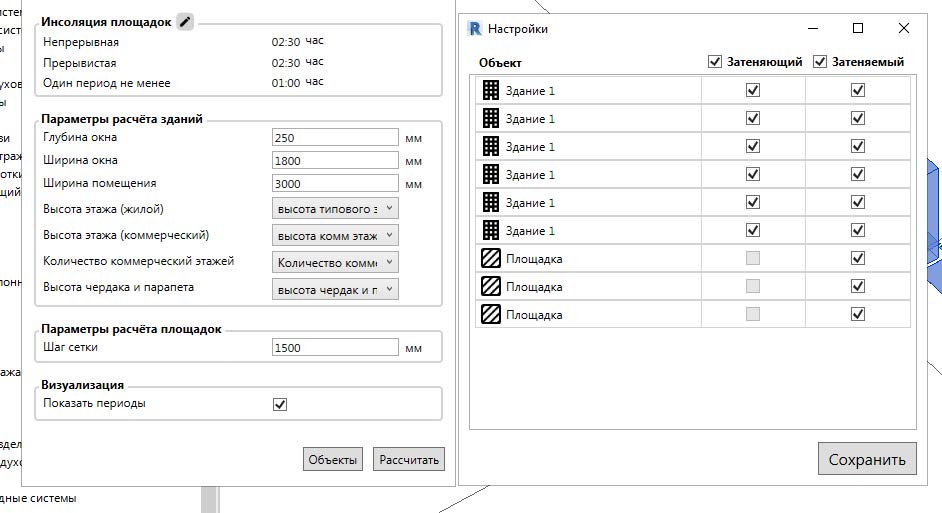
После указания всех настроек нажимаем «Рассчитать».
Инсоляция с периодами. Выбираем треугольник и в «Комментарии» смотрим время на участке.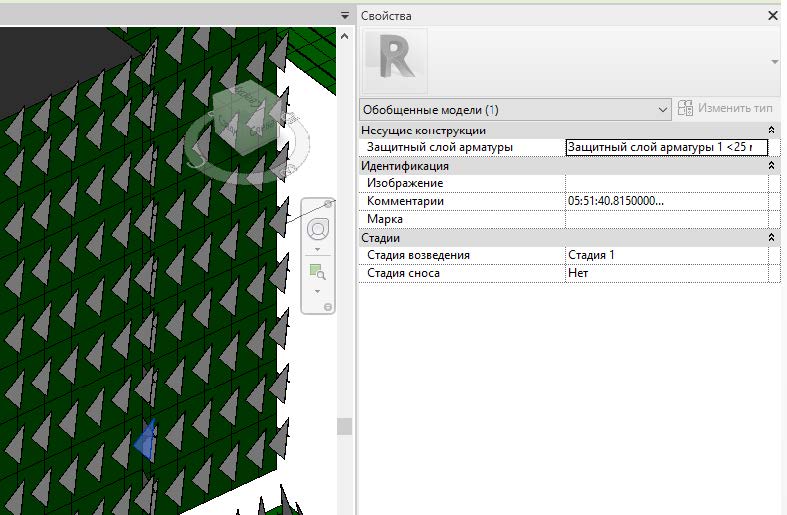
Инсоляция без периодов.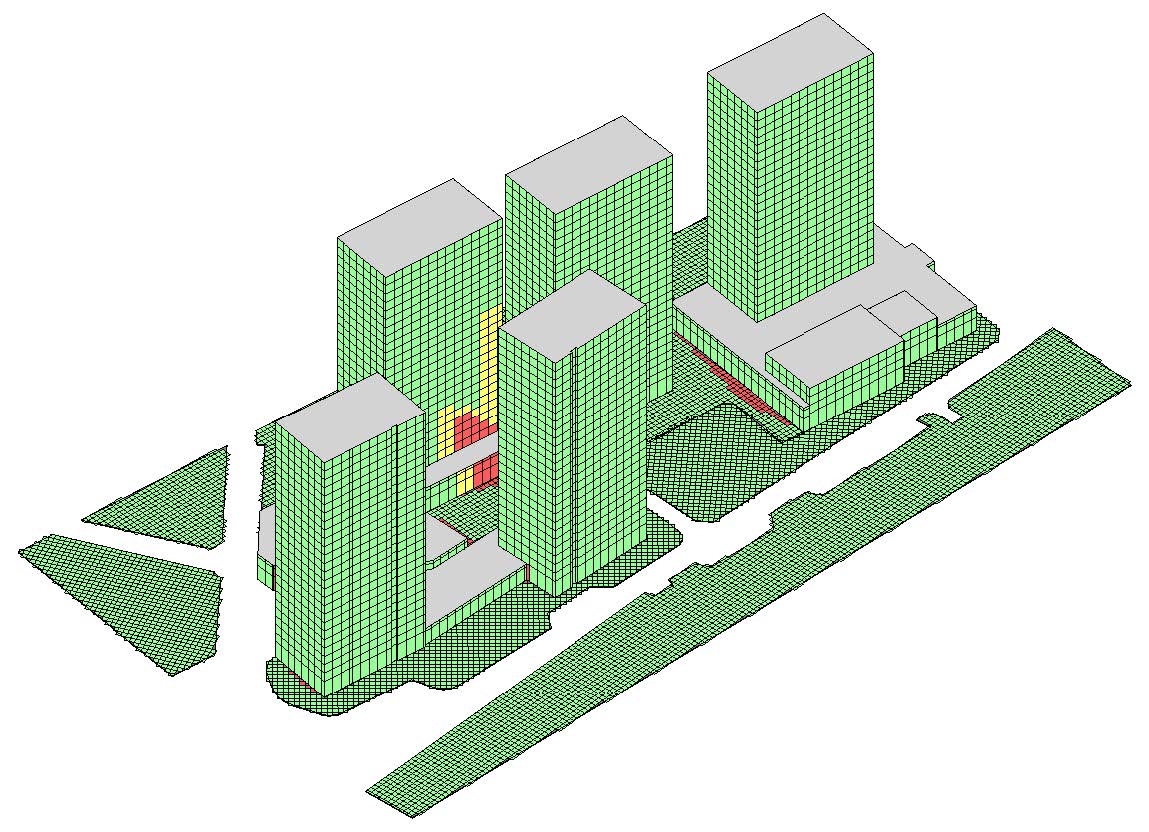
Плагин считает застройку по истинному северу, севером плагин считает там, где написано сверху. Север на шкале солнца плагин не учитывает.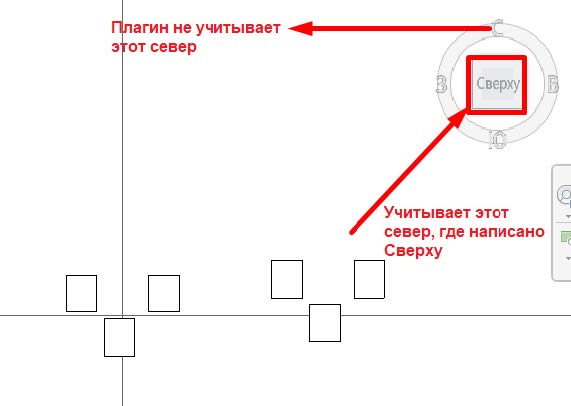
Чтобы изменить «Север», по которому считает плагин необходимо перейти на план этажа, на вкладку «Управление», и выбрать «Повернуть условный север».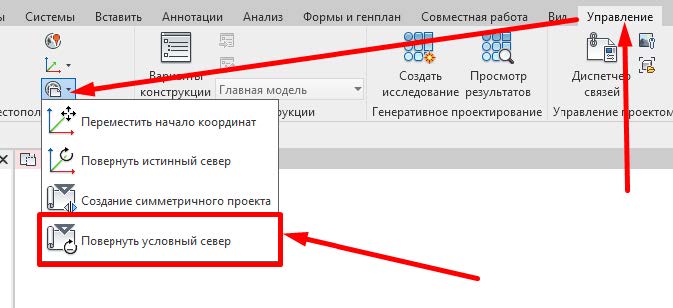
Выбрать один из вариантов.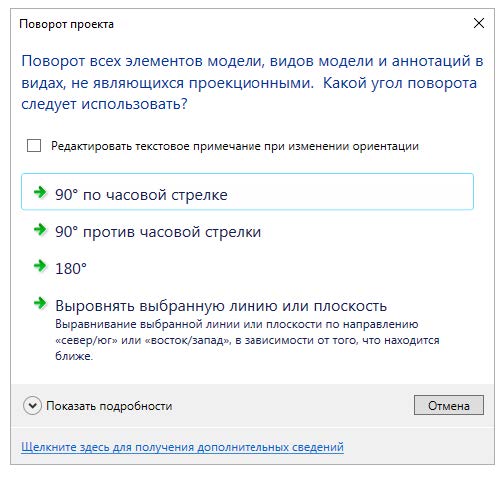
Теперь север для плагина изменился.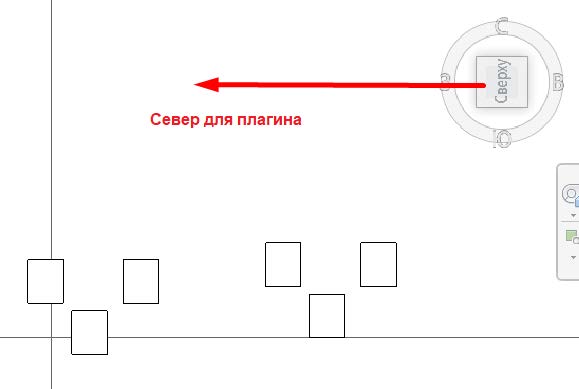
Переходим на вкладку «Архитектура» выбираем «Компонент», затем «Модель в контексте».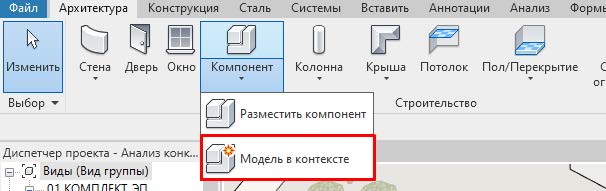
Выбираем категорию «Стены»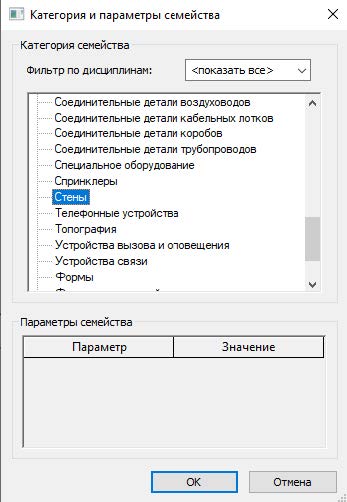
Указываем имя элементу
3.28 1.jpg
Затем выбираем «Переход»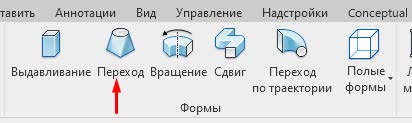
Задаем высоту нижнего основания.
Затем рисуем нижнее основание.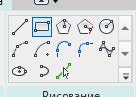
Далее выбираем «Редактировать верх».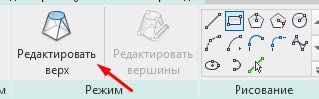
Задаем высоту верхнего основания.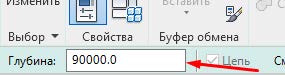
Затем рисуем нижнее основание.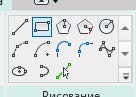
Получаем здание.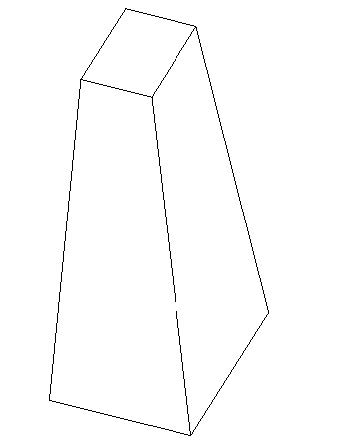
Далее заполняем параметры, настраиваем солнце, запускаем плагин «Инсоляция» и получаем результат.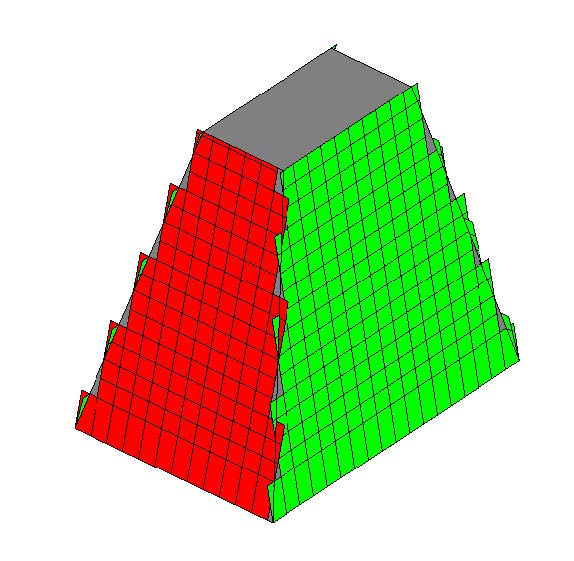
P.s. Линии нижнего основания и верхнего основания должны быть параллельны друг другу.
Сделайте застройку по инструкции.
Балконы и лоджии строим отдельной формой, не все одной формой. Лоджии вставляем в контур здания. Слева лоджия, справа балкон.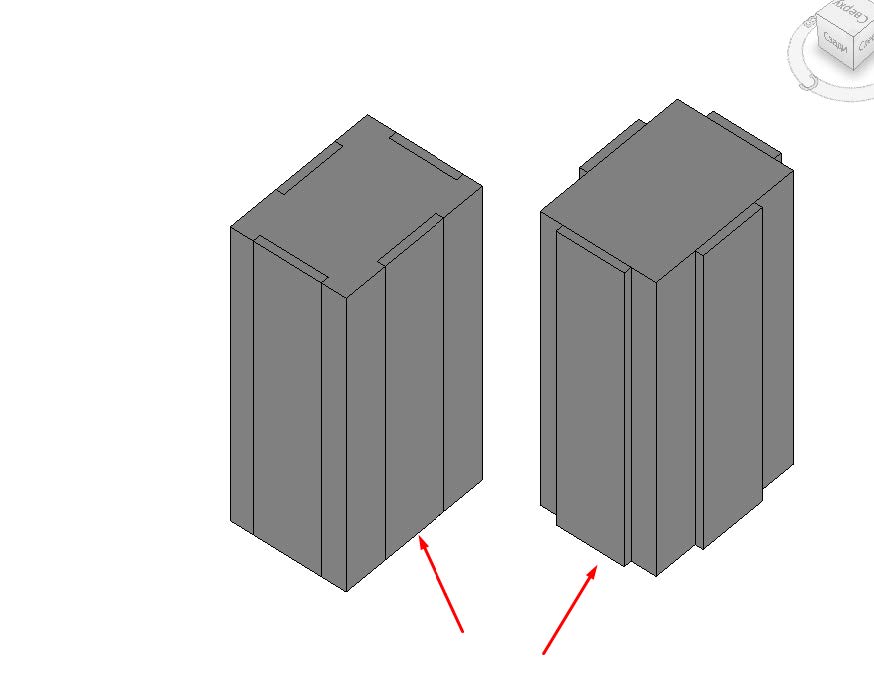
Также добавляем и заполняем параметры.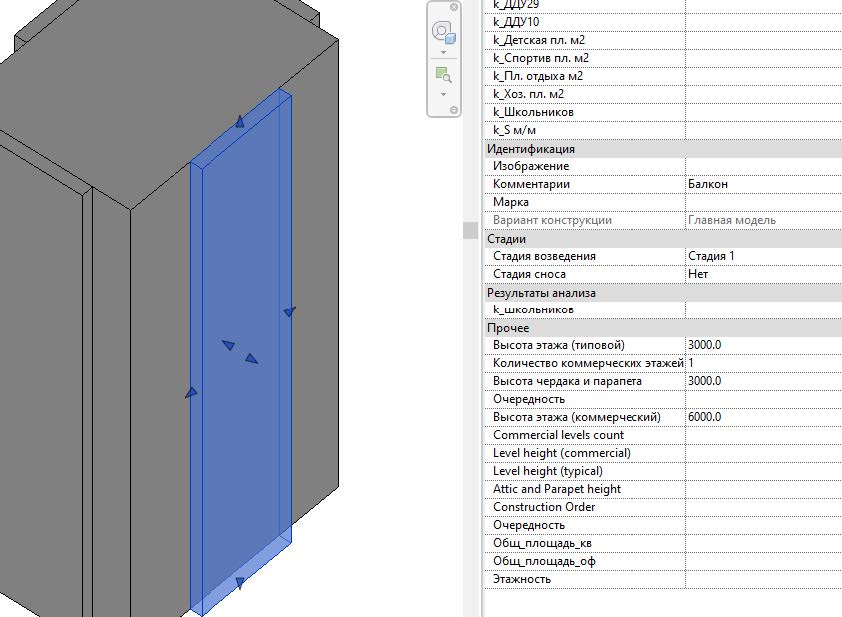
У лоджий и балконов также необходимо заполнить параметры. Указать высоту типового, коммерческого этажа, кол-во коммерческих этажей и высоту чердака и парапета.
ВАЖНО. В «Комментарии» у лоджий прописать слово «Лоджия», а у балконов прописать слово «Балкон».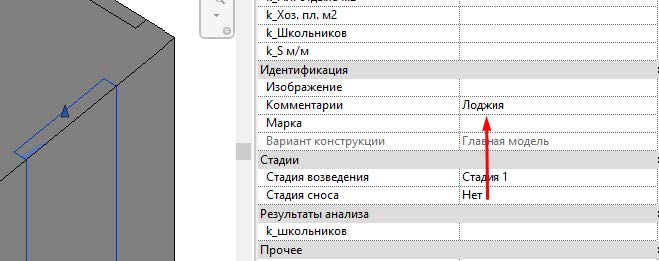
Запускаем плагин. Выбираем при запуске плагина только контур самого здания, балконы и лоджии не выделяем, плагин их учитывает в своем расчете за счет слов, которые мы ввели выше.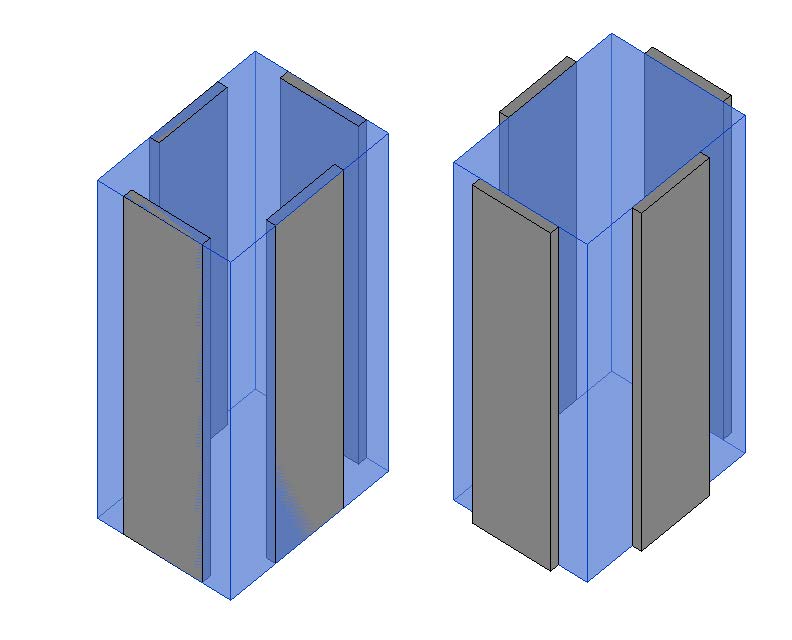 Получаем результат.