Справка Revit 2025. 3.5.4. Часть 4. Создание перекрытия
В этом упражнении мы создадим полуэтаж в складской части здания.
| Категория | Новые пользователи |
|---|---|
| Требуемое время | 15 мин. |
| Используемые учебные файлы | GSG_04_add_floor.rvt |
Сначала скачайте файл GSG_04_add_floor.rvt. Скачайте этот файл ZIP (если файлы упражнений для учебных пособий еще не загружены).
Цели
Добавление перекрытия путем рисования контура, который будет служить границей.
Редактирование границы перекрытия и использование инструментов «Выровнять» и «Обрезать» для создания эскиза замкнутого контура.
Откройте проект GSG_04_add_floor.rvt.
Прим.: В файл добавлен еще один уровень — уровень полуэтажа. В файл добавлены дополнительные элементы основания для создания тротуара и парковочной зоны.
В Диспетчере проекта в разделе «Планы этажей» дважды щелкните элемент «Полуэтаж».
Выберите вкладку «Архитектура»
 панель «Формирование»
 (Перекрытие).
Выберите вкладку «Изменить | Создать массив пола»
панель «Рисование» («Выбрать стены»).
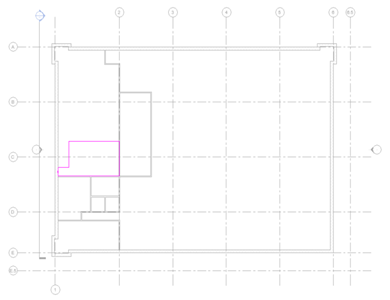
Наведите указатель на каждую из трех стен, как показано на изображении, и щелкните каждую из них для размещения линий границы.
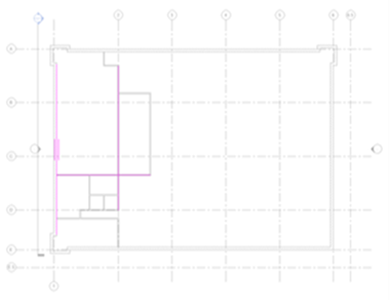
Выберите вкладку «Изменить | Создать массив пола»
панель «Рисование» и внесите изменения, чтобы разместить сегменты линии.Разместите дополнительные линии границ примерно так, как показано на изображении.
На вкладке «Изменить | Создать массив пола» выберите команду «Обрезать до угла».
Обрежьте углы границы путем выбора линий по бокам, которые будут сохранены.
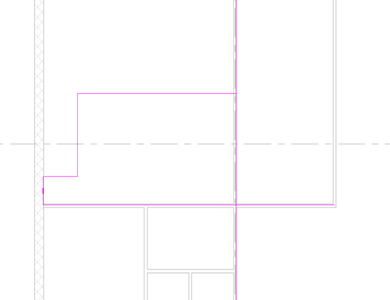
После формирования замкнутого контура нажмите
 (Выход из режима редактирования) на панели «Режим». В диалоговом окне нажмите кнопку «Да».