
Справка Revit 2025. 3.5.10. Часть 10. Создание видов
В этом упражнении выполняется создание разреза, фрагмента наружной стены и детализирующего фрагмента парапета.
| Категория | Новые пользователи |
| Требуемое время | 10 мин. |
| Используемые учебные файлы | GSG_10_views.rvt |
Сначала скачайте файл GSG_10_views.rvt. Скачайте этот файл ZIP (если файлы упражнений для учебных пособий еще не загружены).
Цели
Создание вида разреза здания с помощью инструмента «Разрез».
Использование ручек управления для изменения области, включенной в разрез и способа отображения заголовка разреза.
Использование инструмента "Фрагмент" для создания вида разреза стены.
Использование команды «Фрагмент» для создания вида узла разреза стены.

Откройте проект GSG_10_views.rvt.
В узле «Планы этажей» Диспетчера проекта дважды щелкните элемент «01 — Этаж магазина».
Выберите вкладку «Вид»
 панель «Создание»
 («Разрез»).
Щелкните за пределами южной стены здания около линии сетки 1, переместите указатель вверх, пока он не окажется за пределами здания с северной стороны, а затем щелкните, чтобы разместить линию разреза примерно через середину лестницы, как показано на изображении.
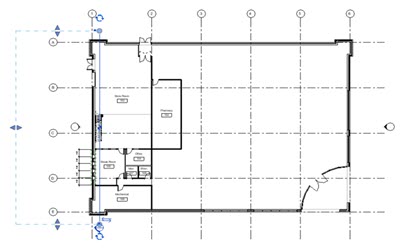
Нажмите ручку разворота (
 , чтобы изменить направление разреза, включив в него складское помещение 103.
Дважды щелкните ручку пролистывания (
 сверху, чтобы просмотреть варианты конца разреза и отобразить заголовок разреза сверху и снизу.
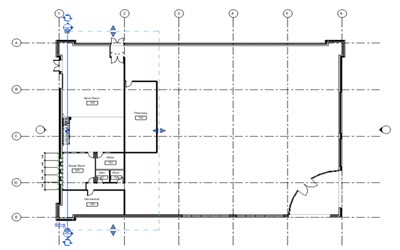
Нажмите Esc.
Дважды щелкните заголовок разреза для открытия вида разреза.
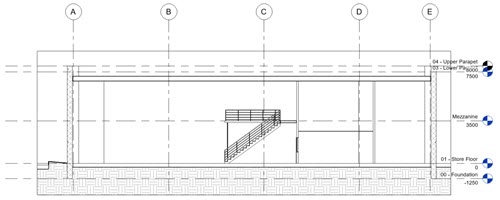
На панели управления видом щелкните
 («Скрыть область обрезки»).
Выберите вкладку «Вид»
панель «Создание» («Фрагмент»).
В списке «Выбор типа» в разделе «Разрез» выберите параметр «Разрез стены».
Чтобы нарисовать фрагмент вокруг всей северной (слева на виде разреза) стены здания от фундамента до крыши, сначала задайте щелчком нижний левый угол, а затем — верхний правый угол.
Выберите фрагмент и используйте ручку управления «Перетащить заголовок» для перетаскивания заголовка фрагмента, чтобы он отображался в левом верхнем углу фрагмента.
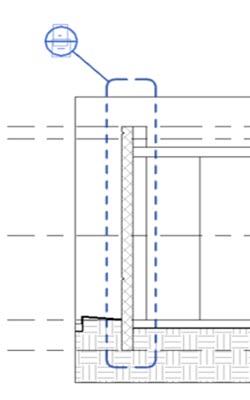
Нажмите Esc.
Дважды щелкните заголовок фрагмента, чтобы открыть вид фрагмента.
На панели управления видом щелкните
("Скрыть область обрезки").На панели управления видом измените для этого вида уровень детализации на средний.
На панели "Создание" щелкните значок
("Фрагмент").В списке "Выбор типа" в разделе "Вид узла" выберите элемент "Узел".
Нарисуйте фрагмент вокруг парапета стены.
Переместите заголовок фрагмента в верхнее левое положение.
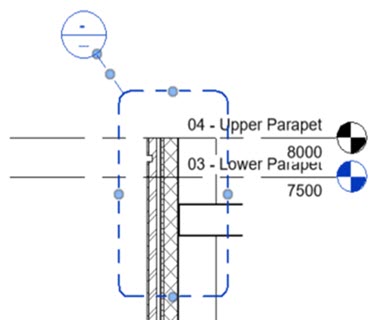
Дважды щелкните заголовок фрагмента, чтобы открыть вид узла.
На панели управления видом щелкните
(«Скрыть область обрезки»).