
TAL_Инструкция по выгрузке
При размещении ИМ в T.Cloud не допускается сжатие в форматы ZIP, RAR, 7Z и другие архивы, кроме официального формата ifcZIP. Формат IFC рекомендуется выгружать в формате .IFCZIP (если такой экспорт поддерживает ПО разработки модели).
Подрядчику необходимо открыть каталог в T.Cloud, затем нажать на «Загрузить» или
перетащить файлы моделей в поле окна T.Cloud.
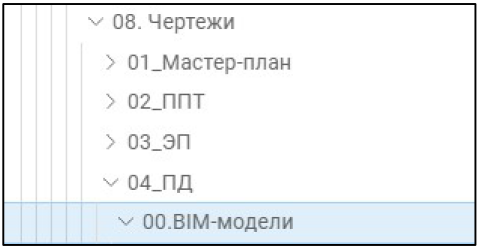
Структура папок в T.Cloud при загрузке ИМ на стадиях П, Р:
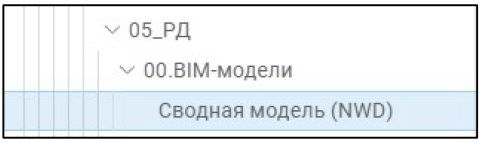
Структура папок при загрузке СИМ на стадиях П, Р:
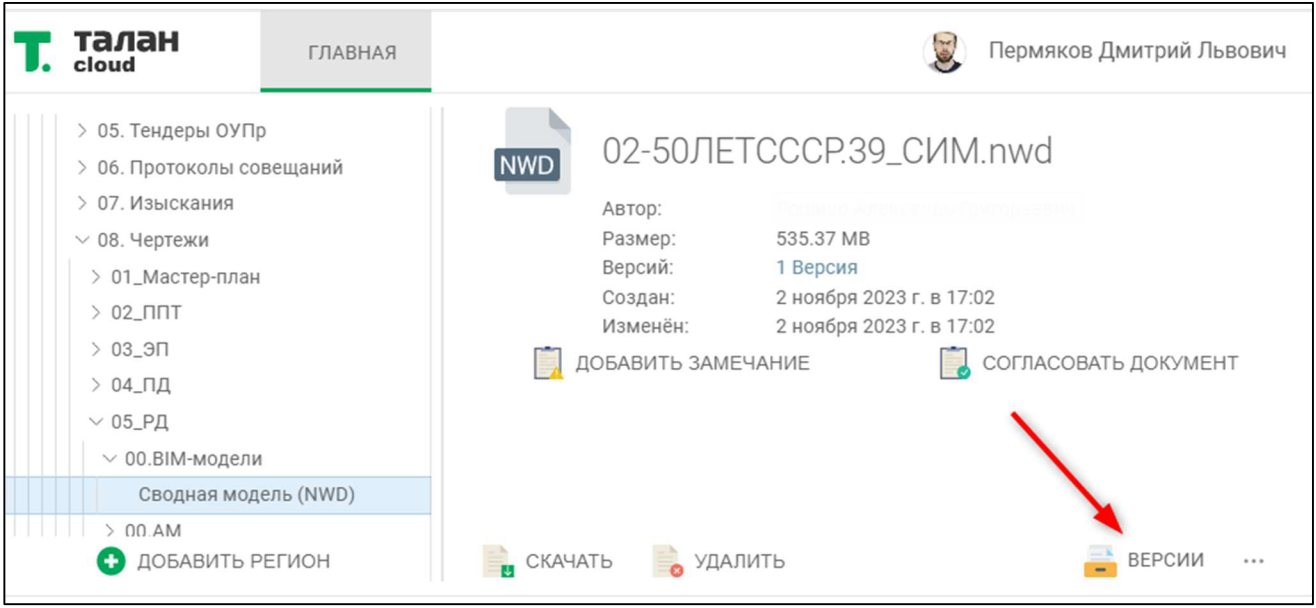
Производить загрузку обновленных ИМ, СИМ следует следующим способом:
Выделить ИМ (СИМ), которую нужно обновить в дереве T.Cloud / нажать на «Версии»:
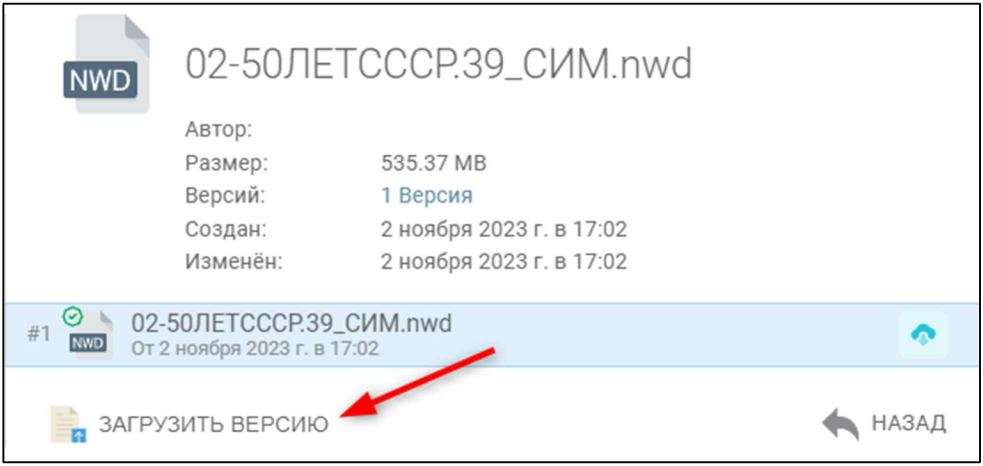
Затем нажать на «Загрузить версию».
Заказчик предоставляет доступ Подрядчику в систему Tangl по запросу после заключения
договора на проектирование.
Необходимо установить плагин Revit Exporter Add-in – появится вкладка Tangl / нажать на
«Авторизация» / ввести данные, выданные Заказчиком.
На вкладке Tangl перейти в Настройки, проставить «Галочки»:
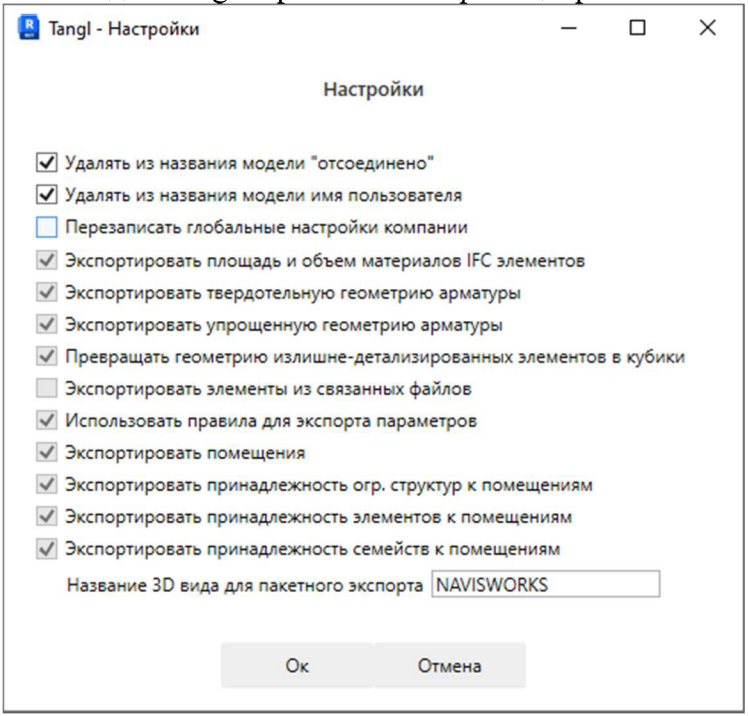
Для отправки одной модели:
открыть файл в Autodesk Revit / Перейти на настроенный 3D вид Navisworks / Перейти на вкладку Tangl / Нажать – «Отправить данные».
Для отправки нескольких моделей:
открыть Autodesk Revit / перейти на вкладку Tangl /нажать «Пакетная отправка» /
выбрать файлы для отправки. В этом случае необходимо настроить 3D-вид для отправки – Настройки – Название 3D вида для пакетного экспорта. Рекомендуется использовать тот же вид с названием Navisworks
Загрузка IFC моделей:#Установить IFC Importer / нажать на иконку IFC / выбрать IFC для отправки:
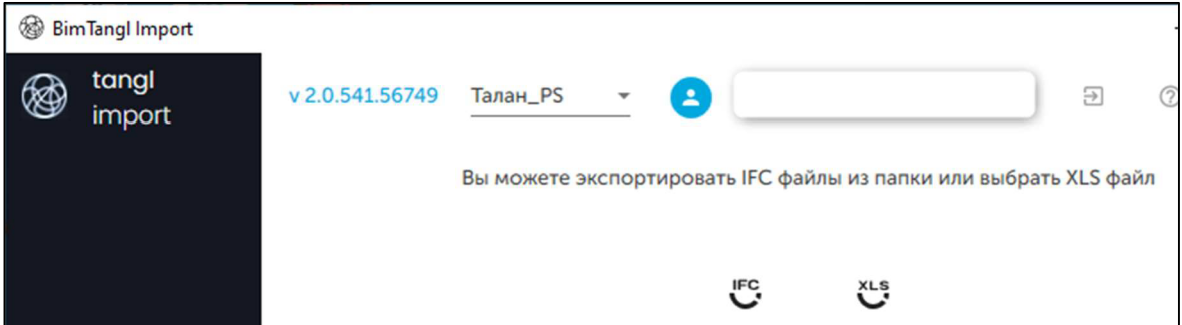
Для загрузки обновленных информационных моделей нужно повторить действия,
описанные в пункте Загрузка ИМ в Tangl, при этом Заказчик увидит обновленные модели
в виде новой версии в системе Tangl.
При этом обязательно нужно сохранить неизменным имя обновляемого файла.