Справка Revit 2025. 3.5.6. Часть 6. Размещение дверей
В этом упражнении мы загрузим типы дверей в проект, а затем добавим в модель наружные и внутренние двери.
| Категория | Новые пользователи |
|---|---|
| Требуемое время | 10 мин. |
| Используемые учебные файлы | GSG_06_place_doors.rvt, M_Door-Exterior-Double.rfa, M_Door-Overhead-Sectional.rfa, M_Door-Passage-Double-Flush-Dbl_Acting.rfa, M_Door-Passage-Single-Flush.rfa |
Сначала скачайте следующие файлы учебного пособия: GSG_06_place_doors.rvt, M_Door-Exterior-Double.rvt, M_Door-Overhead-Sectional, M_Door-Passage-Double-Flush-Dbl_Acting и M_Door-Passage-Single-Flush. Скачайте этот файл ZIP (если файлы упражнений для учебных пособий еще не загружены).
Цели
Загрузка семейств дверей.
Использование списка "Выбор типа" для изменения типов дверей.
Размещение дверей в модели.
Использование клавиши пробела для изменения направления открывания двери перед ее размещением.
Использование
 ручек разворота для изменения ориентации двери после размещения.

Откройте проект GSG_06_place_doors.rvt.
Перейдите на вкладку «Вставка»
 панель «Загрузка из библиотеки»
 («Загрузить семейство»).
В диалоговом окне «Загрузить семейство» перейдите к папке, в которой сохранены файлы семейств для упражнения.
Удерживая нажатой клавишу Ctrl, выберите следующие файлы, и нажмите кнопку "Открыть".
GSG_06_M_Door-Exterior-Double.rfa
GSG_06_M_Door-Overhead-Sectional.rfa
GSG_06_M_Door-Passage-Double-Flush-Dbl_Acting.rfa
GSG_06_M_Door-Passage-Single-Flush.rfa
В узле «Планы этажей» Диспетчера проекта дважды щелкните элемент «01 — Этаж магазина».
Выберите вкладку «Архитектура»
панель «Строительство» («Дверь»).
Убедитесь, что в списке «Выбор типа» выбран элемент «M_Дверь-Маятниковая-Двойная-Щитовая-Двусторонняя».
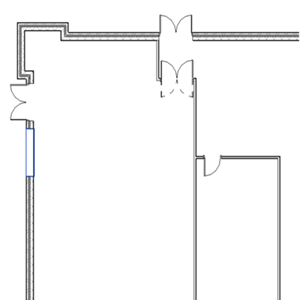
Щелчком мыши разместите дверь на входе в складское помещение, как показано на изображении.
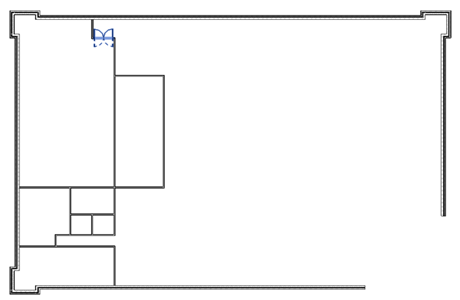
В списке «Выбор типа» выберите элемент «M_Дверь-Наружная-Двойная 1800 x 2000».
Щелкните для размещения дверей на нижележащих наружных стенах, как показано на изображении.
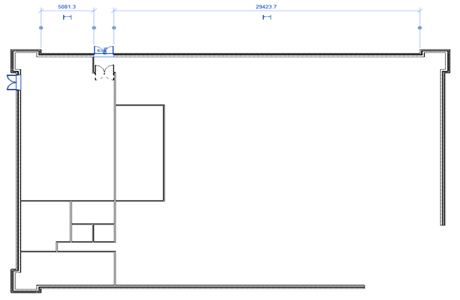
В списке «Выбор типа» выберите элемент «M_Дверь-Маятниковая-Одинарная-Щитовая 900 x 200».
Разместите другие двери, как показано на изображении.
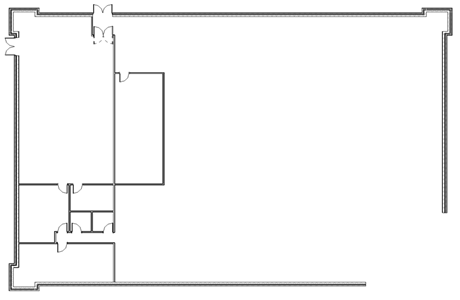
Прим.: Для изменения направления открывания или стороны навески при размещении двери нажмите клавишу пробела. Для изменения направления после размещения двери нажмите ручки разворота.
В списке «Выбор типа» выберите элемент «M_Дверь-Подъемная-Сборная» и разместите ее на западной стене складского помещения.