
Справка Revit 2025. 3.5.2. Часть 2. Создание стен
В этом упражнении за счет работы с различными уровнями в проект добавляются коридор, наружные и внутренние стены.
| Категория | Новые пользователи |
| Требуемое время | 15 мин. |
| Используемые учебные файлы | GSG_02_Create_Walls.rvt |
Сначала скачайте файл данных GSG_02_Create_Walls.rvt. Скачайте этот файл ZIP (если файлы упражнений для учебных пособий еще не загружены).
Цели
Добавление наружных стен путем их рисования на основе выбранных точек.
Добавление внутренних стен на нижний уровень с помощью инструмента "Стена".
Использование инструментов «Обрезать/Удлинить» для создания проема для коридора.
Откройте проект GSG_02_Create_Walls.rvt.
Прим.: Для упрощения работы в набор данных были добавлены сетки. Дополнительную информацию о добавлении сеток см. в разделе Добавление сеток.
Для открытия вида в области рисования в Диспетчере проекта в разделе «Планы этажей» дважды щелкните элемент «00 - Фундамент».
Выберите вкладку «Архитектура»
 панель «Формирование»
 («Стена»).
На палитре «Свойства» нажмите раскрывающийся список «Выбор типа» и выберите «Базовый наружный — Обмазка кирпича на блоке».
На панели параметров выполните следующее:
Для параметра «Высота» выберите значение «03 — Нижний парапет».
Для параметра «Линия привязки» выберите «Чистовая поверхность: наружная».
Убедитесь, что установлен флажок «Цепь».
Выберите вкладку «Изменить | Контекстная стена»
панель «Рисование» («Линия»).
Начните построение стен с точки 1 в области рисования и закончите точкой 18, а затем добавьте еще одну стену, начиная от точки 18 до точки 1.
Эти точки были добавлены в проект для облегчения процесса построения стен.
Прим.: Используйте колесо прокрутки мыши для зумирования и панорамирования чертежа во время размещения стен.
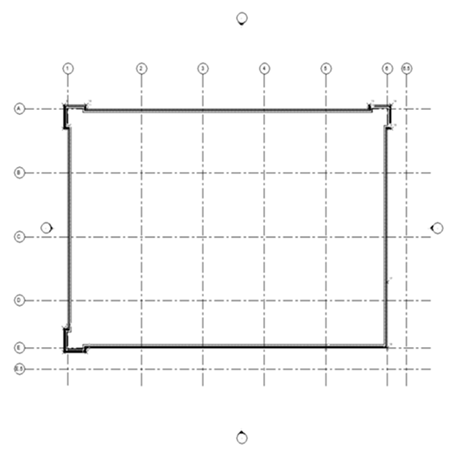
Нажмите клавишу ESC для завершения работы с инструментом «Стена».
Выберите вкладку «Вид»
панель «Создание» («3D вид по умолчанию»).

На 3D-виде выберите стены в углах здания. Нажав и удерживая клавишу CTRL, выберите нужные элементы с помощью ограничивающей рамки.
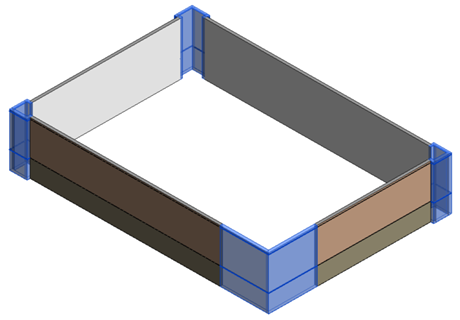
На палитре «Свойства» для параметра «Зависимость сверху» выберите «04 — Верхний парапет» и нажмите кнопку «Применить».
Нажмите клавишу ESC, чтобы отменить выбор стен.
Выберите две стены в переднем правом углу модели здания. На палитре «Свойства» для параметра «Смещение снизу» укажите значение 4250 мм.
В списке «Выбор типа» измените тип стены на «Наружный — Обмазка кирпича на блоке на входе».
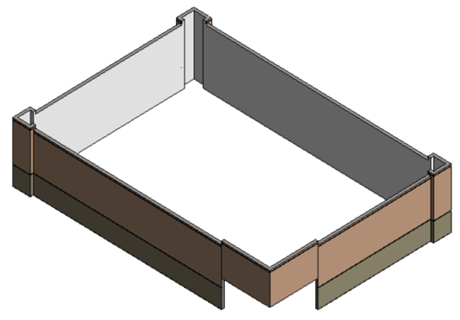
В узле «Планы этажей» Диспетчера проекта дважды щелкните элемент «01 — Этаж магазина».
Выберите вкладку «Архитектура»
панель «Формирование» («Стена»).В списке «Выбор типа» выберите «Внутренние — Перегородка (1 час) 138 мм».
На панели параметров выполните следующее:
Для параметра «Высота» выберите значение «03 — Нижний парапет».
Для параметра "Линия привязки" выберите "Осевая линия стены".
На основе нижеприведенного рисунка разместите внутренние стены для создания помещений:
Точное местоположение указывать необязательно.
Во время компоновки стен можно включать или отключать параметр «Цепь». Он позволяет размещать стены встык. Если параметр «Цепь» отключен, необходимо указать обе конечные точки каждой стены. Поэкспериментируйте с обеими настройками.

Изменение стены для создания коридора:
Выберите вкладку «Изменить»
панель «Изменить» (Разделить элемент).
Щелкните стену в точке, отмеченной на предыдущем рисунке короткой красной линией.
На панели "Изменить" нажмите кнопку
 ("Обрезать/удлинить до угла").
Обрежьте разделенную стену для создания коридора, как показано на рисунке.
Прим.: При обрезке в Revit выберите фрагменты элементов, которые требуется сохранить.

Для завершения команды щелкните значок
 («Изменить»).