Экспорт файла в Ifc для МГЭ
#Revit #Ifc #Экспорт
Подготовка файла к экспорту#| Файл | Путь |
|---|---|
| Файлы со спецификациями | https://disk.yandex.ru/d/8mU9Rii7CRBzaQ |
| Требования ИМ | https://disk.yandex.ru/d/bd_rEjsqlNU7gg |
| ФОП | https://disk.yandex.ru/d/8mU9Rii7CRBzaQ |
| Файлы Mapping | https://disk.yandex.ru/d/8mU9Rii7CRBzaQ |
| Файлы Pset | https://disk.yandex.ru/d/8mU9Rii7CRBzaQ |
Скопируйте спецификации из соответствующего разделу файла.

Выбираем файл, соответствующий разделу и выбираем все виды.
Все скопированные спецификации должны быть заполнены.
В каждый файл модели добавляем из ФОПа и заполняем МГЭ параметры проекта, согласно документу
01_ObshietrebovaniyakCIMzdanii_41(Таблица 5)
Pasted image 20250402153714.png
Для каждого элемента модели пропишите значение параметра IfcExportAs, согласно документу
02_TrebovaniyakCIMAR_41(Приложение "Соответствие классов IFC основным категориям элементов ЦМ").
Для таких элементов как отделка, перекрытия и т.д. в параметр IfcExportAs прописывается класс Ifc и тип класса Ifc, например: "IfcSlab.FLOOR, IfcSlab.ROOF и т.д."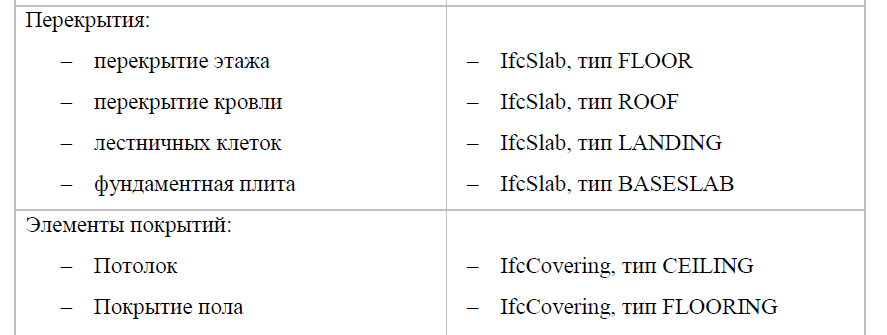
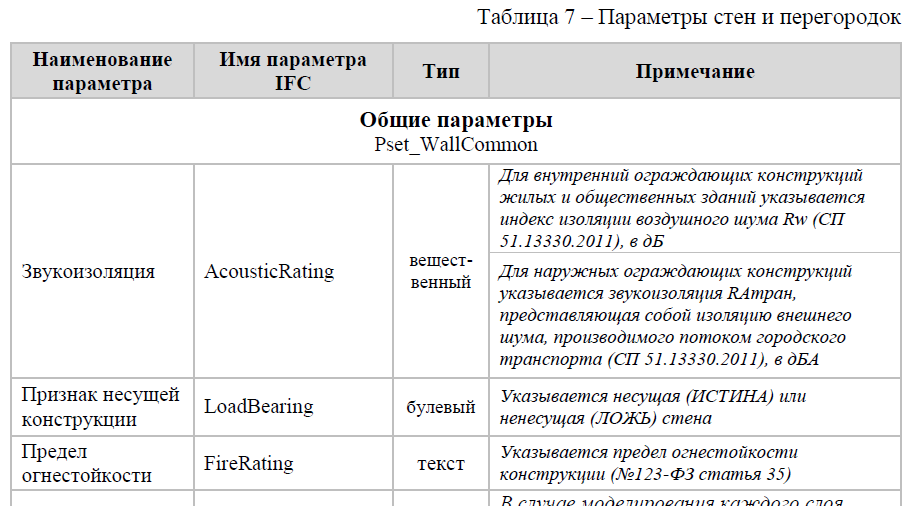
После назначения класса Ifc для каждого элемента заполняются параметры добавленные в скопированные спецификации. Для корректного заполнения параметров можно воспользоваться документом
02_TrebovaniyakCIMAR_41, где в колонке Примечание приведено описание значений параметра.
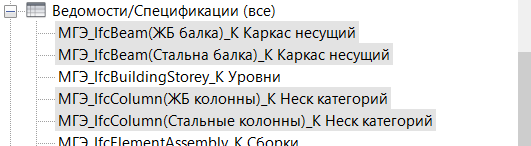
В некоторых скопированных спецификациях необходимо настроить дополнительные фильтры (например разделение на стальные и жб балки)
Для всех элементов модели должен быть заполнен параметр
ITEM_IFC_Код элемента, согласно документу "07. Элементы"`Для файлов АР, в которых есть помещения или зоны также необходимо заполнить параметр
ITEM_IFC_Код элемента, согласно документу "05. Помещения и зоны"Необходимо проверить не остались ли незаполненные элементы в модели (бывают ситуации когда элементы одной категории Ревит, но у них отличается класс Ifc, то есть для каждого класса Ifc заполняются разные параметры). В таком случае создайте по аналогии недостающие спецификации для незаполненных элементов.
На созданном 3D-Виде "IFC_Экспорт" присутствуют только те элементы, которые будут выгружаться в формат IFC.
Для экспорта переходим на вкладку Экспорт - IFC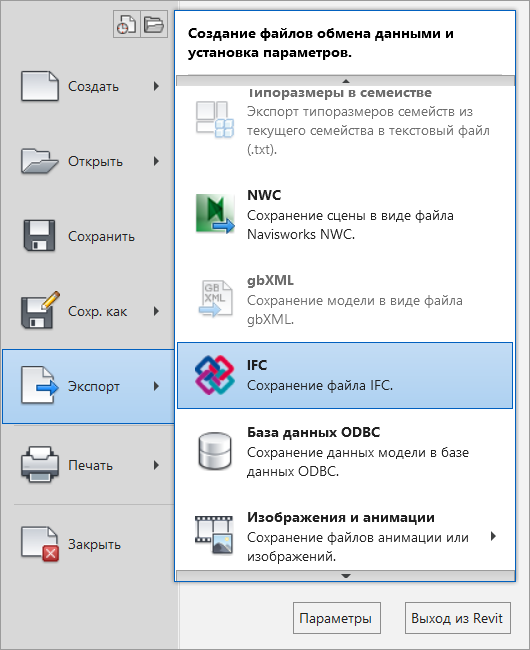
Указываем путь и название файла
Создаем набор параметров выгрузки
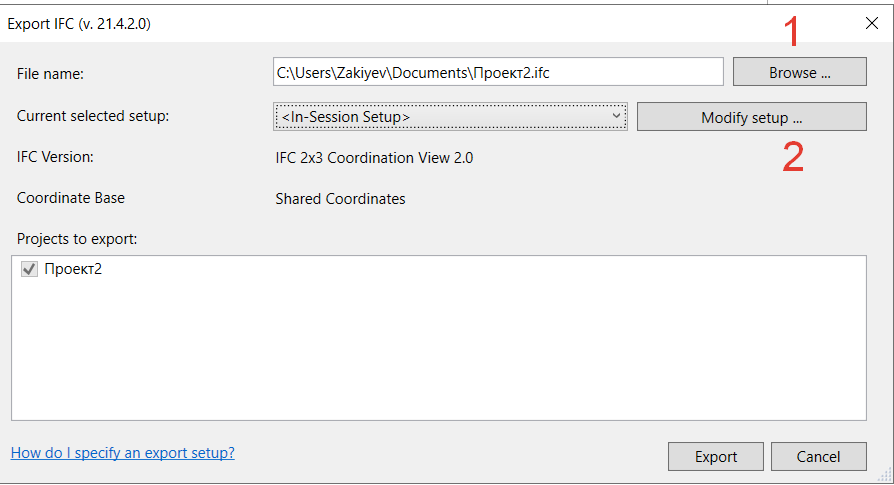
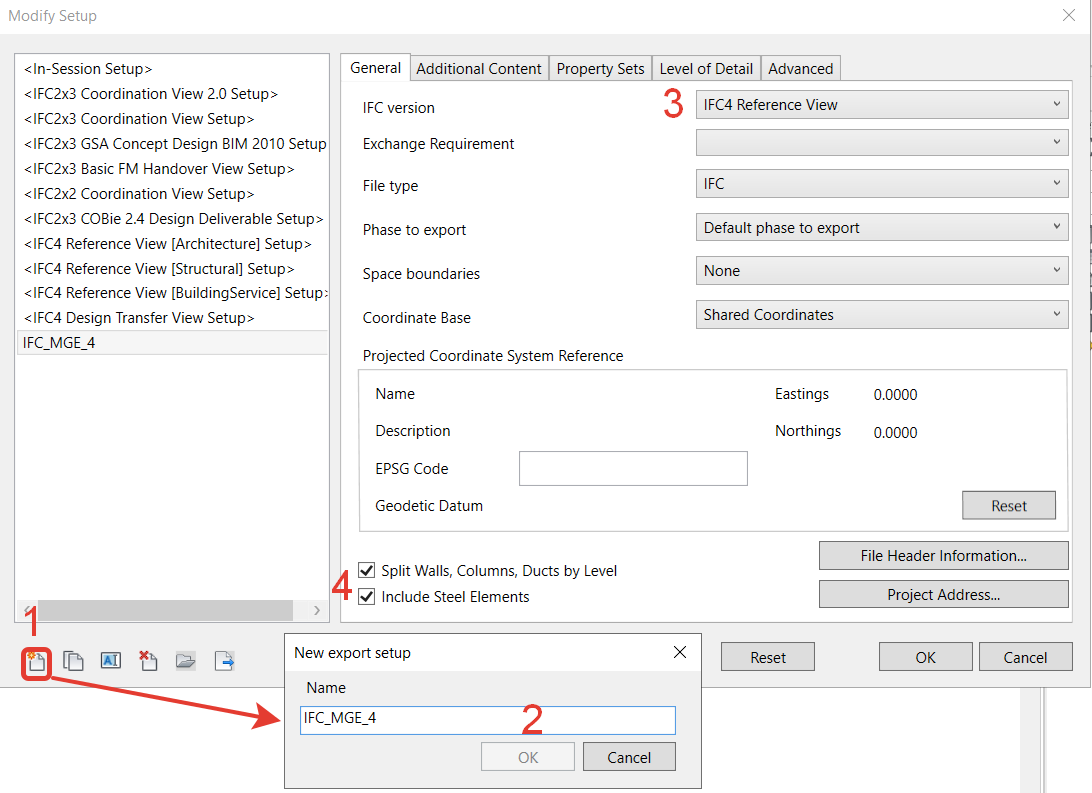
Создаем свой набор параметров
Задаем название набора (4-версия Ifc)
Выбираем версию Ifc (Обычно это "IFC2x3 Coordination View 2.0" или "IFC4 Reference View")
Включаем галочки "Разделение элементов по уровням" и "Включить стальные конструкции"
Выбираем только элементы, находящиеся на виде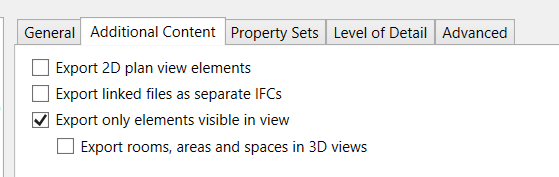
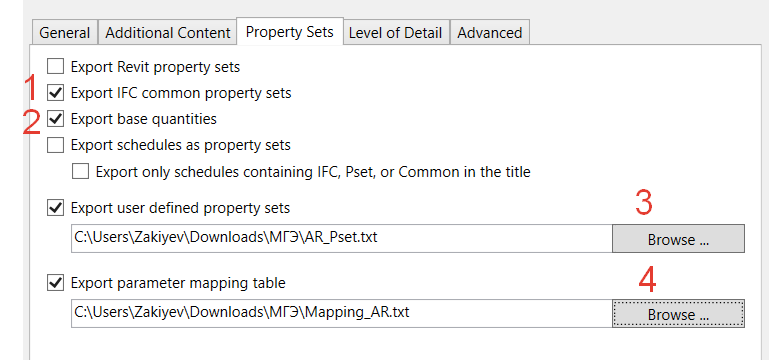
Выбираем "Экспорт общих наборов характеристик IFC"
Выбираем "Экспорт основных величин"
Указываем путь на скачанный файл Pset
Указываем путь на скачанный файл Mapping
Выбираем низкую детализацию
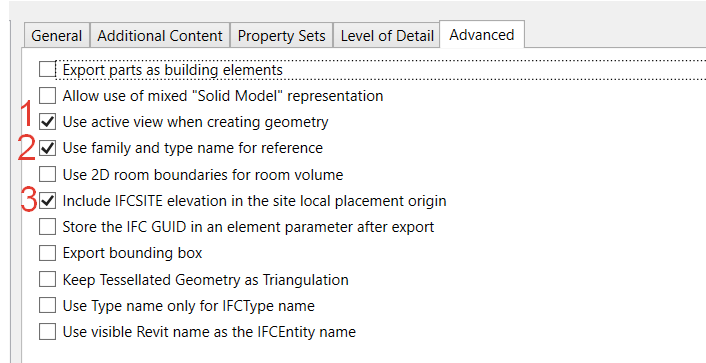
Выбираем "Используйте активный вид при создании геометрии"
Выбираем "Используйте команду имя семейства и типоразмера для ссылки"
Выбираем "Включить отметку IFCSITE в локальное начало координат размещения площадки"