
Создать локальную учетную запись
Нажмите клавиши Win+R, введите lusrmgr.msc в окно «Выполнить» и нажмите Enter.
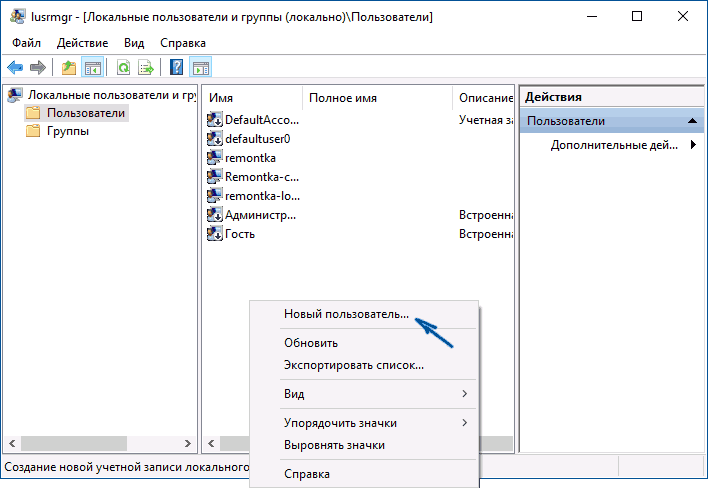
Выберите «Пользователи», а затем в списке пользователей кликните правой кнопкой мыши и нажмите «Новый пользователь».
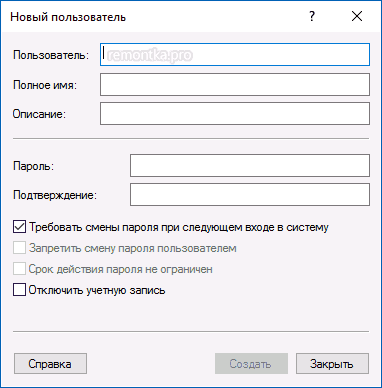
Задайте параметры для нового пользователя. Вводим в поле "Пользователь", логин который создали при создании учетной записи в домене Stroyexp. В поле "Полное" указываем фамилию и имя сотрудника. В поле "пароль" вводим: 12345. Снимаем галочку "Требовать смены пароля при следующем входе в систему" и ставим галочку "Срок действия пароля не ограничен"
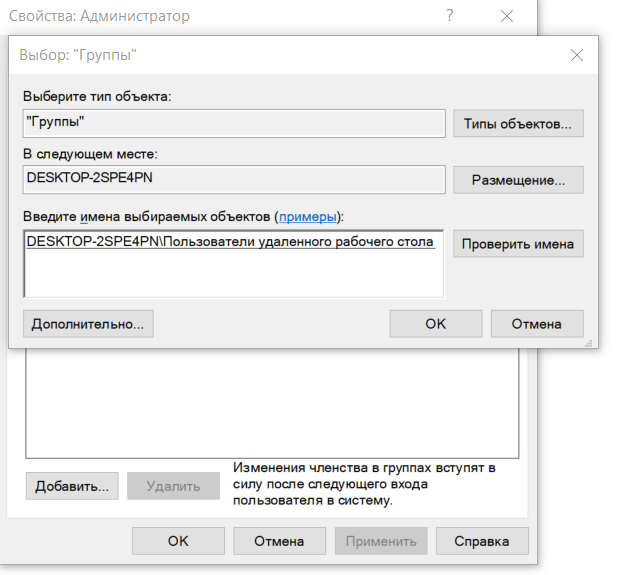
Также добавляем новую учетную запись в группу "Пользователи удаленного рабочего стола". Для этого кликните по его имени правой кнопкой мыши, выберите пункт «Свойства». Затем, на вкладке «Членство в группах» нажмите кнопку «Добавить», наберите «Пользователи удаленного рабочего стола» и нажмите «Ок».
Готово, теперь выбранный пользователь Windows 10 будет иметь доступ к удаленному рабочему столу. Также это пригодится и администратору организации.
Создание пользователя с правами локального администратора#Нужно проделать все выше описанные действия, только на пункте 4 нужно сделать следующее:
Кликните по его имени правой кнопкой мыши, выберите пункт «Свойства». Затем, на вкладке «Членство в группах» нажмите кнопку «Добавить», наберите «Администраторы» и нажмите «Ок».