Справка Revit 2025. 3.5.1. Часть 1. Создание проекта и добавление уровней
С этого упражнения начинается работа над проектом и создаются уровни фундамента, этажа магазина, а также нижнего и верхнего парапетов в модели здания.
| Категория | Новые пользователи |
|---|---|
| Требуемое время | 10 мин. |
| Используемые учебные файлы | Нет — новый проект |
При создании уровней можно одновременно создавать соответствующие виды. Сначала скачайте шаблон GSG_01_Getting_Started_Template.rte. Скачайте этот файл ZIP (если файлы упражнений для учебных пособий еще не загружены).
Цели
Создание проекта на основе шаблона.
Переименование уровней по умолчанию и изменение отметки уровня.
Добавление уровня путем указания начальной и конечной точек уровня.
Добавление уровня путем смещения отметки существующего уровня.
Видеоролик «Создание проекта и добавление уровней»
Откройте программу Revit и на главной странице Revit выберите «Создать». В диалоговом окне перейдите к скачанному файлу шаблона GSG_01_Getting_Started_Template.rte и нажмите «ОК», чтобы создать проект на его основе.
В Диспетчере проекта в разделе "Отметка (фасад здания)" двойным щелчком параметра "Южный" откройте южный вид в области рисования.
В шаблоне проекта уже заданы два уровня.
Увеличьте изображение меток уровней справа. Для увеличения и уменьшения масштаба можно использовать колесико мыши.
Щелкните метку первого уровня и введите «01 — Этаж магазина».
Для сохранения изменений щелкните за пределами метки.
При появлении запроса нажмите «Да», чтобы переименовать соответствующие виды в Revit.
Кроме того, можно переименовать уровень путем переименования соответствующего вида в Диспетчере проекта.
В Диспетчере проекта в разделе "Планы этажей" щелкните правой кнопкой мыши элемент "Уровень 2" и выберите "Переименовать".
В качестве имени введите «00 — Фундамент» и нажмите клавишу ENTER.
При появлении запроса нажмите "Да", чтобы переименовать соответствующий уровень и виды.
Для изменения отметки уровня в области рисования выберите значение «00 — Фундамент», введите –1250 мм и нажмите ENTER.
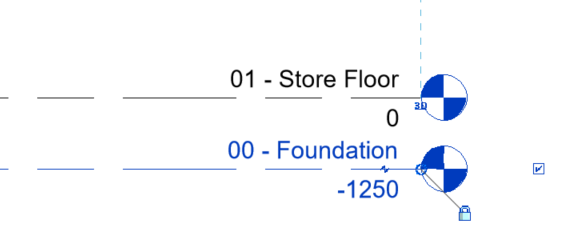
Уменьшите масштаб изображения так, чтобы на виде отображались обе линии уровней.
Щелкните вкладку «Архитектура»→панель «Основа»→
 (Уровень).
Для размещения нового уровня наведите указатель на левую конечную точку линии «01 — Нижний уровень», переместите указатель вверх на 7500 мм и щелкните мышью, чтобы начать новый уровень.
Перемещайте курсор по горизонтали вправо до тех пор, пока не появится пунктирная линия, которая обозначает, что конечная точка выровнена по конечной точке нижнего уровня, и щелчком мыши разместите уровень.
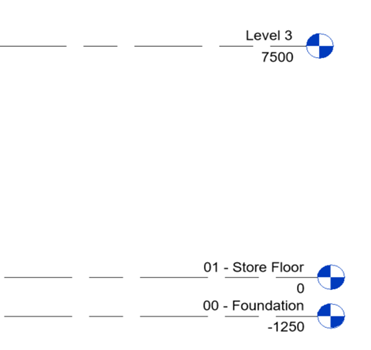
Новый уровень можно добавить, создав его на определенном расстоянии от существующего уровня.На ленте выберите вкладку «Изменить | Разместить уровни → панель «Рисование» →
 («Выбрать линии»).
На панели «Параметры» снимите флажок «Создать вид в плане».
На панели «Параметры» (сразу под лентой) для функции «Смещение» введите значение 500 мм и нажмите клавишу ENTER.
Держите курсор на уровне, который был только что добавлен, до тех пор, пока выше не появится пунктирная линия, затем щелчком мыши разместите уровень.
С помощью элемента управления
 (Добавить отвод) добавьте отвод к линии уровня и с помощью ручек скорректируйте положения заголовка уровня таким образом, чтобы читались метки «Уровень 3» и «Уровень 4».
Щелкните
 ("Изменить").
Задайте соответствующие имена для уровней "Уровень 3" и "Уровень 4" и нажмите "Да" для переименования соответствующих видов.
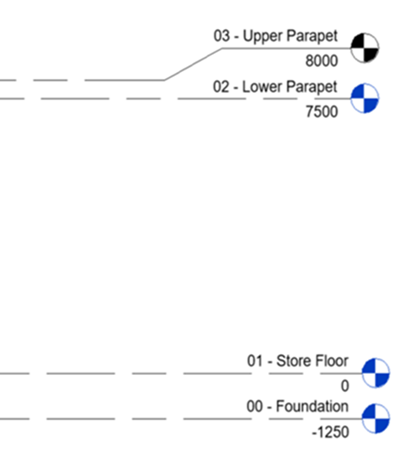
Уровень 3: «02 — Нижний парапет»
Уровень 4: «03 — Верхний парапет»
Теперь в проекте есть четыре уровня на соответствующих отметках.