
Классификатор. Инструкция для BIM-Координатора
#Revit #спецификация #BIM-координатору
1. Назначение#Классификатор представляет собой .txt файл, и используется для сортировки спецификаций. Например, для раздела ОВиК, чтобы в начале спецификации было оборудование, затем трубопроводы/воздуховоды, после чего соединительные детали и арматура трубопроводов/воздуховодов, и в самом конце прочие элементы.
Классификатор MEP - Z:\03 Проектный отдел\BIM\Библиотека MEP
Классификатор состоит из 4 столбцов, разделенных знаками табуляции (Tab или 4 символа пробела).
Рисунок 1. Общий вид классификатора МЕР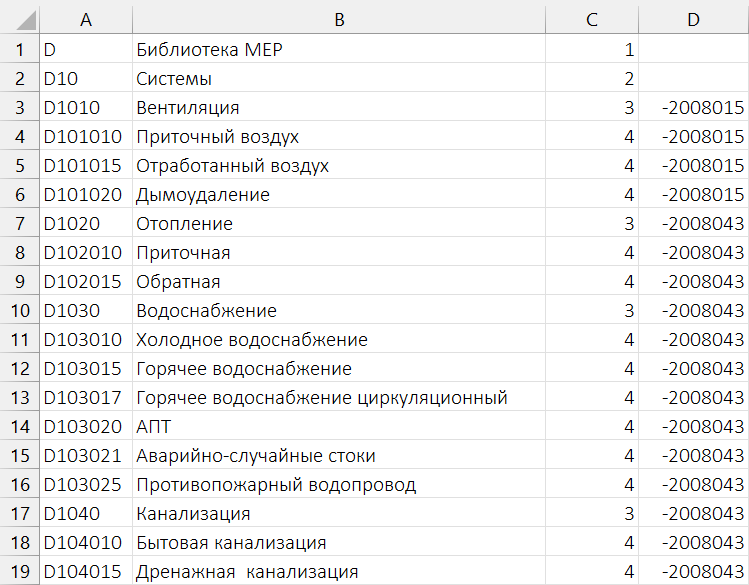
Столбец A - Код по классификатору. По нему сортируются элементы в спецификации.
Буква D в начале (на рисунке 1) берется из английской версии классификатора от Autodesk и соответствует разделу MEP от туда. Для АР, КР и других разделов будет своя буква соответствующая классификатору Autodesk.
Для каждого уровня вложенности свое количество символов в коде. В нашем классификаторе используется максимально 4 уровень. Код более низкого уровня содержит код из более высокого, плюс две цифры. Так, например:
Для уровня вложенности 1 - Один символ
DДля уровня вложенности 2 - Дублирует код из уровня вложенности 1, плюс две цифры с шагом 10. Например:
D10 (Системы)Для уровня вложенности 3 - По аналогии
D1010 (Системы вентиляции),D1020 (Системы отопления). Шаг 10Для уровня вложенности 4 - По аналогии
D101015 (Системы вентиляции отработанный воздух),D102010 (Системы отопления приточная). Шаг 5
Столбец B - Наименование категории. Будет отображаться в параметре типа Описание по классификатору
Столбец C - Уровень вложенности. От него зависит структура внутри Revit
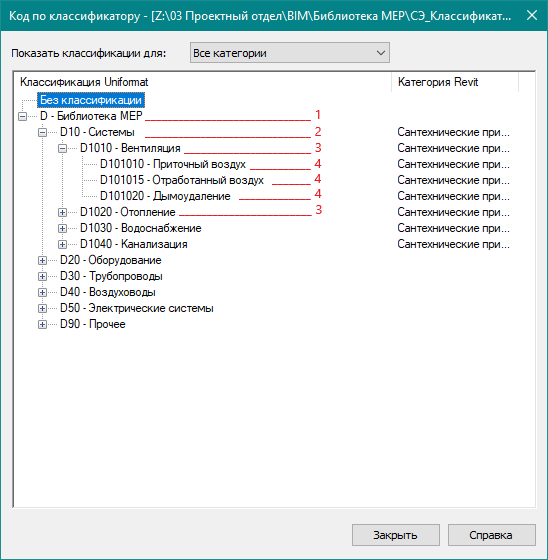
Столбец D - код категории Revit. Нужен для быстрого поиска и сортировки внутри Revit. Данное поле опционально для заполнения.
3. Редактирование классификатора# Внимание! Перед редактирование классификатора сделайте копию!
Например:

Если вы случайно измените кодировку .txt файла и сохраните, файл может стать нечитаемым!
Открыть классификатор можно в обычном блокноте, Excel или в Notepad++.
При открытии в Notepad++ следите в какой кодировке вы открываете и в какой сохраняете!
Самый удобный вариант, это открытие файла в Excel. О том как это сделать смотрите инструкцию: Классификатор. Открытие файла в Excel
Отредактируйте файл не нарушая структуру файла описанную выше, и не изменяя количество столбцов. Столбец D должен быть последним. После него не должно быть никаких символов, знаков табуляции или чего либо еще. По завершении сохраните файл.
3.3. Кодировка классификатора#После всех проделанных манипуляций с файлом, отройте файл обычным блокнотом, и убедитесь, что у файла стоит кодировка UTF-16LE. В противном случае файл может не корректно отображаться в Revit.
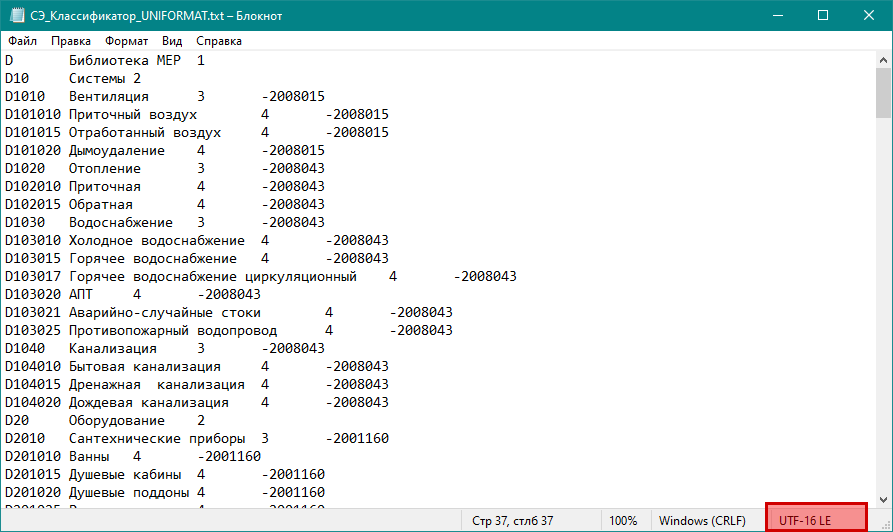
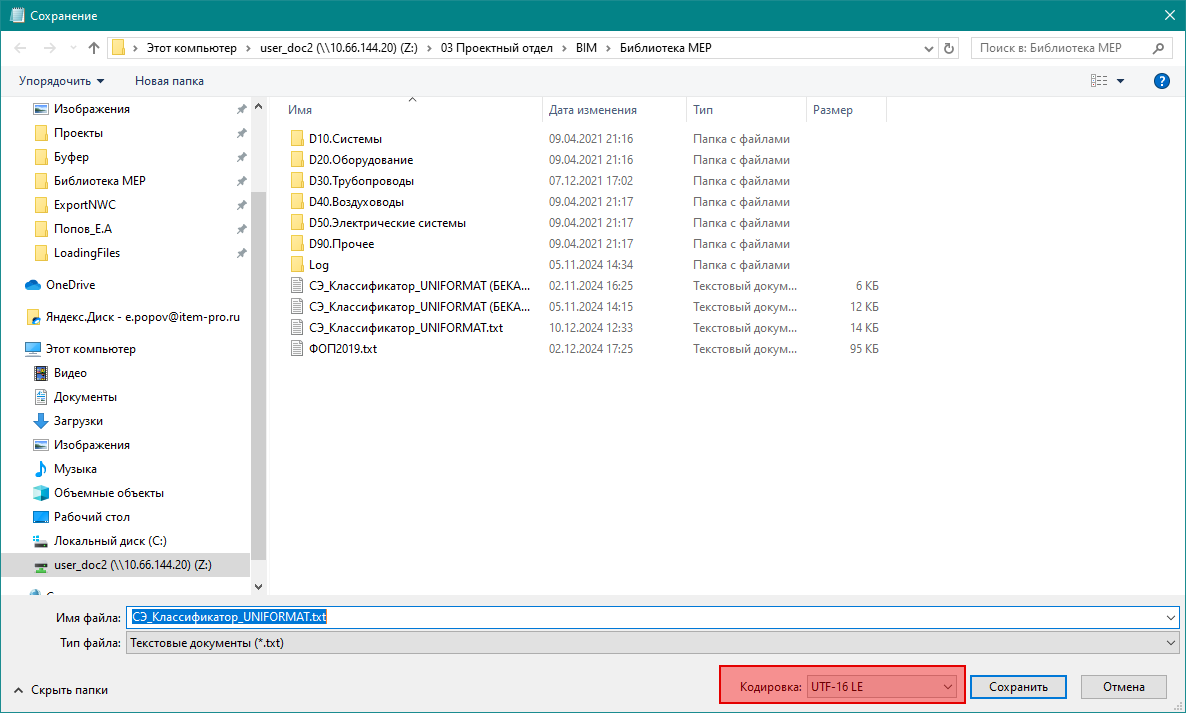
В случае если кодировка изменилась, откройте файл в обычном блокноте. Нажмите файл, и затем сохраните файл поменяв внизу кодировку на нужную. Если данная операция не помогла, и файл все еще не читаемый, откатитесь к ранее сохраненной вами версии.
Классификатор подгружается в Revit для каждого проекта отдельно.
3.4.1 Шаг первый#Перейдите на вкладку управление
Выберете инструмент
Дополнительные параметрыВ выпадающем списке выберете
Код по классификатору
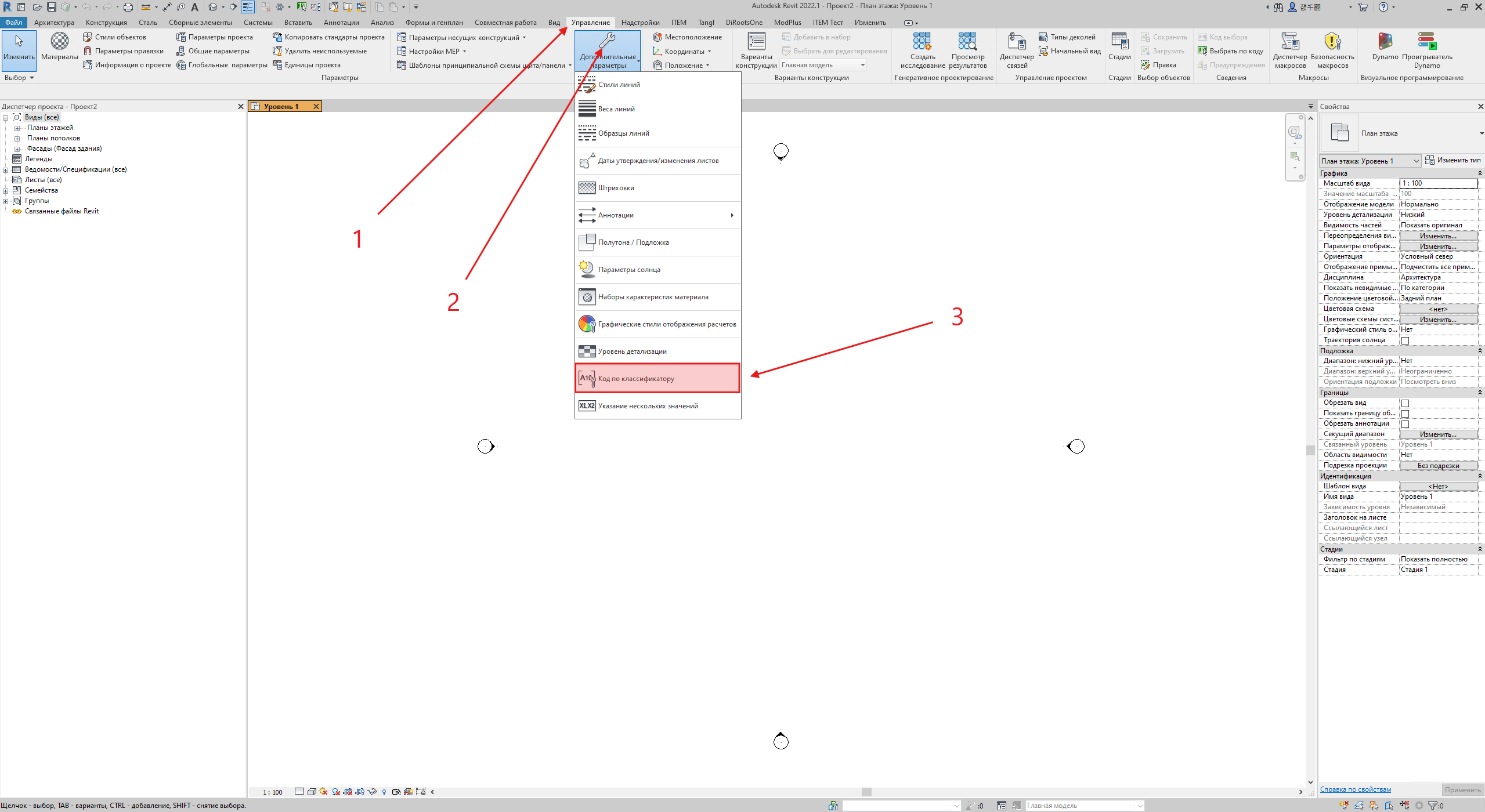
В открывшемся окне нажмите кнопку Обзор и укажите путь до классификатора.
Кнопка
Обзор- позволяет подгрузить классификаторКнопка
Просмотр- позволяет просмотреть структуру классификатораКнопка
Обновить- обновляет классификатор в файле
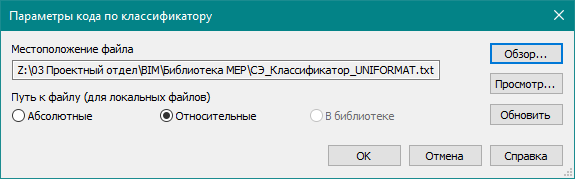
Если вы все сделали правильно, то у вас должно быть такое окно.
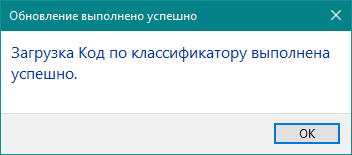
Сообщение об успешной загрузке будет даже при неправильной кодировке. Так как Revit проверяет только структуру файла. А кодировка влияет на отображение языка, в котором написан этот классификатор.
Если у вас всплывает окно об ошибке, проверьте структуру .txt файла.
Скорее всего либо где-то слетели разделители (Табуляция), либо изменилось количество столбцов (Добавились лишние, либо удалились нужные).