Семейства КР. ITEM_КМ Колонны
#КР #КМ #несущиеКолонны #Revit #стальныеПрофили #уголокНеравнополочный #уголокРавнополочный #двутавр #уголок #швеллер #трубаКвадратная #трубаПрямоугольная #трубаЭлектросварная
resources/%D0%A1%D0%B5%D0%BC%D0%B5%D0%B9%D1%81%D1%82%D0%B2%D0%B0%20%D0%9A%D0%A0.%20%D0%9A%D0%9C%D0%9A%D0%BE%D0%BB%D0%BE%D0%BD%D0%BD%D1%8B/Pasted%20image%2020250210125734.png" alt="Pasted image 20250210125734.png" loading="lazy" class="embedded-image">
ITEM_КМ_Уголок неравнополочный _ГОСТ 8510-86ITEM_КМ_Уголок равнополочный_ГОСТ 8509-93ITEM_КМ_Двутавр типа К_ГОСТ Р 57837-2017ITEM_КМ_Труба квадратного сечения_ГОСТ 30245-2003ITEM_КМ_Труба прямоугольного сечения_ГОСТ 30245-2003ITEM_КМ_Труба электросварная_ГОСТ 10704-91ITEM_КМ_Швеллер типа П_ГОСТ 8240-97
Семейства лежат на ЯндексДиске, вместе с семейством скачивать файл формата .txt с таким же именем: https://disk.yandex.ru/d/GFQV1xQXgspb6w
1. Создание нового типоразмера колонны#Все существующие размеры профилей созданы согласно соответствующим им сортаментам. Весь список размеров представлен в таблице типоразмеров. Таблица типоразмеров - это текстовый файл, который содержит в себе информацию о параметрах семейства и значения для этих параметров в каждом типоразмере.
Таблица типоразмеров должна находиться в одной папке с семейством и иметь идентичное имя
resources/%D0%A1%D0%B5%D0%BC%D0%B5%D0%B9%D1%81%D1%82%D0%B2%D0%B0%20%D0%9A%D0%A0.%20%D0%9A%D0%9C%D0%9A%D0%BE%D0%BB%D0%BE%D0%BD%D0%BD%D1%8B/%D0%A1%D0%BD%D0%B8%D0%BC%D0%BE%D0%BA%20%D1%8D%D0%BA%D1%80%D0%B0%D0%BD%D0%B0%202025-02-11%20150333.png" alt="04. Статьи для базы знаний/Гладышев/resources/Семейства КР. КМКолонны/Снимок экрана 2025-02-11 150333.png" loading="lazy" class="embedded-image">
Если Вы не обнаружили нужный вам размер профиля, не нужно создавать самостоятельно - создайте заявку на создание типоразмера семейства из библиотеки в сервисе поддержки: Битрикс24. Инструкция по работе с заявками BIM
Чтобы не подгружать сразу все типоразмеры в проект, перед загрузкой, выберете нужные, для этого воспользуйтесь таблицей типоразмеров.
Таблица типоразмеров работает только при загрузки семейства следующим образом:
Вставить → Загрузить семейство → Выбрать нужное семейство → Открытьresources/%D0%A1%D0%B5%D0%BC%D0%B5%D0%B9%D1%81%D1%82%D0%B2%D0%B0%20%D0%9A%D0%A0.%20%D0%9A%D0%9C%D0%9A%D0%BE%D0%BB%D0%BE%D0%BD%D0%BD%D1%8B/2025-02-11_14-40-57.png" alt="2025-02-11_14-40-57.png" loading="lazy" class="embedded-image">
Выбираем необходимые для проектирования типоразмеры семейства, для выделения нескольких типов, расположенных непоследовательно, зажмите клавишу Ctrlresources/%D0%A1%D0%B5%D0%BC%D0%B5%D0%B9%D1%81%D1%82%D0%B2%D0%B0%20%D0%9A%D0%A0.%20%D0%9A%D0%9C%D0%9A%D0%BE%D0%BB%D0%BE%D0%BD%D0%BD%D1%8B/2025-02-11_15-09-42.png" alt="2025-02-11_15-09-42.png" loading="lazy" class="embedded-image">
Размещение колонн в проекте производится в соответствии со статьёй КР. Несущие колонны
2. Заполнение параметров для всех типов прокатных колонн# 2.1 Параметры экземпляра#resources/%D0%A1%D0%B5%D0%BC%D0%B5%D0%B9%D1%81%D1%82%D0%B2%D0%B0%20%D0%9A%D0%A0.%20%D0%9A%D0%9C%D0%9A%D0%BE%D0%BB%D0%BE%D0%BD%D0%BD%D1%8B/2025-02-11_08-11-20.png" alt="2025-02-11_08-11-20.png" loading="lazy" class="embedded-image">
Параметры отвечают за размещение колонны
Параметры отвечают за размещение колонны в проекте
Параметр марка заполнить для отображения в Ведомость элементов металлопроката
Параметры
ADSK_Усилие_М, ADSK_Усилие_N, ADSK_Усилие_Qзаполнить вручную, значения этих параметров выносятся на лист с помощью марки.Параметр
ADSK_Этаж, ADSK_Номер секции: Заполнить с помощью плагина Плагин Номер секции Этаж
Галочка у параметраПодсчёт_Элементдолжна стоять у тех элементов, которые должны попасть в Шаблон КР. Спецификация ведомость расхода материалов на комплект
resources/%D0%A1%D0%B5%D0%BC%D0%B5%D0%B9%D1%81%D1%82%D0%B2%D0%B0%20%D0%9A%D0%A0.%20%D0%9A%D0%9C%D0%9A%D0%BE%D0%BB%D0%BE%D0%BD%D0%BD%D1%8B/2025-02-11_16-06-01.png" alt="2025-02-11_16-06-01.png" loading="lazy" class="embedded-image">
Единственные параметр по типу, которые нужно заполнять это:
ITEM_КМ_Рзм.ПогМетраВкл: при активации галочки в параметре расчёт массы колонны идёт в погонных метрах.ADSK_Материал: назначить материал стали для колонны, необходимо для отображении в спецификации Техническая спецификация металлопроката
ITEM_КМ_Швеллер типа П_ГОСТ 8240-97#
resources/%D0%A1%D0%B5%D0%BC%D0%B5%D0%B9%D1%81%D1%82%D0%B2%D0%B0%20%D0%9A%D0%A0.%20%D0%9A%D0%9C%D0%9A%D0%BE%D0%BB%D0%BE%D0%BD%D0%BD%D1%8B/2025-02-11_08-43-37.png" alt="2025-02-11_08-43-37.png" loading="lazy" class="embedded-image">
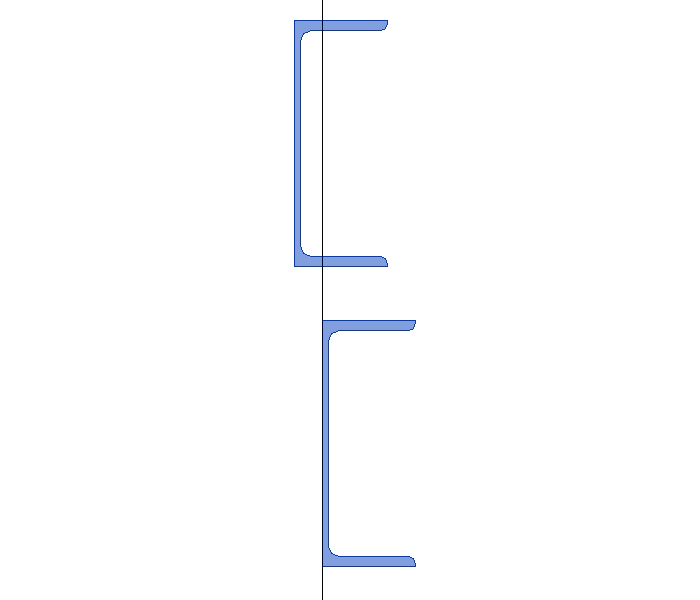
При активации данной галочки, привязка колонны происходит по оси центра тяжести, при деактивации за грань сечения
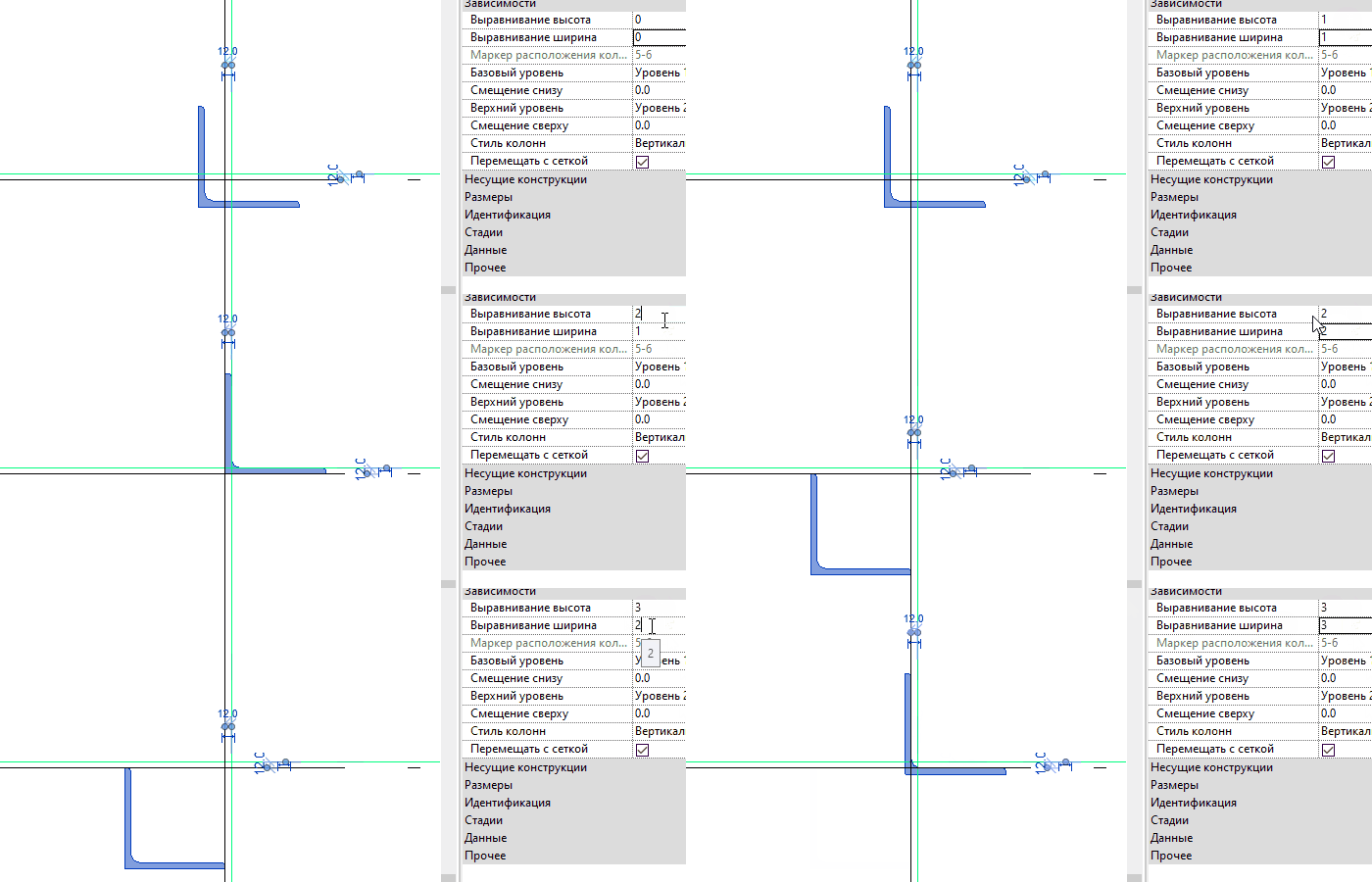
У уголков существует 3 способа привязки, при наведении мышки на параметр можно увидеть пояснение: resources/%D0%A1%D0%B5%D0%BC%D0%B5%D0%B9%D1%81%D1%82%D0%B2%D0%B0%20%D0%9A%D0%A0.%20%D0%9A%D0%9C%D0%9A%D0%BE%D0%BB%D0%BE%D0%BD%D0%BD%D1%8B/%D0%A1%D0%BD%D0%B8%D0%BC%D0%BE%D0%BA%20%D1%8D%D0%BA%D1%80%D0%B0%D0%BD%D0%B0%202025-02-11%20101146.png" alt="Снимок экрана 2025-02-11 101146.png" loading="lazy" class="embedded-image">
При введении необходимого значения в параметр, уголок принимает соответствующее положение: