Инструкция для Пользователя ЭЦП
Чтобы подписать документы ЭЦП организации, нужно подключится к компьютеру через anydesk (https://anydesk.com/ru).
 - вот так выглядит значок anydesk
Если у вас нет программы anydesk, то его необходимо скачать на официальном сайте.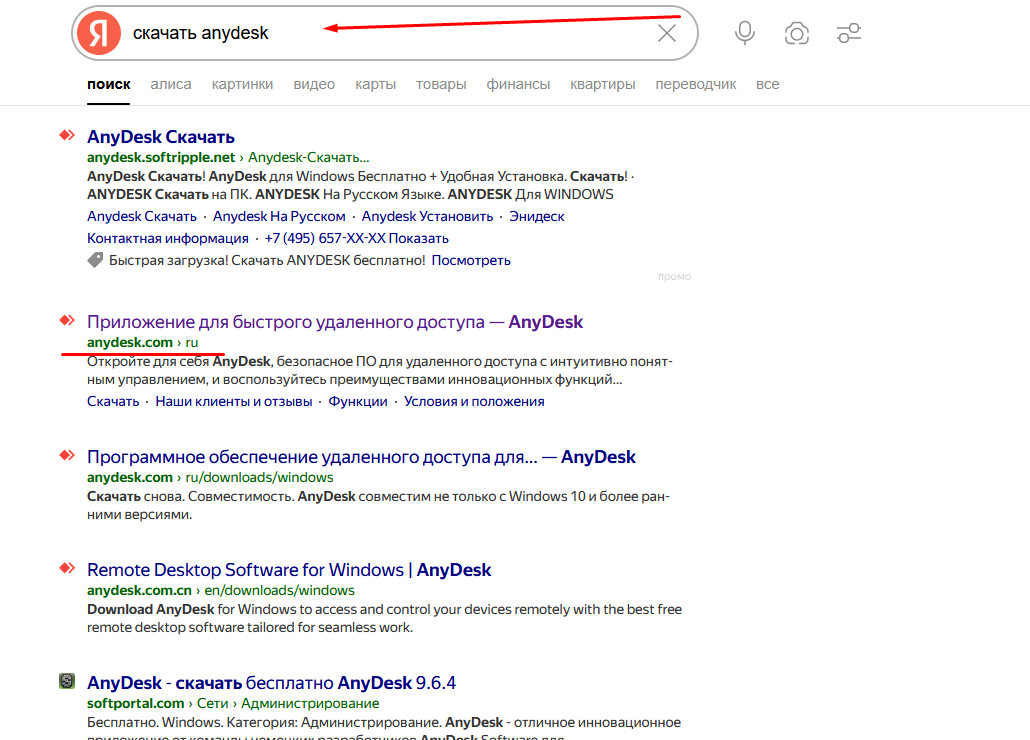
Просьба обратить внимание на адрес ссылки, если выбрать не ту, то есть риск получить лишние программы или что похуже (вирусы, перехват данных и прочее).
После загрузки запустите скаченный файл.
Шаг 2: подключение к компьютеру с ЭЦП#Для подключения используйте номер и пароль:
| Номер anydesk: | 157378127 |
|---|---|
| Пароль anydesk: | 20RfvBhu21 |
После подключения вы увидите рабочий стол компьютера, где установлены ЭЦП.
Там же там присутствует программа, которая позволяет подписывать файлы "Просто Подписать"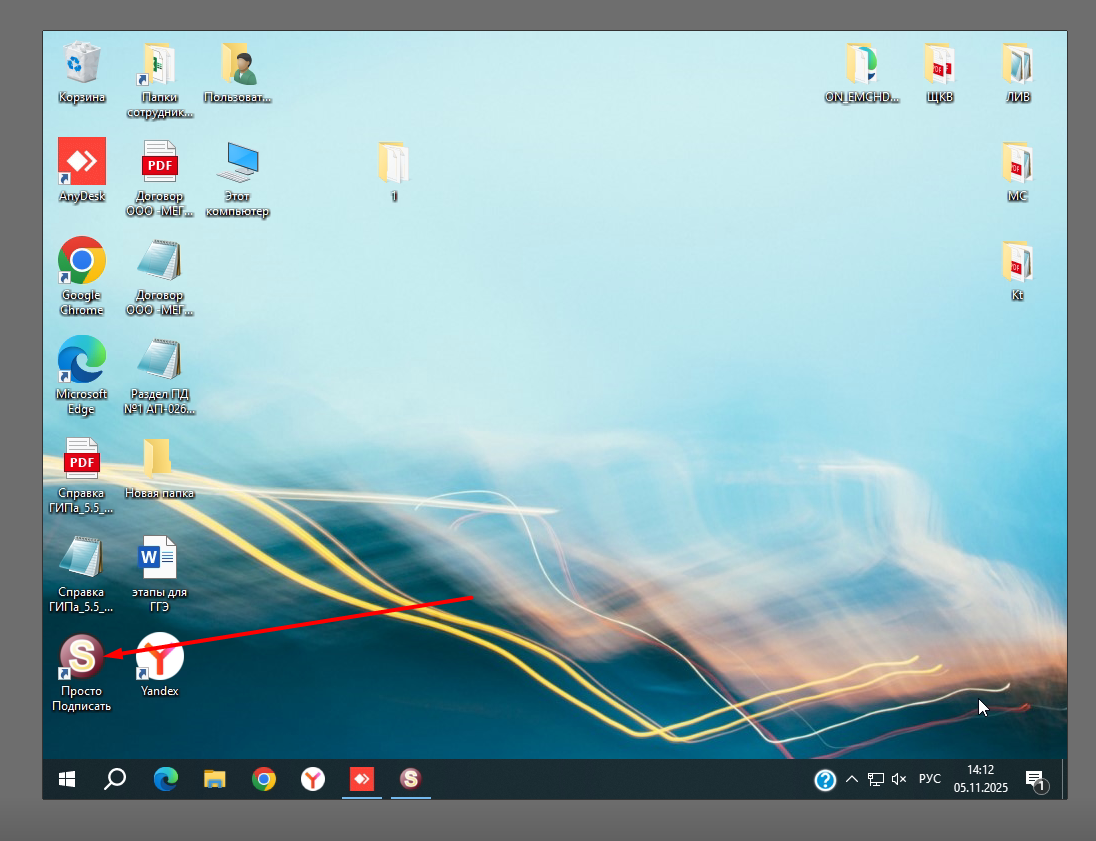
Найдите на рабочем столе ярлык "Просто подписать" и запустите программу.
Когда запустите программу, должно появиться окно: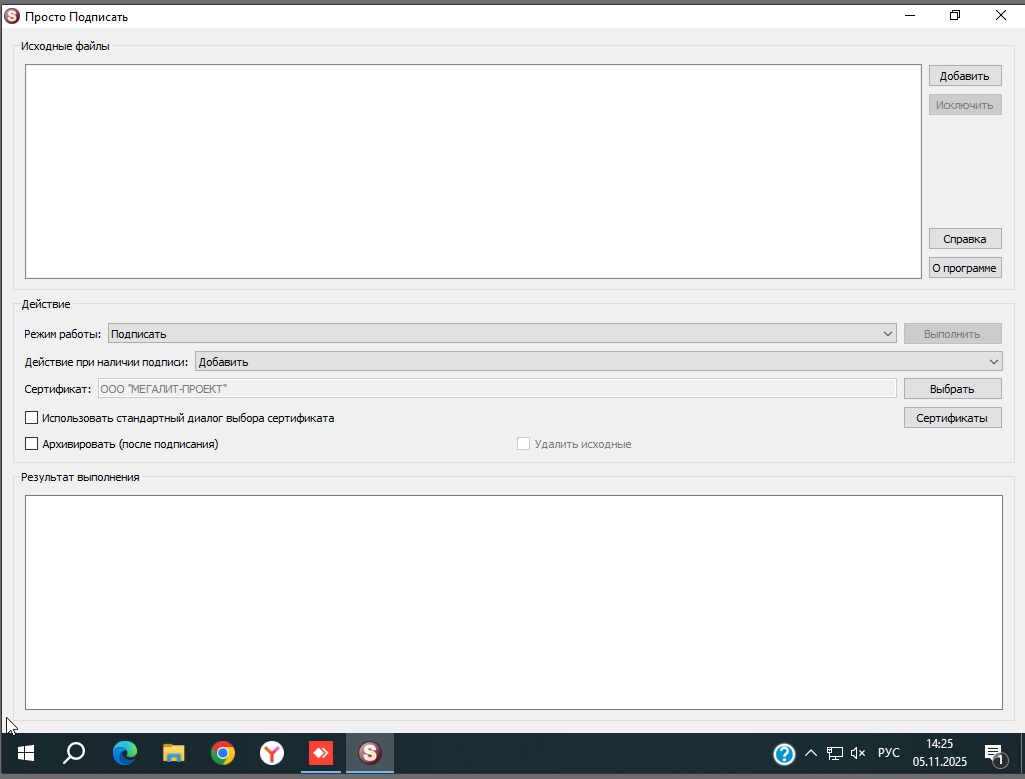
Для выбора подписи, нужно нажать на кнопку "Выбрать" (1) и выбрать нужную ЭЦП (2) и нажать на "ОК" (3). Выбрать можно только одну подпись!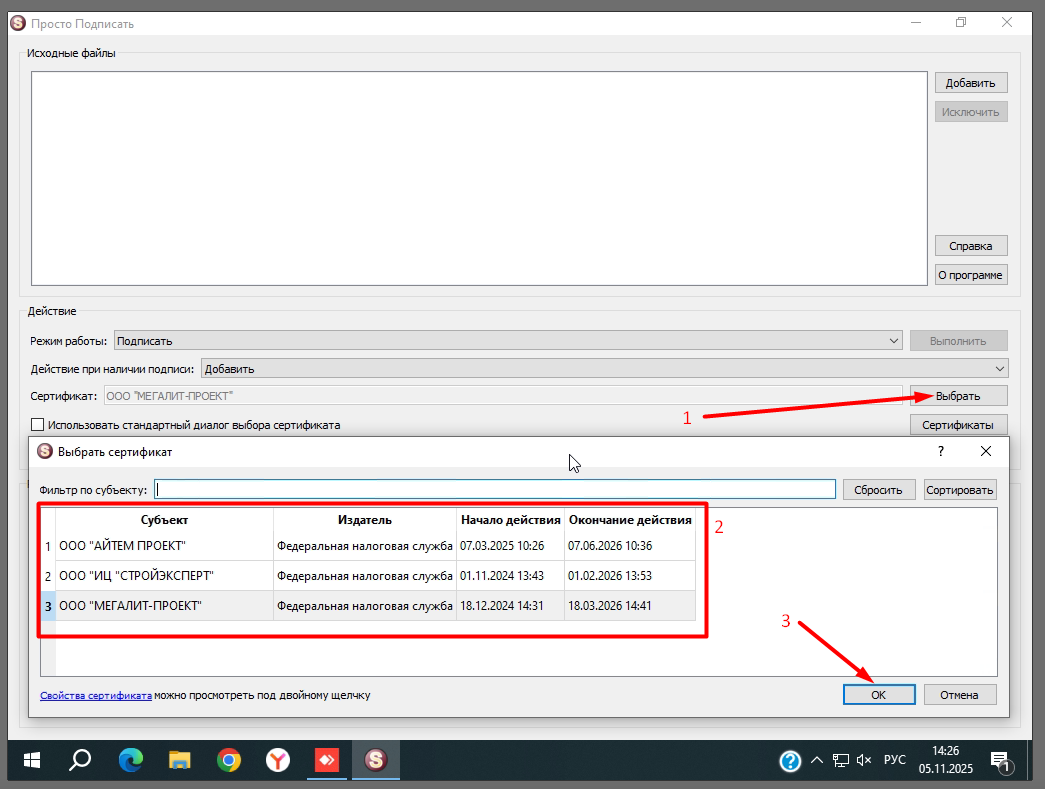
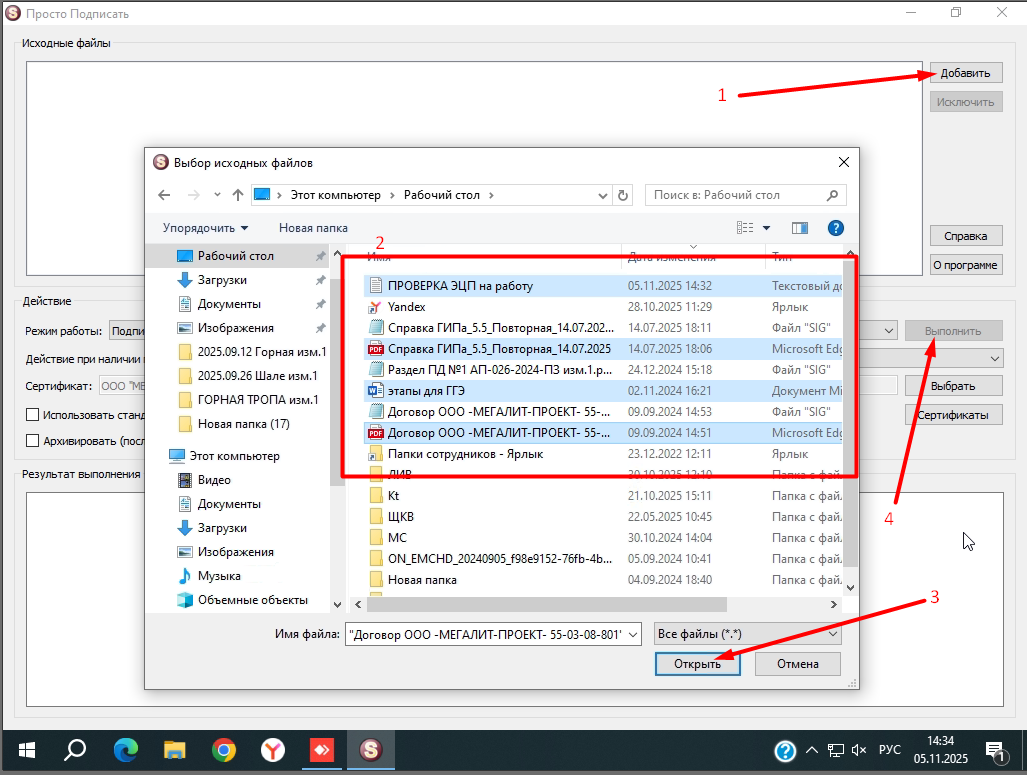
Дальше вам необходимо добавить нужные файлы :
нажмите кнопку Добавить
выберите один или несколько файлов
нажмите кнопку Открыть для добавления файлов
нажмите Выполнить, чтобы подписать документы
Не нужно менять поле "Режим работы"
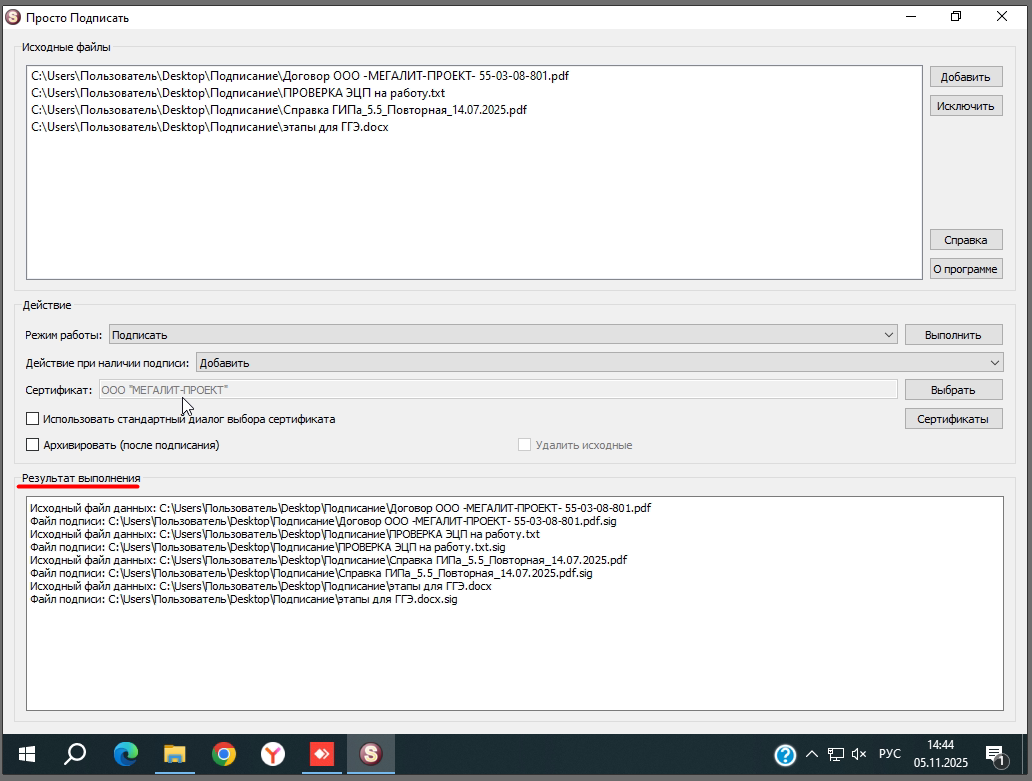
Если прошло все успешно у нас будет уведомление в программе, что файл подписи сформирован. Также подписанные файлы складываются в туже папку, от куда были взяты файлы.
Подписанные файлы имеют расширение .SIG
В итоге должны появиться файлы подписей рядом с файлами документов, как показано в примере: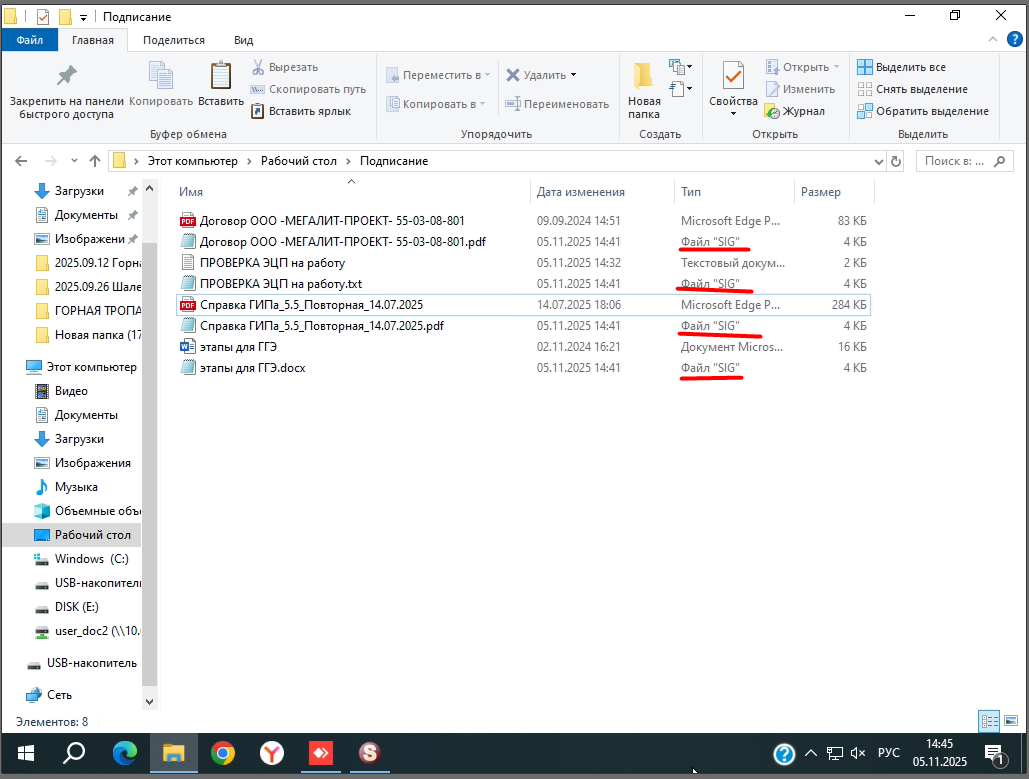
Все файлы подписаны и имеют расширение .sig
файл .sig содержит криптографические данные, подтверждающие подлинность документа и его неизменность после подписания
[!attention]
При загрузке документов может потребовать ПИН-код:
Для все ЭЦП ПИН-код: 12345678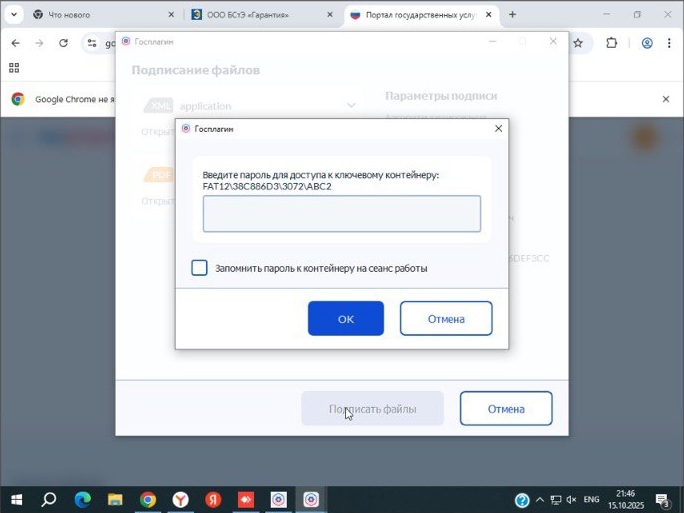
Чтобы каждый раз не вводить пароль от входа в anydesk, то при первом подключении можете поставить галочку "Запомнить пароль". Это можно сделать и при последующих подключениях.
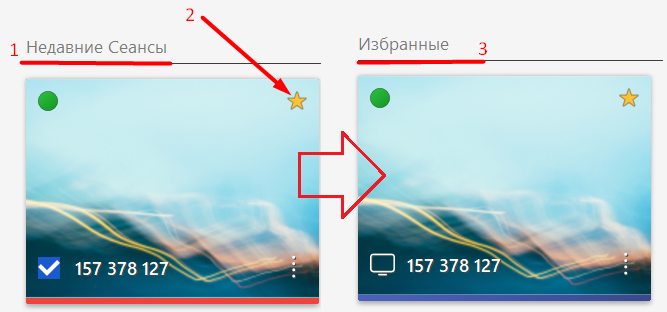
Также чтобы каждый раз не вводить номер в anydesk, то после отключения вы увидите в недавних сеансах последнее подключение (подключение к ЭЦП компьютеру). Вам нужно нажать на "звездочку" и сеанс будет в избранных.