
Клонирование ЭЦП
Подключить токен с оригиналом ЭЦП к компьютеру.
Подготовить флешку для сохранения файлов: подключи к компьютеру любую флешку и отформатируй в формат FAT32.
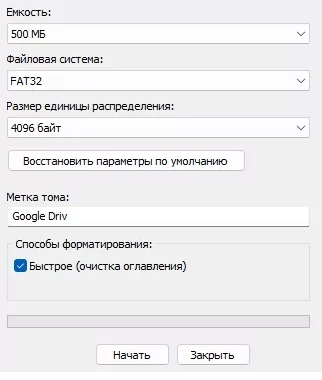
Установить сертификат с оригинальной флешки на компьютер, чтобы в будущем компьютер увидел открытый ключ ЭЦП. Делается это через КриптоПро:
Открой КриптоПро CSP и посмотри сертификаты в контейнере
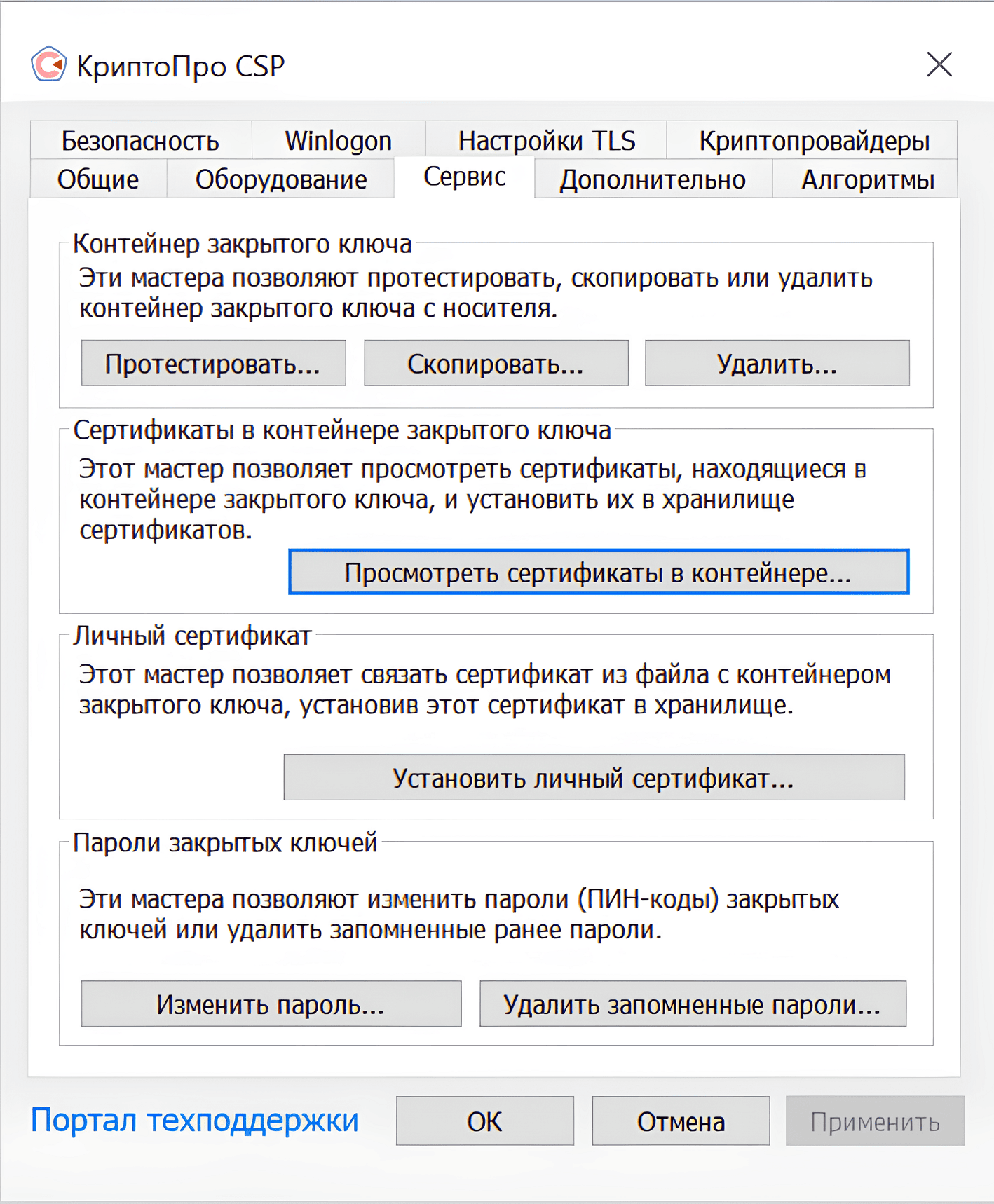
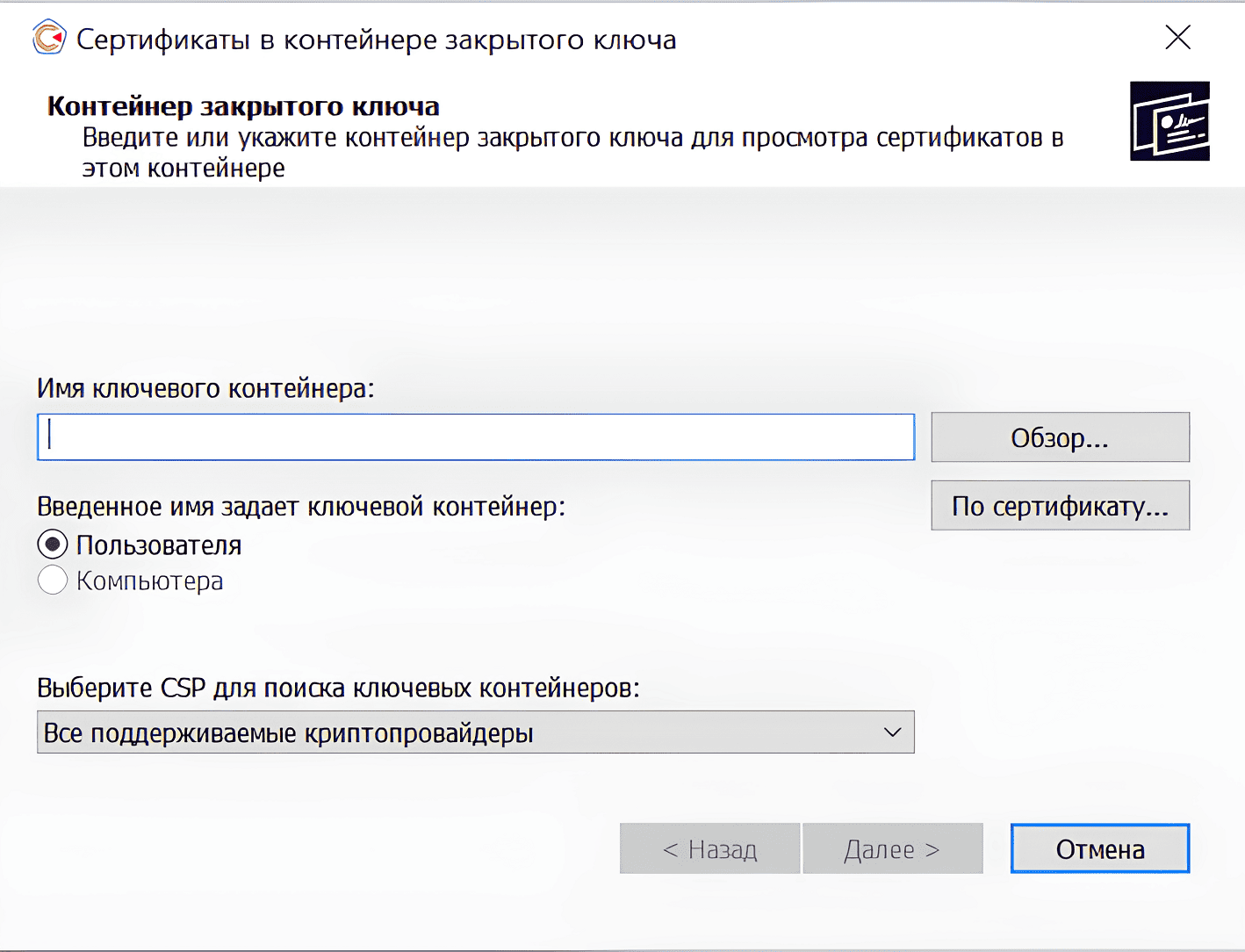
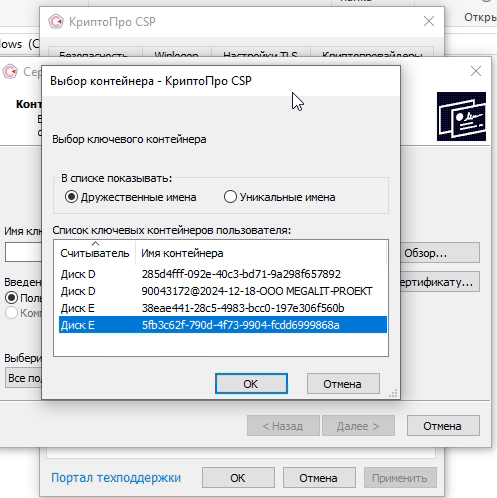
Выбери ключевой контейнер, например по "Обзор"
После того, как вы выберешь контейнер из списка, появится окно с личным сертификатом электронной подписи. В нем содержатся ФИО владельца, данные о субъекте, поставщике подписи, срок действия ЭП и серийный номер
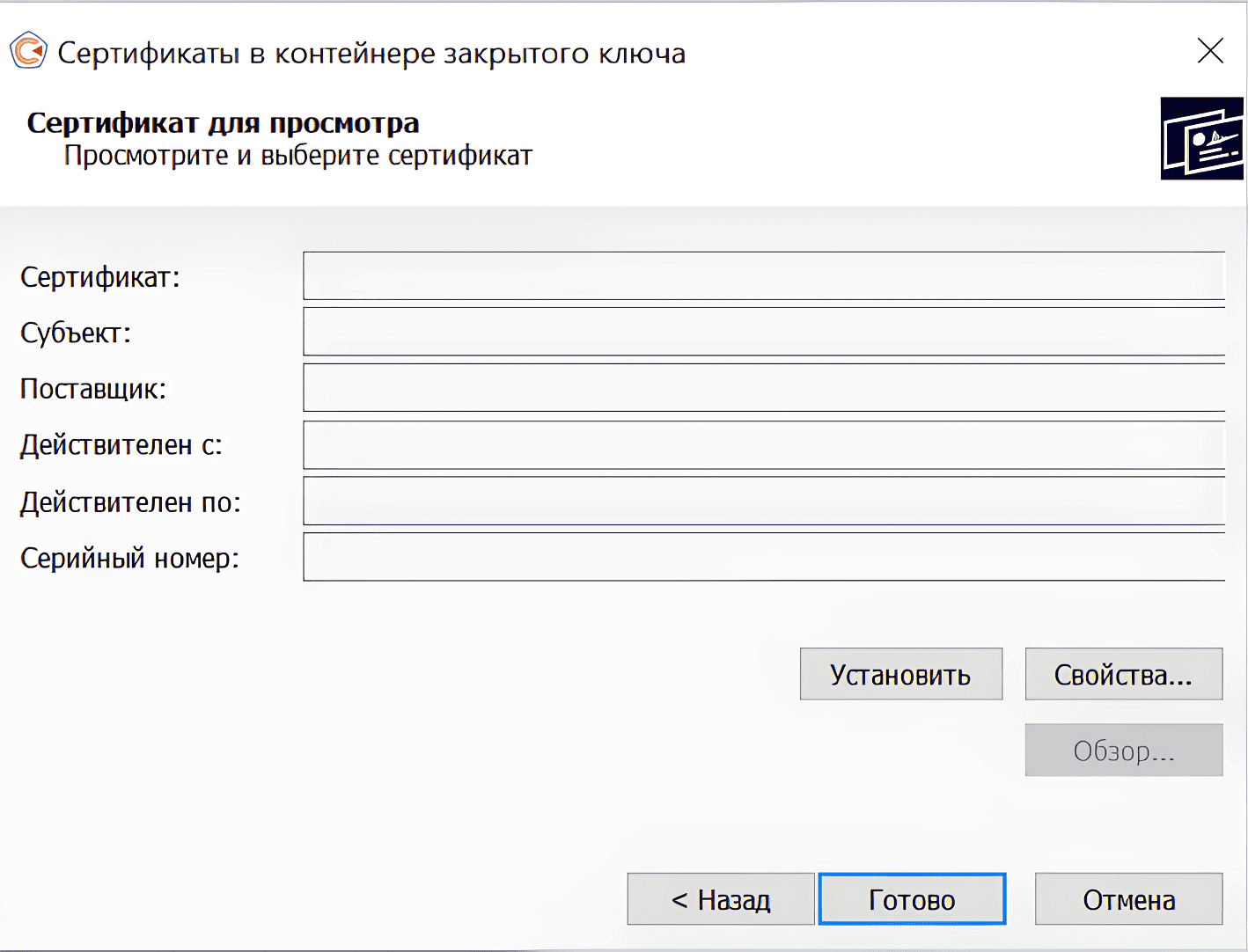
Нажми «Установить». После этого может появиться окно с предупреждением, что сертификат есть в хранилище.
После установки программа оповестит, в какое хранилище поместила сертификат. Подтверди и нажми кнопку «Ок».
Нужно запустить утилиту Tokens. Найти ее можно в папке с дистрибутивами в папке "Программы полезные в работе"
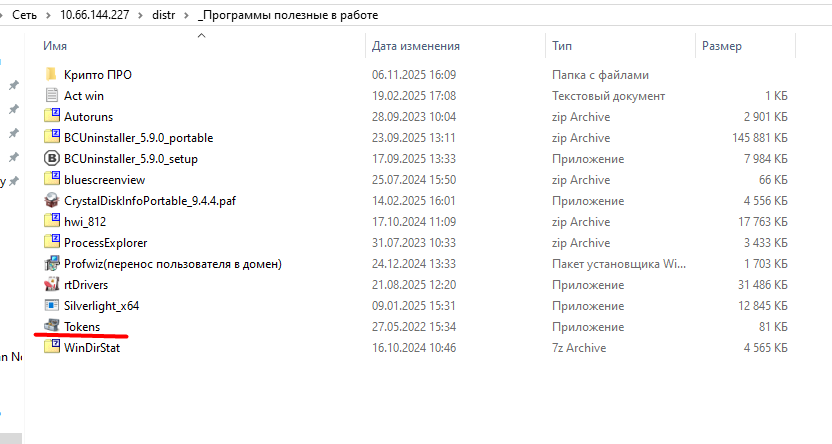
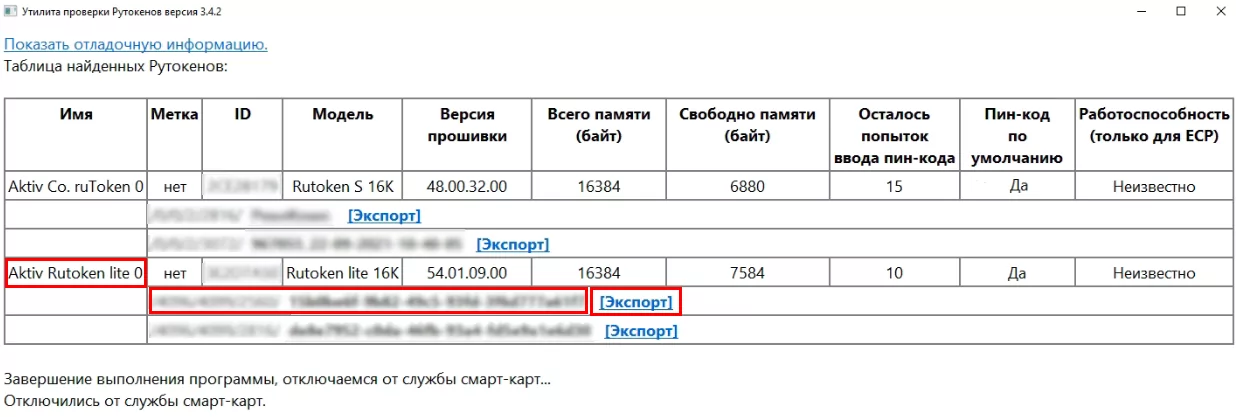
Это безопасная программа для копирования файлов ключа ЭЦП на флешку. Выбери «Экспорт» в строке с ключом.
Если на токене несколько ключей и вы не знаешь нужный, запусти КриптоПро и на вкладке «Сервис» запусти «Просмотреть сертификаты в контейнере». Нажми «Обзор», выбери ключ на токене и посмотрите информацию по нему.
При экспорте программа Tokens попросит подтвердить сохранение файлов токена на флешке. Напиши любое название папки и нажмите «OK». Проверь, что на флешке создалась папка с твоим названием и файлами в формате .key внутри. Названия файлов обычно такие: header, masks, masks2, name, primary, primary2.
Нужно сделать Экспорт открытого ключа ЭЦП.
В панели «Пуск» открой приложение «Сертификаты» — в поле поиска набери «Сертификаты» и запусти его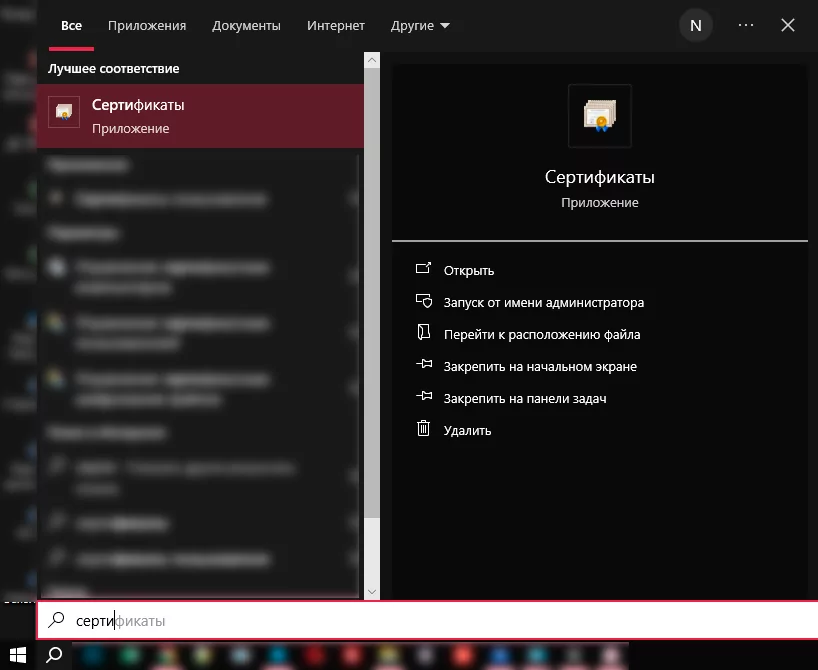
В открывшемся окне раскрой путь «Сертификаты — текущий пользователь» → «Личное» → «Реестр» → «Сертификаты». В правой части окна выбери нужный сертификат и откройте его двойным кликом (или клик правой кнопкой → «Открыть»).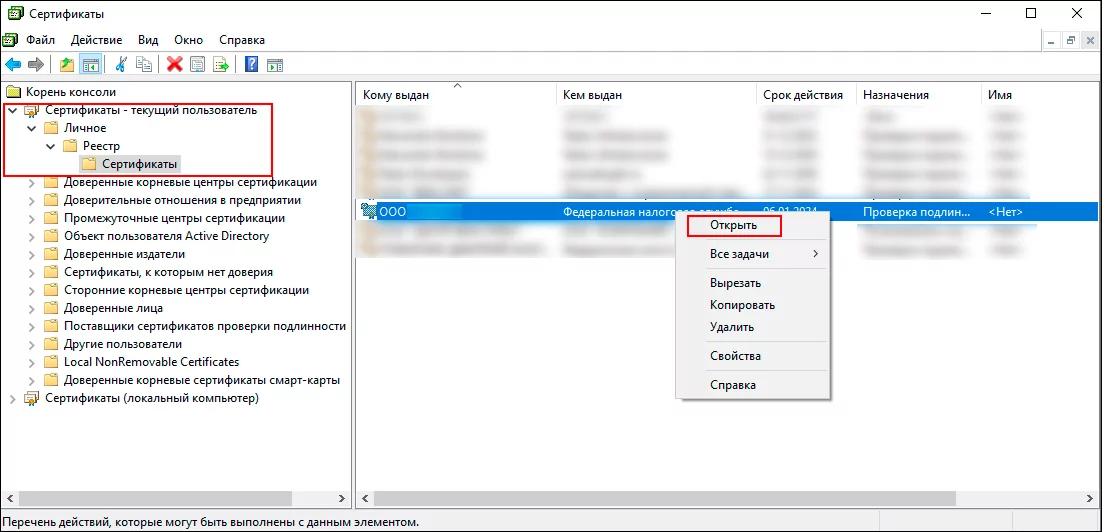
На вкладке «Состав» нажми «Копировать в файл».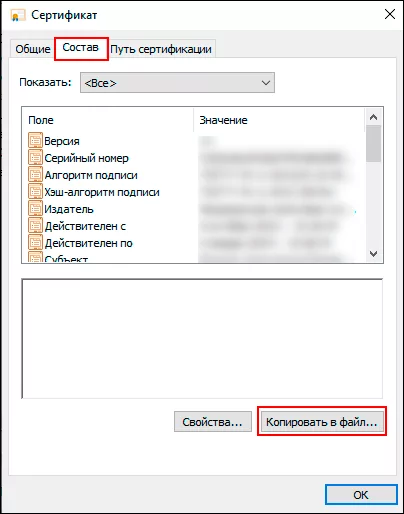
Откроется «Мастер экспорта сертификатов», нажми «Далее». Выбери пункт «Нет, не экспортировать закрытый ключ» и нажми «Далее».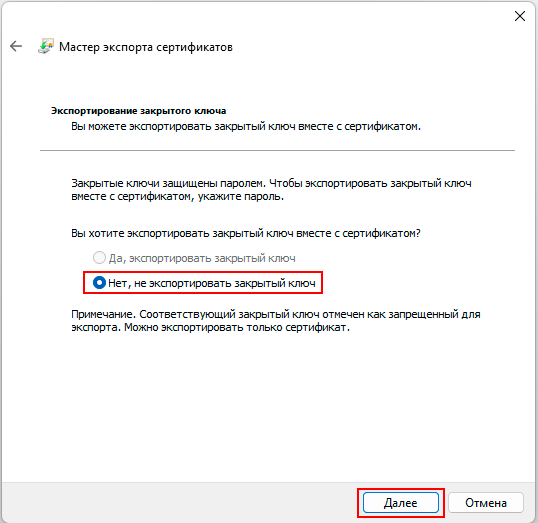
Оставь формат файла выбранный по умолчанию — пункт «Файлы X.509 (.CER) в кодировке DER». Нажми «Далее».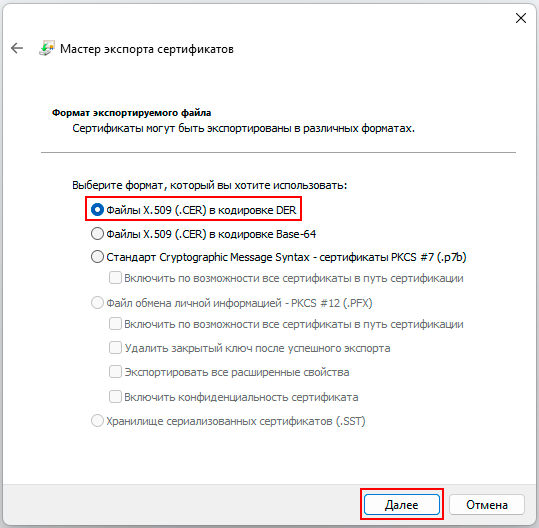
По кнопке «Обзор» укажи путь, куда сохранить файл, и задай ему любое имя(лучше конечно по организации, которую копируешь). Нажми «Далее».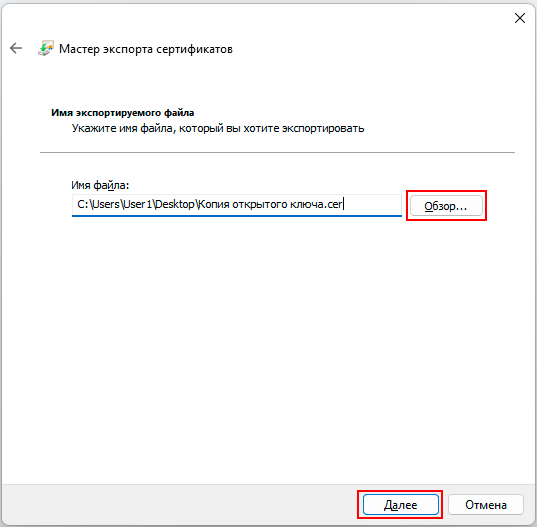
Нажми «Готово». Покажется сообщении об успешной выгрузке сертификата cer и нужный файл будет экспортирован по указанному пути.
Можно вынимать флешку с оригинальной ЭЦП
Снова открой КриптоПро и перейди на вкладку «Сервис». Нажми «Установить личный сертификат» и выбери файл, который экспортировал. Отметь «Найти контейнер автоматически» и подтверди установку. Теперь можно использовать ЭЦП без оригинального токена.