
Задания. Выполнение задания на отверстия
#задание #отверстия #Citrus
Подготовка#Для выполнения задания на отверстия в первую очередь необходимо установить плагин Citrus подробнее в статье Плагин Citrus. Установка плагина . Так же в проекте должны быть загружены необходимые семейства.
В модели должен быть создан рабочий набор
Задание на отверстия, в котором будут находиться отверстия , а так же 3D вид в котором будет отображаться только рабочий набор заданий.У всех перекрытий, в которых планируется вырезание отверстий, должна стоять галочка
Несущие конструкции
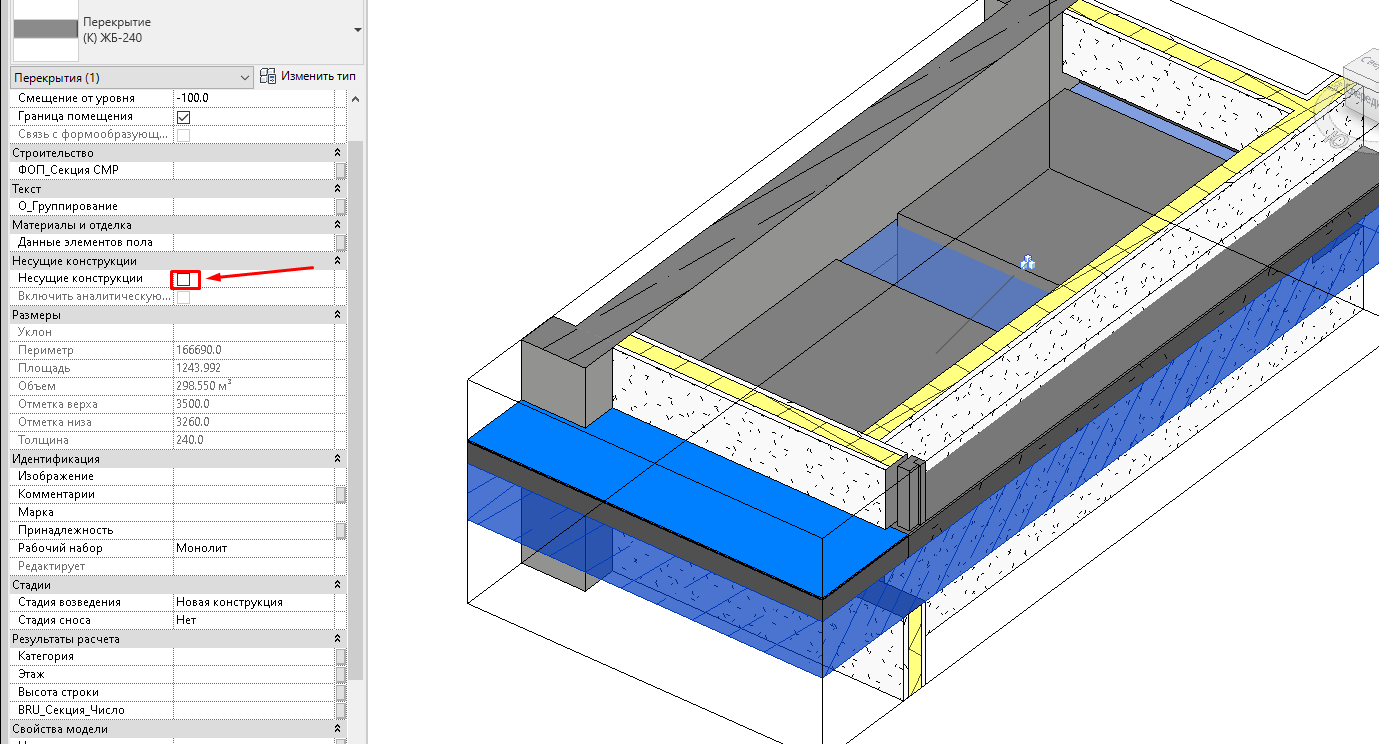
Все последующие шаги необходимо выполнять используя рабочий набор Задание на отверстия
Подключение связи проходит в несколько простых но очень важных шагов.
Необходимо нажать
Управление → Диспетчер связи → ДобавитьВ Среде общих данных в папке 03.Задание найти необходимый файл
Во вкладке
РазмещениевыбратьПо общим координатам
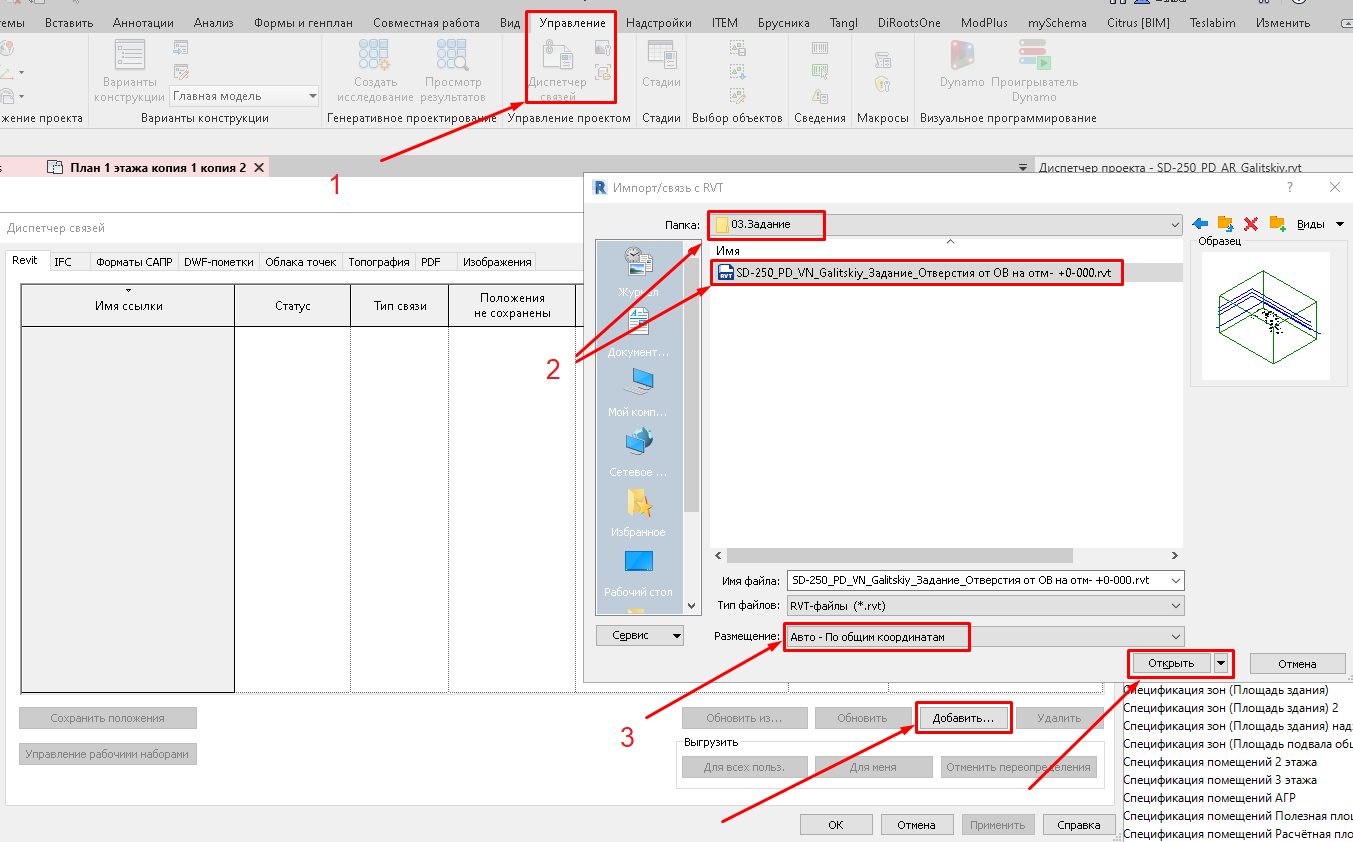
Для внедрение связи в проект необходимо выполнить следующее:
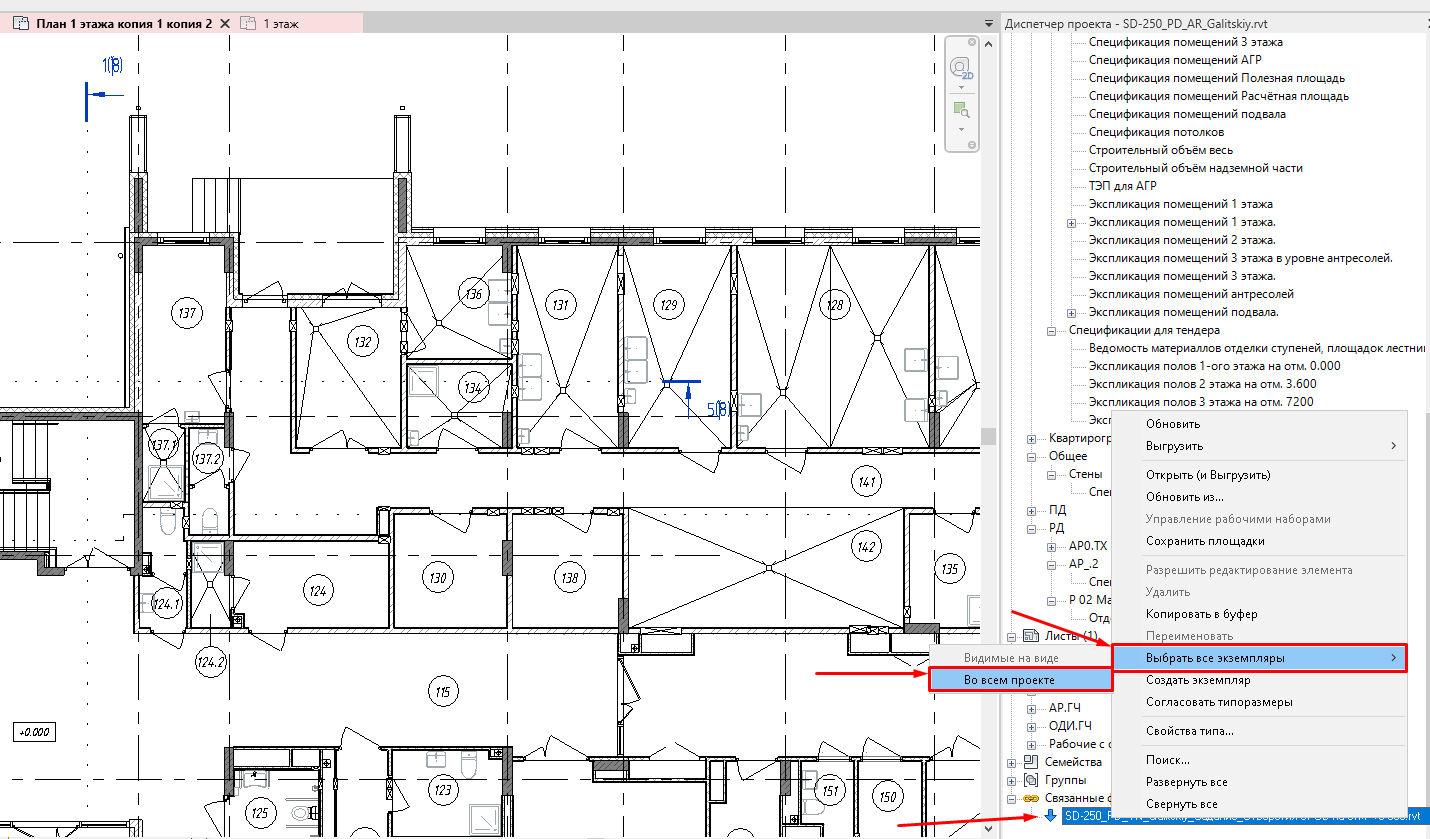
В диспетчере проекта выбрать связь задания нажать
ПКМ → выбрать все экземпляры → Во всем проекте
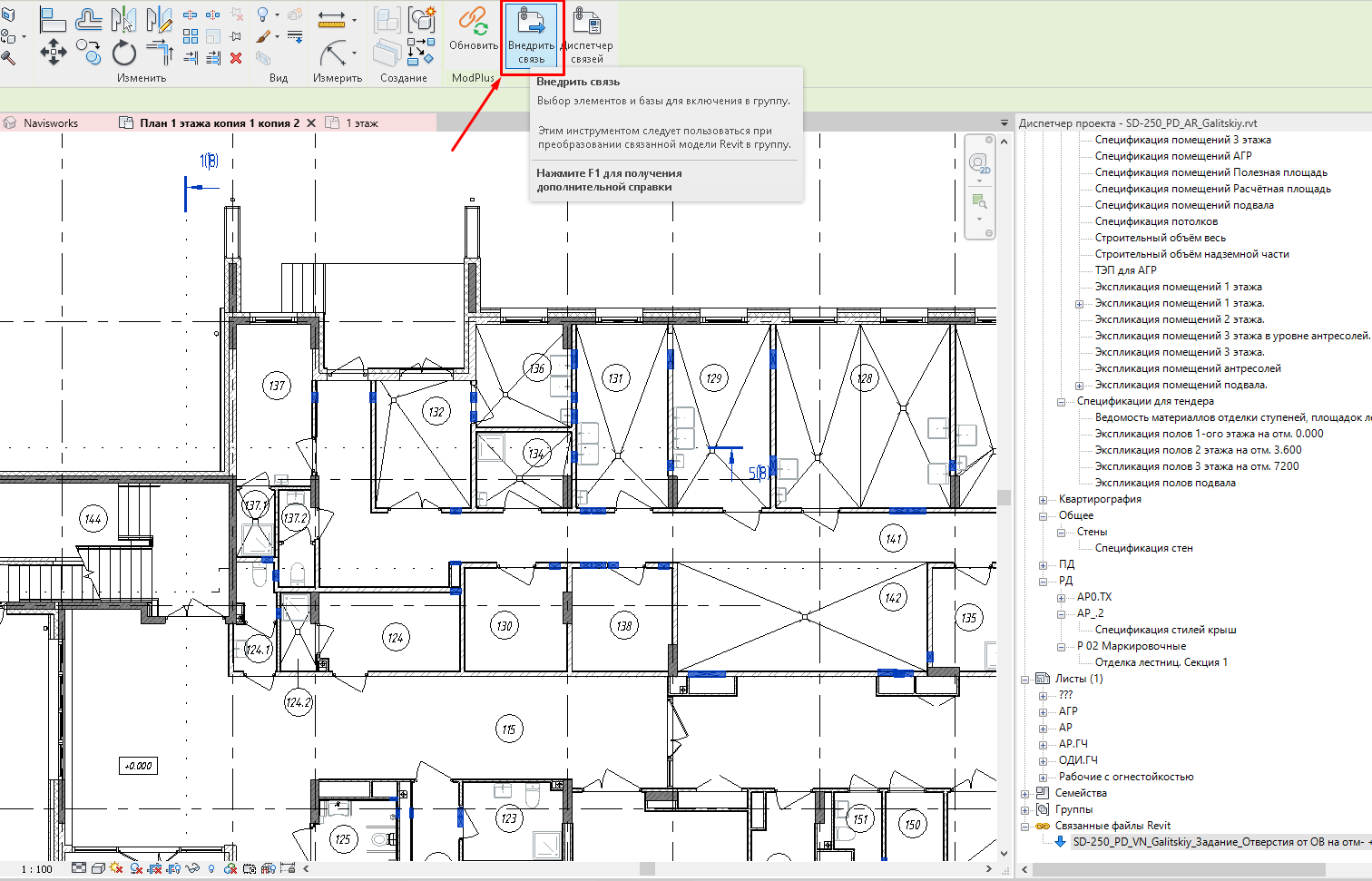
На панели команд выбрать
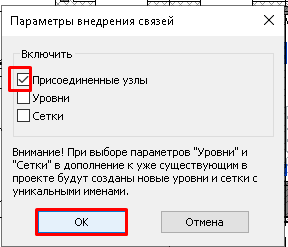
Внедрить связь
Выбрать
Присоединенные узлы → ОК → ОК
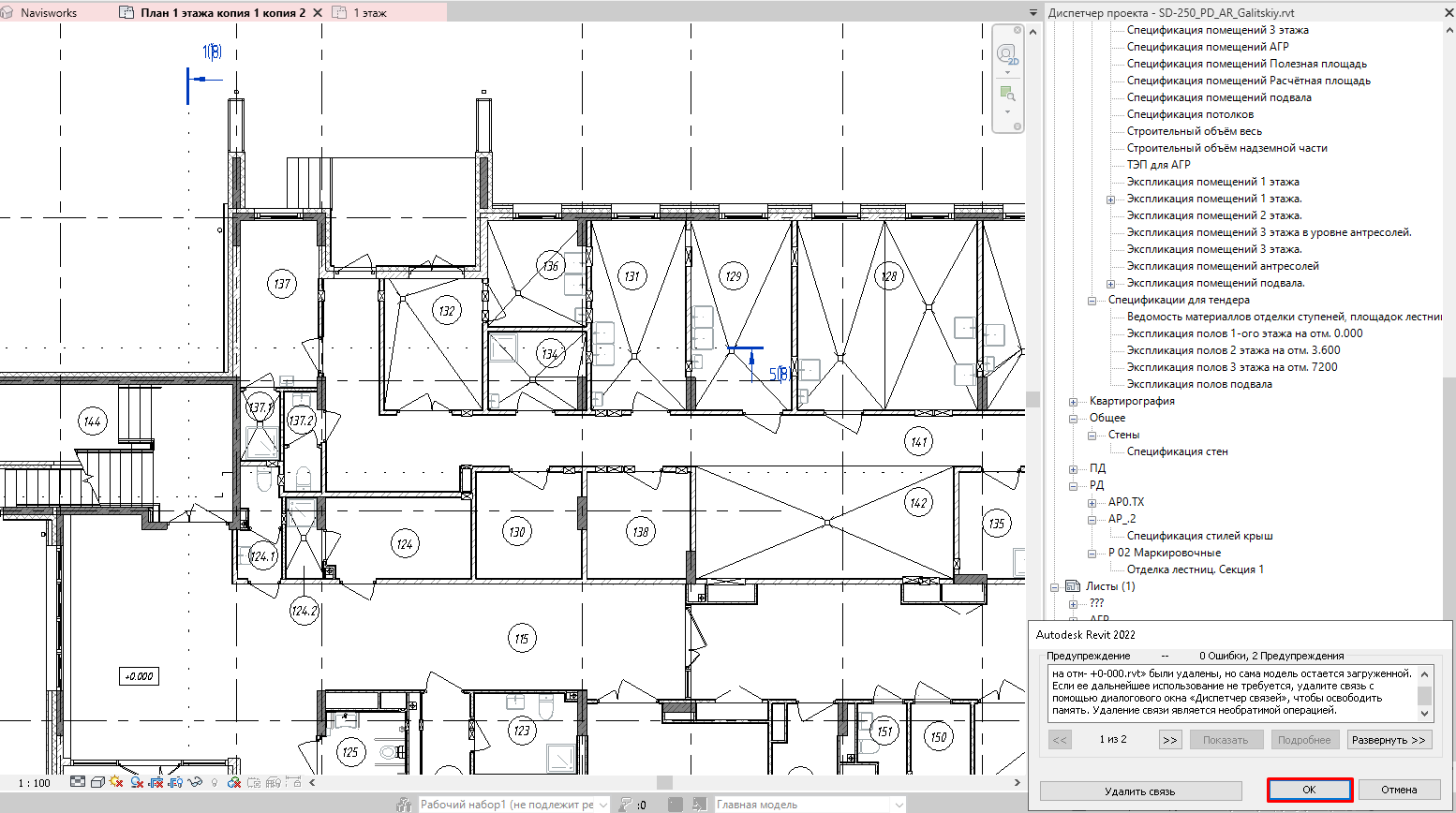
Переходим на вид
Задание на отверстияВо вкладке Citrus выбрать необходимую команду
Citrus → Вырезать отверстия.Выбираем все элементы на виде и жмем
Готово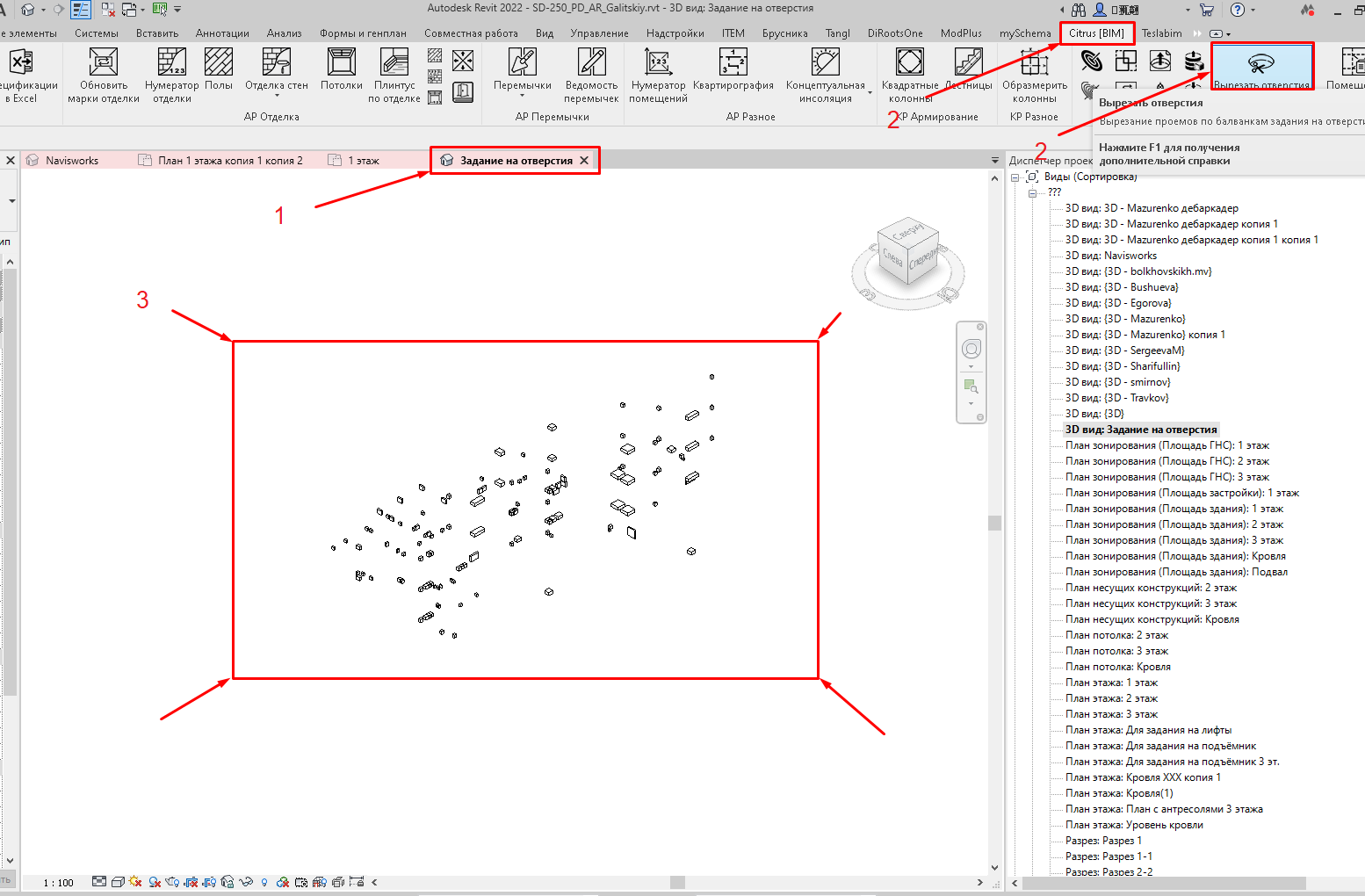
Программа попросит выбрать сопоставления для элементов, выбираем нужные и жмем
OK
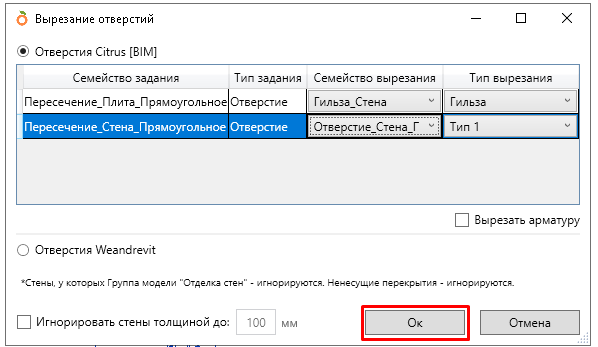
После работы плагина все заготовки будут заменены на отверстия. Связь можно удалить.
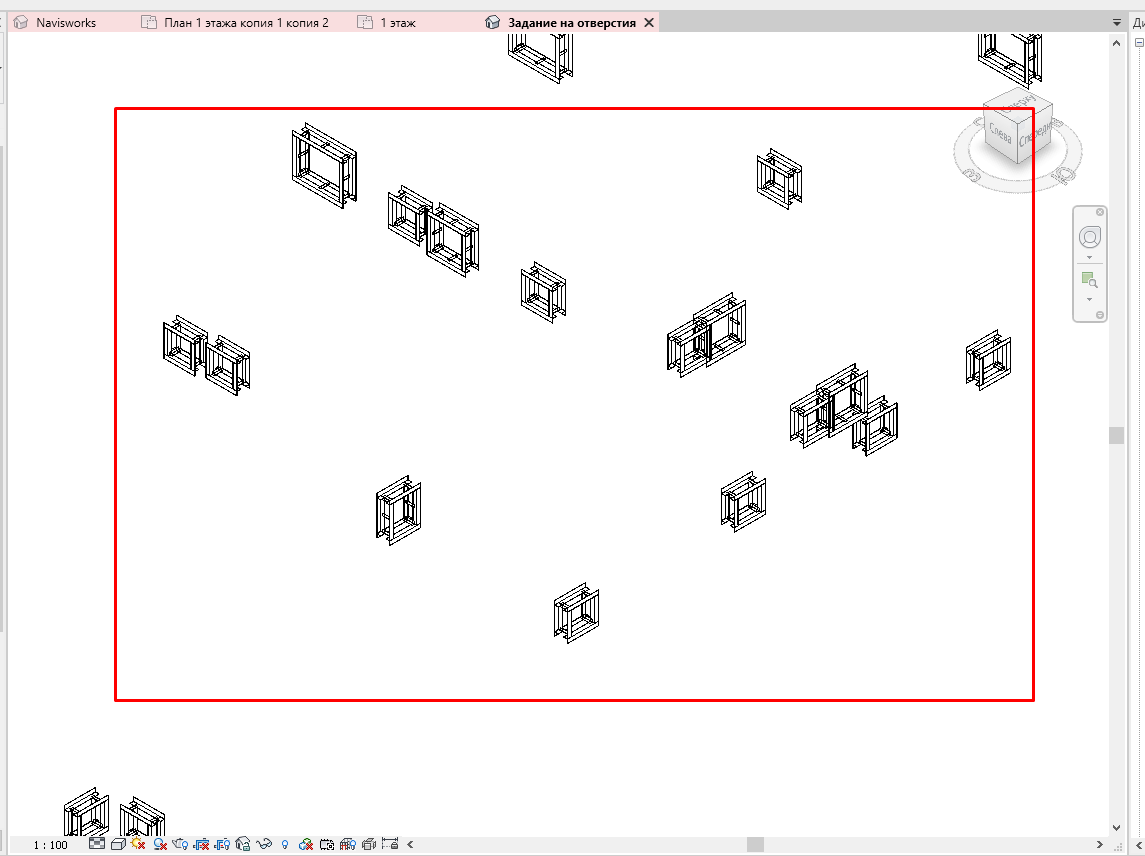
Для отслеживания изменений есть два способа.
Для отслеживания изменений в заданиях в
среде общих данныхв папке03.Заданиебудет находиться сборка в формате nwf где можно проследить за изменениями , более подробно в статье Задания. Сравнение заданий на отверстияПодгрузить файл задания в проект при этом действующие отверстия в проекте подсвечены зеленым, а новое задание будет красным.
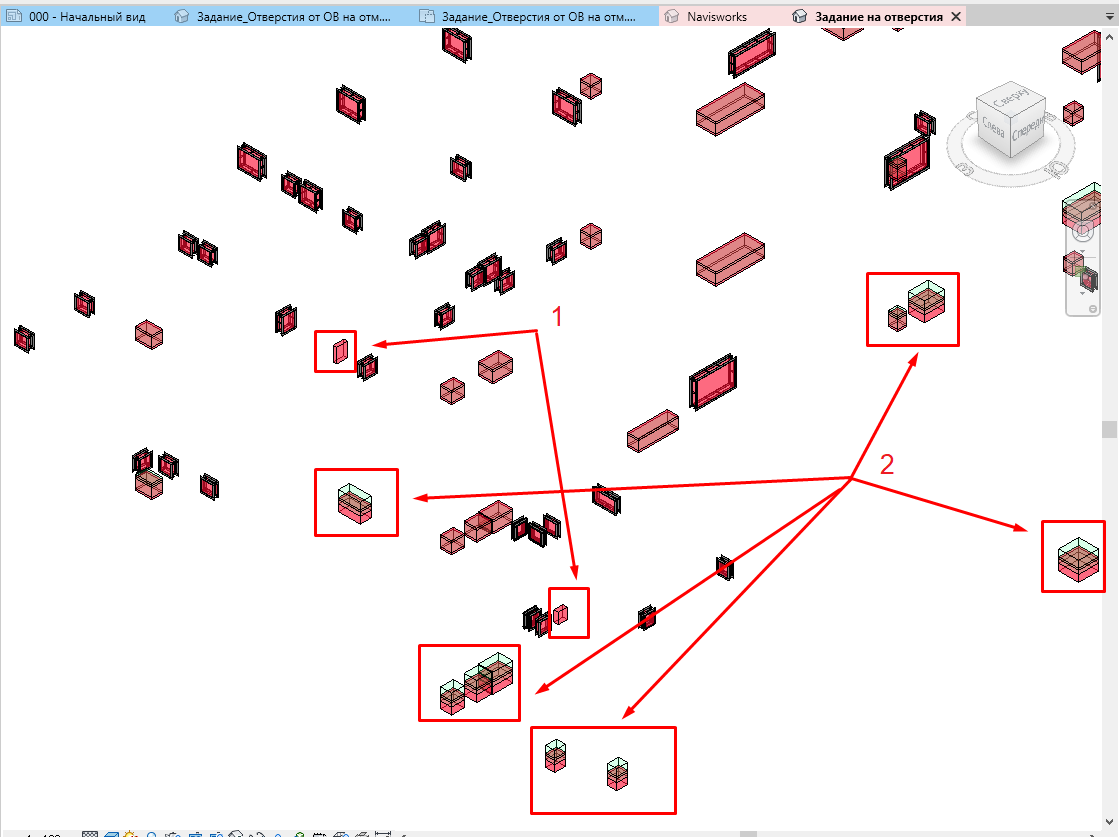
На скриншоте цифрами отмечено следующее.
Новые заготовки под отверстия в стене (отсутствует рамка и зеленый квадрат отверстия)
Измененная геометрия и смещение заготовок.
При изменении геометрии отверстия или смещении , необходимо выделить данное отверстие и сместить его в ручную , либо удалить ненужные отверстия и повторить шаги 2 и 3 Выдачи заданияСтарые задания на отверстия можно удалять из модели так же как и группы что бы не утяжелять модель.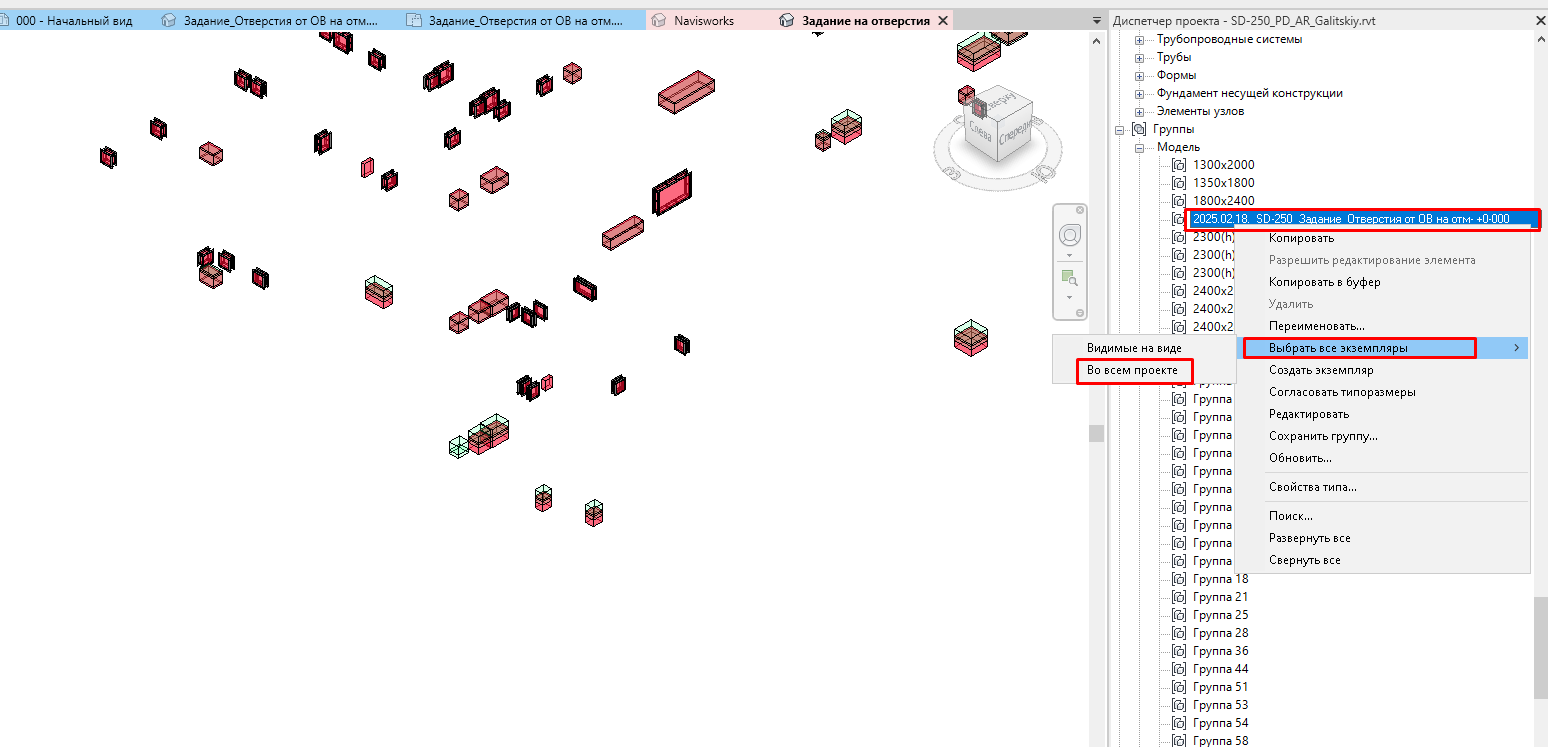
Порядок действий при удалении группы задания:
В диспетчер проекта → Группы → Модель → Задание → ПКМ → Выбрать все экземпляры → Во всем проекте → Del