
Добавление пользователя в Битрикс
Для добавление сотрудника нужно быть администратором Битрикс24 и авторизованным на корпоративном портале:
https://b24.item-pro.ru/
Перейти на вкладку сотрудники и нажать на кнопку пригласить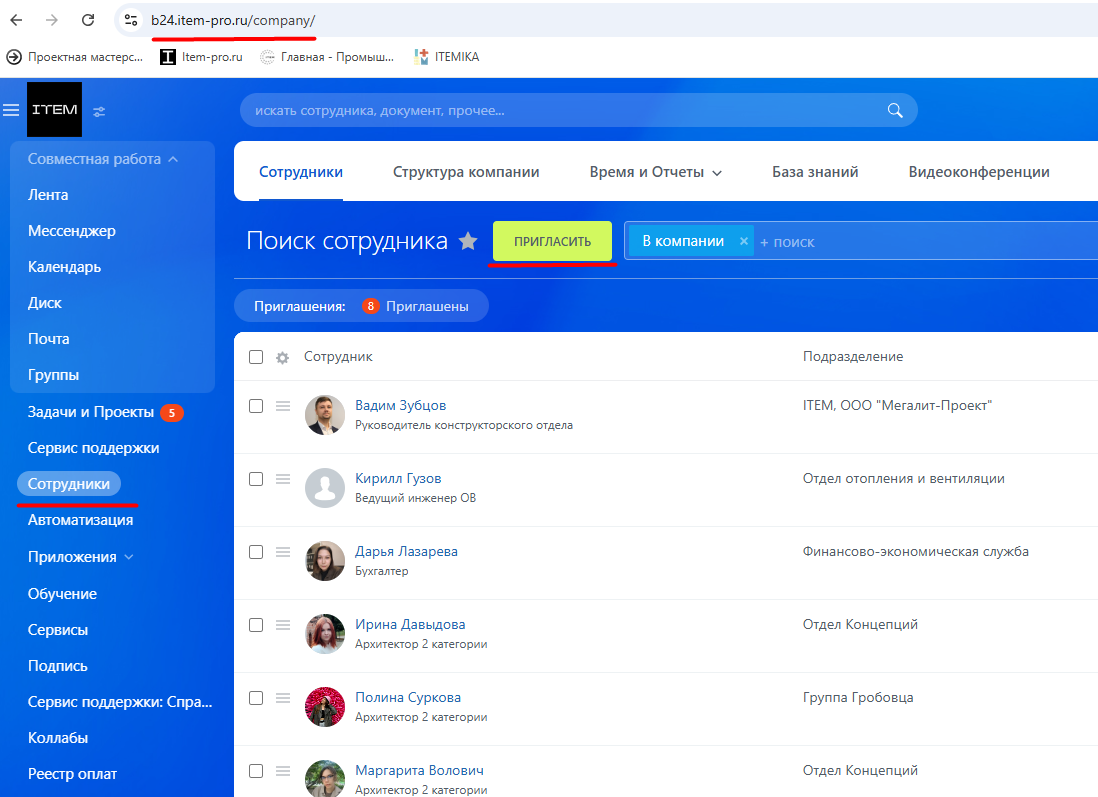
Выбрать пункт "Зарегистрировать" и ввести данные, которые вам передали из HR отдела.
В поле "Имя" - Пишем Имя Отчество
В поле "Фамилия" - Пишем фамилию
В поле "Email" - Пишем почту нового сотрудника (которую уже создали)
В поле "Должность" - Пишем должность сотрудника
В поле "Выбрать отдел или группу" - Выбираем отдел за которым будет закреплен сотрудник (если указали HR)
Нажимаем "Добавить"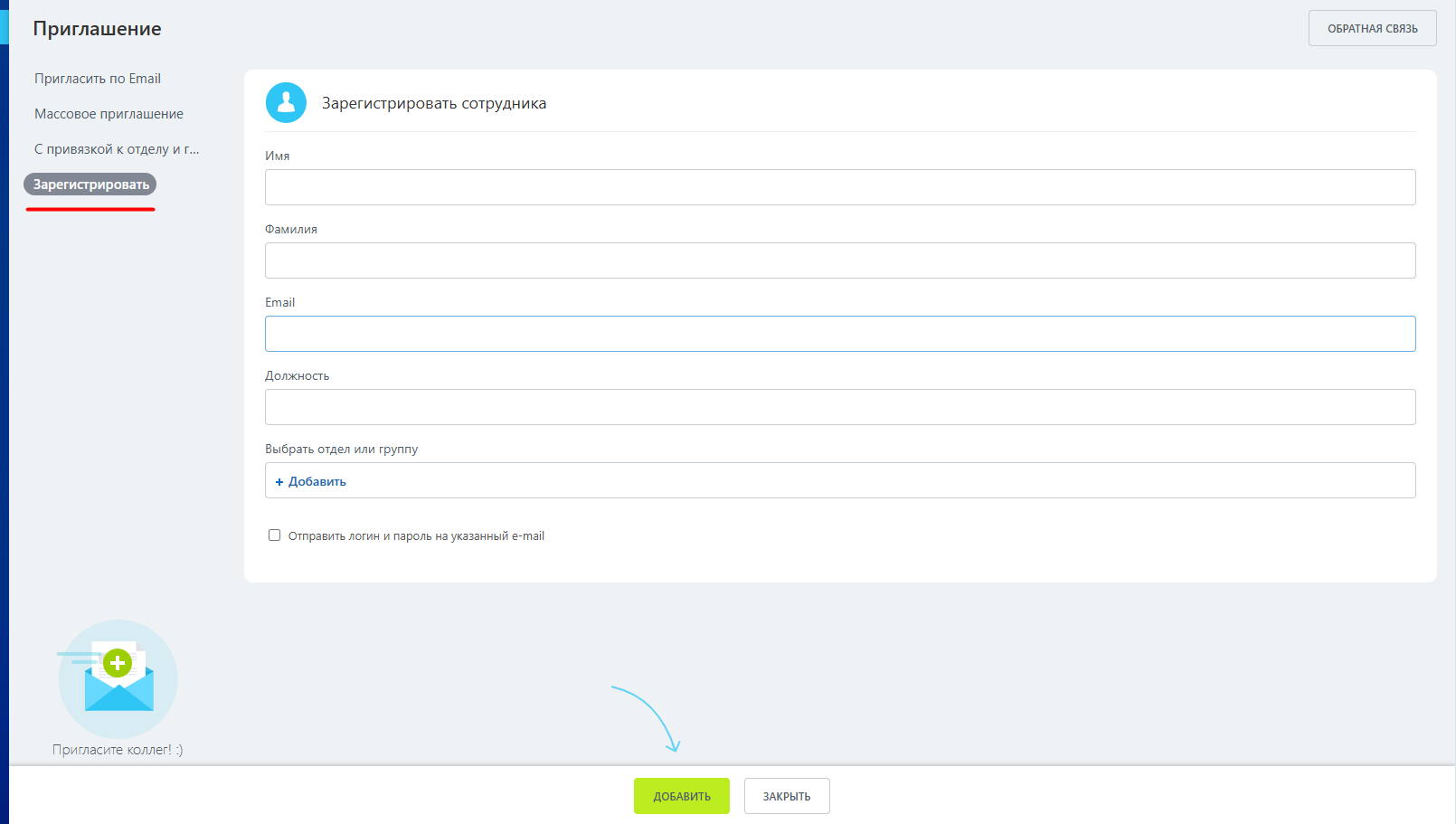
Переходим во вкладку "Администрирование"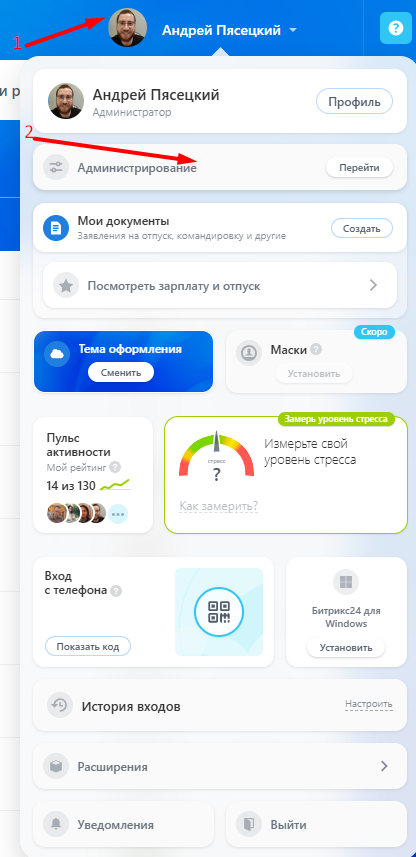
Перед вами откроется административная панель Битрикс24. Нас интересует кнопка "Настройки"(1). Дальше переходим во вкладку "Список пользователей"(2). Откроется весь список пользователей(3), он отсортирован по новым сотрудникам. Самый первый пользователь будет как раз новым сотрудником. Нажимаем на почту добавленного сотрудника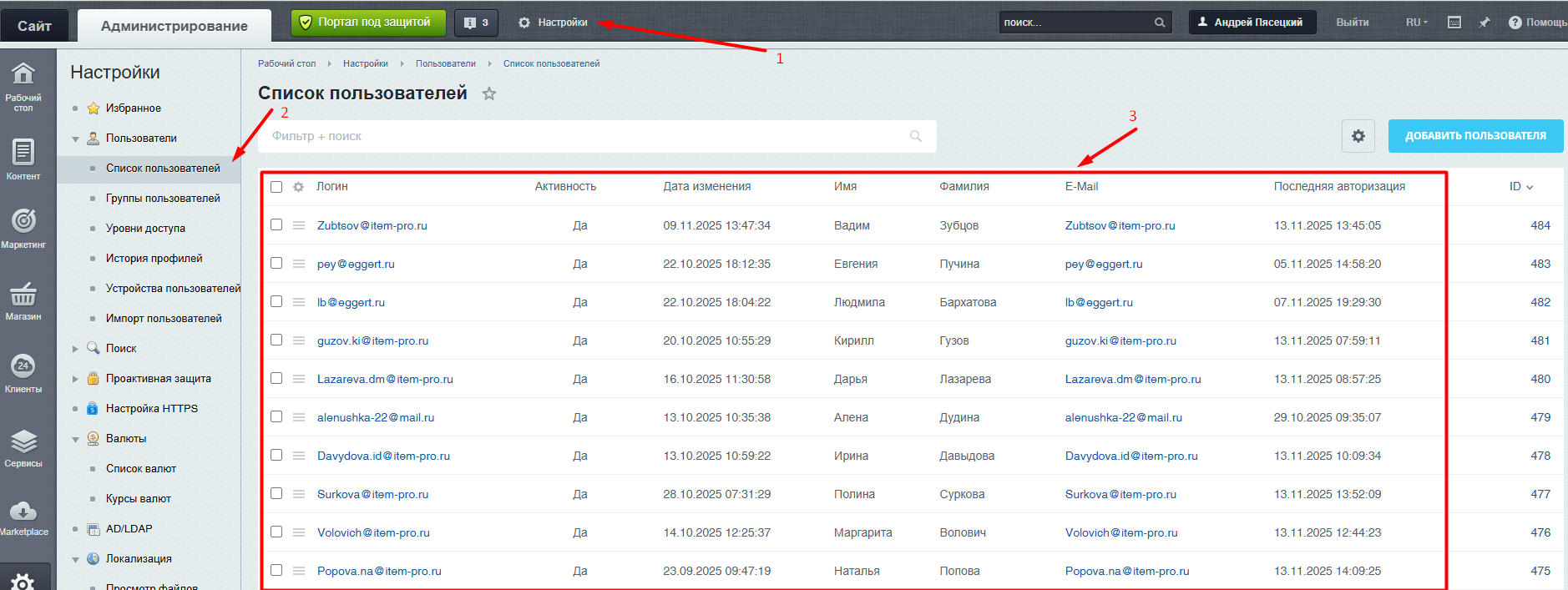
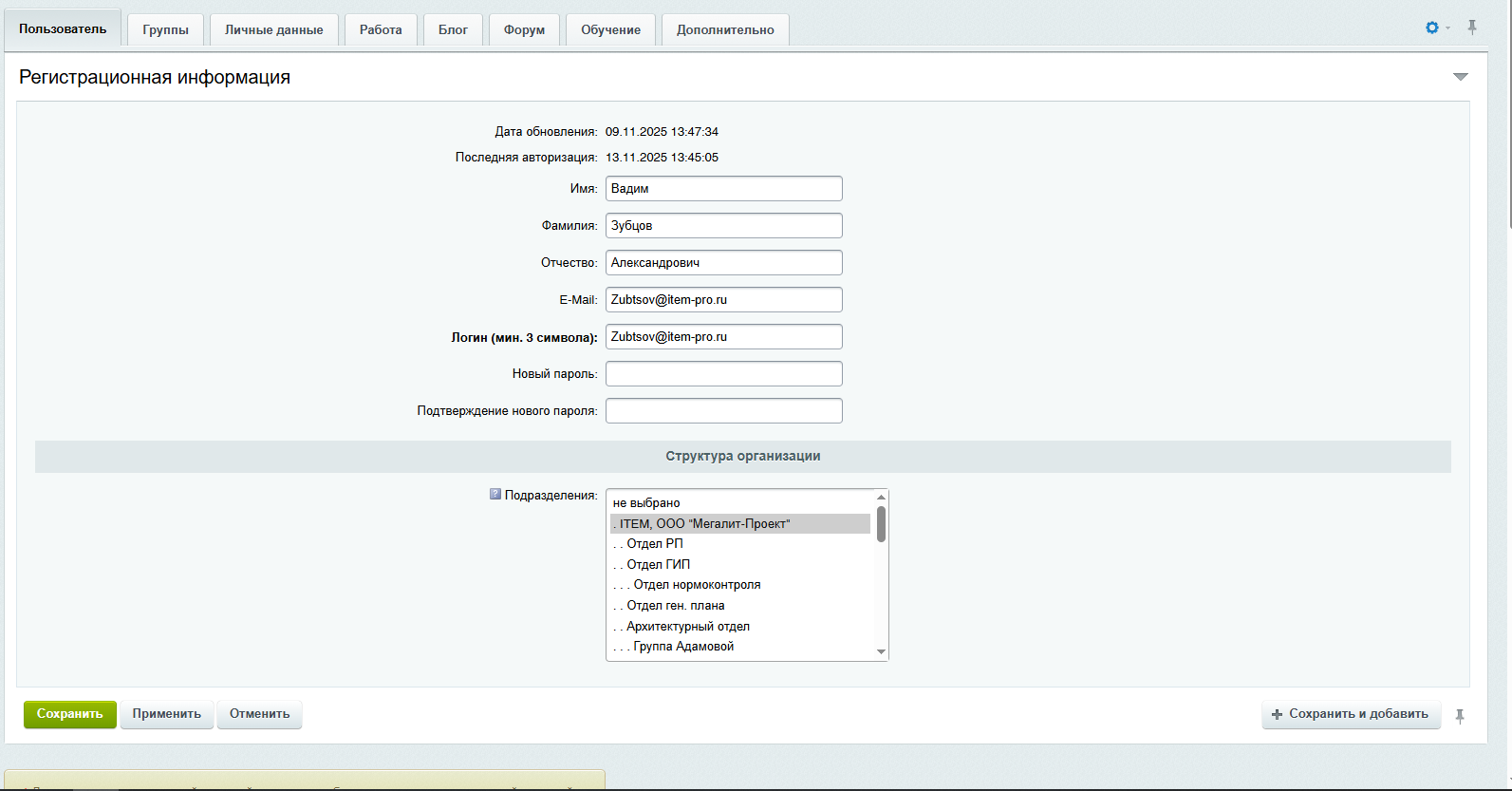
Ниже будет пример на Зубцове Вадиме Александровиче.
Копируем отчество из имени, которое писали в поле "Имя". Если не писали отчество, то надо будет сейчас его заполнить из тех данных, которые вам передали HR
Вводим пароль, который был создан при создании почты в поля "Новый пароль" и "Подтверждение пароля". Это делается, потому что при регистрации пароль не создается.
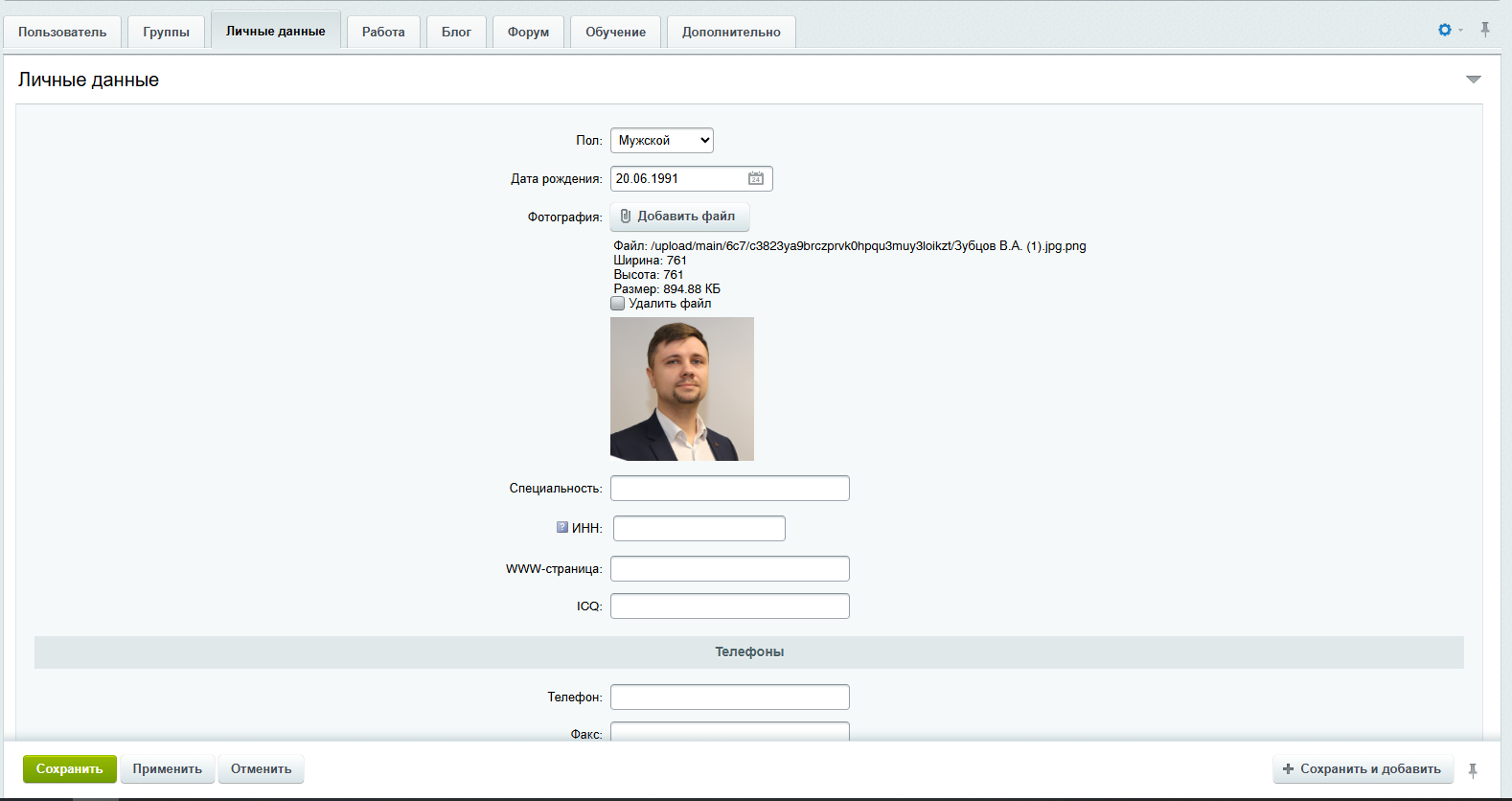
Переходим во вкладку "Личные данные" и заполняем следующую информацию(если вам ее указали HR):
Пол
Дата рождения
Мобильный
Страна
Город
Нажимаем на кнопку "Сохранить"
Чтобы выйти из административной панели, нужно нажать на кнопку "Сайт"
Учетная запись создана.