
Разработка концепции. Плагин Подсчет площадей
Пятнография, основанная на задании заказчика делается отдельно от 3D модели с помощью плагина «Конструктор планировок»
Плагин позволяет быстро набросать пятна квартир с помощью сборок в Revit
Поиск решений, прикидка планировок
Стены сделаны подложкой и на ней сборками помещения
Подсчет площадей
Данный плагин рассчитывает площадь помещений на стадии планировки квартир.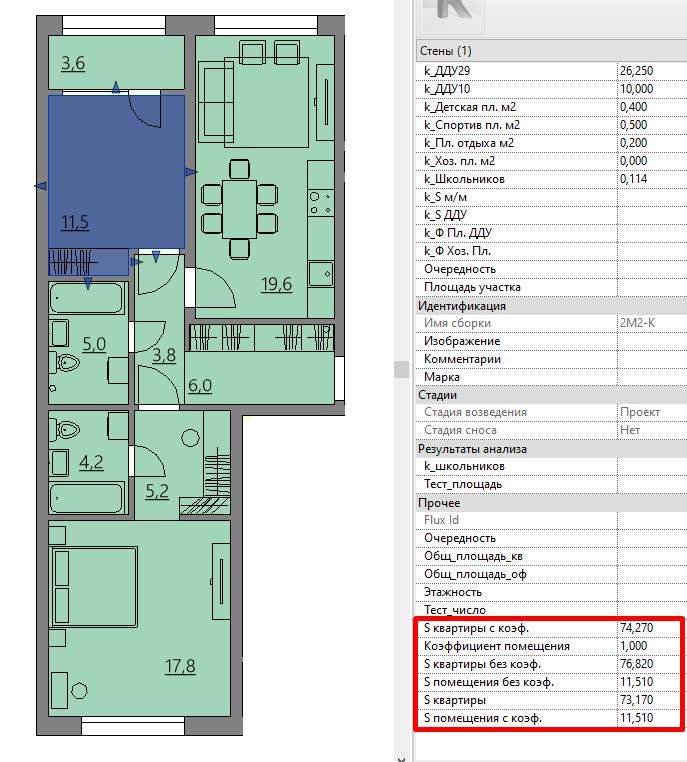
Перед запуском плагина необходимо создать в проекте помещения.
Моделирование элементов
Теперь необходимо задать имя помещению. Именно по этому имени плагин будет определять какой коэффициент поставить помещению при расчете. Для балконов плагин будет ставить при расчете коэффициент 0,3, для лоджий плагин будет ставить в расчете коэффициент 0,5. Для всех остальных помещений плагин будет выставлять коэффициент 1 при своем расчете. Названия помещений необходимо прописывать в ед.ч. Примеры: «Балкон», «Лоджия», «Жилая комната», «Кухня-столовая», «Теплая лоджия», «Коридор» и т.д.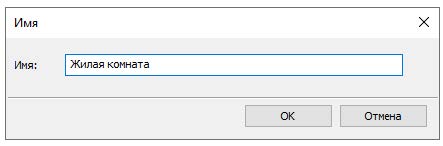
Затем выбираем «Выдавливание»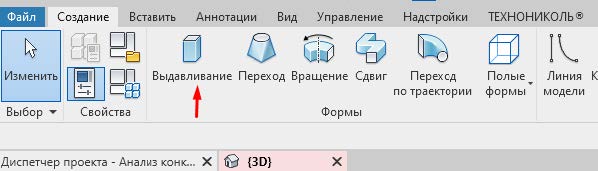
«Глубина:» - это высота нашего помещения.
Получаем помещения.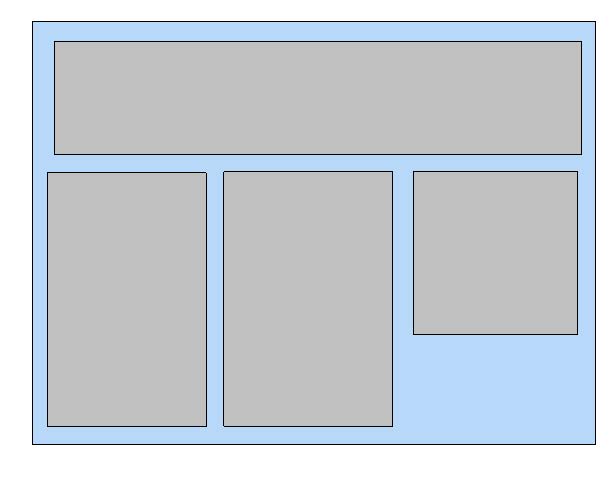
Теперь необходимо добавить помещения в сборку.
Выделяем помещения, нажимаем «Новая сборка».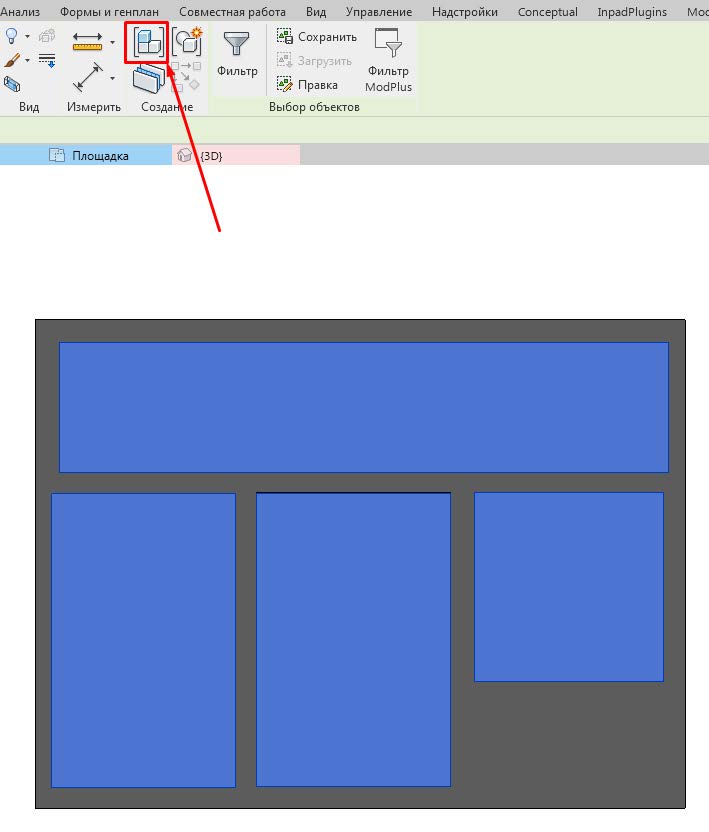
Нажимаем «ОК».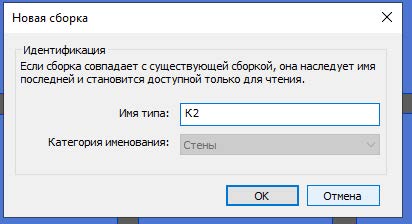
Добавляем параметры в помещения.
Переходим на вкладку Conceptual, раскрываем «Подсчёт площадей», выбираем «Общие параметры».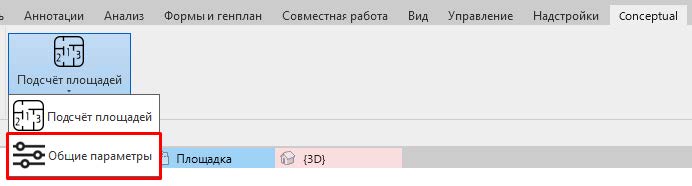
Были добавлены следующие параметры в помещение: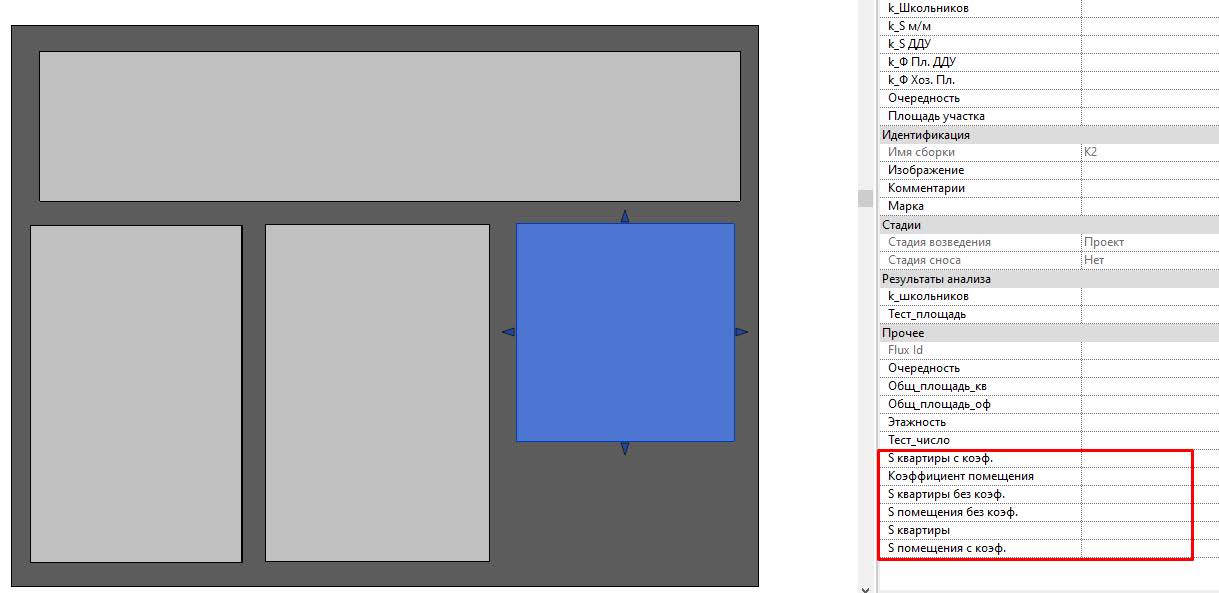
Также если выбрать полностью сборку (нашу квартиру), то там будут отображаться три параметра.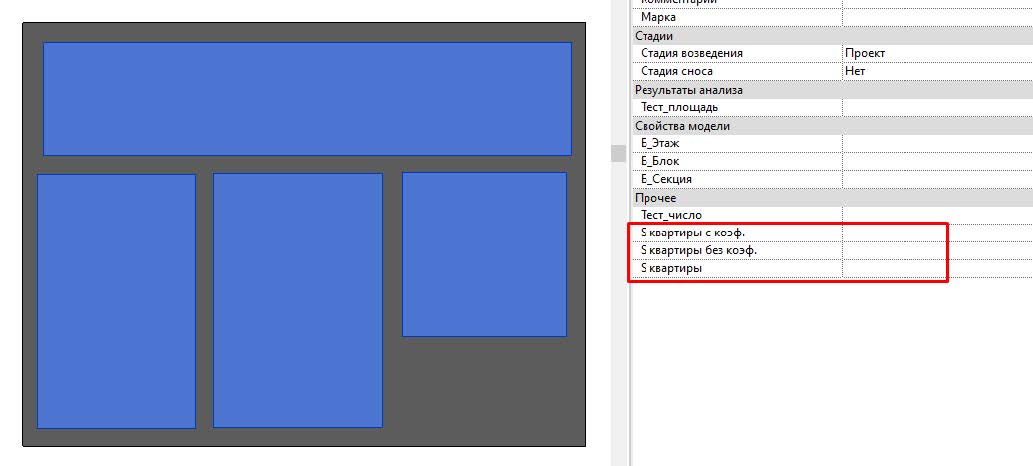
Значение параметров:
S квартиры – Площадь квартиры без лоджий, балконов и без коэффициентов.
S квартиры с коэф. – Сумма всех помещений с учетом коэффициентов.
S квартиры без коэф. – Сумма всех помещений без коэффициентов.
S помещения с коэф. – площадь помещения с коэффициентом.
S помещения без коэф. – площадь помещения без коэффициента.
Коэффициент площади – коэффициент, который по которому рассчитывает плагин данное помещения.
Также пользователь может добавить свои параметры, тип данных у таких параметров должен быть «Площадь».
Запускаем плагин.
Переходим на вкладку Conceptual, раскрываем «Подсчёт площадей», выбираем «Подсчёт площадей».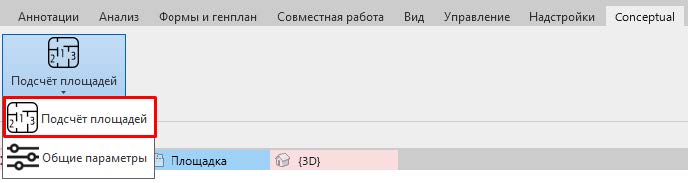
Выбор в окне плагина. Плагин уже автоматически заполнил поля с выбором параметров, параметрами, которые автоматически были добавлены. Но если пользователь захочет использовать свои параметры, то необходимо раскрыть список с параметрами и выбрать параметр, в который необходимо записать значение.
Также пользователь может указать до скольки знаков округлить результат, который будет записан в параметр площадей.
В конце пользователь может настроить коэффициенты помещений. По умолчанию плагин выставляет коэффициент 0,3 для балконов и 0,5 для лоджий, для остальных 1, но мы может вручную указать свои коэффициенты у помещений. После изменений коэффициентов вручную необходимо нажать «Сохранить». В данном окне представлены помещения, которые существуют в проекте и находятся в сборке.
Для расчета нажимаем «Выполнить подсчёт площадей».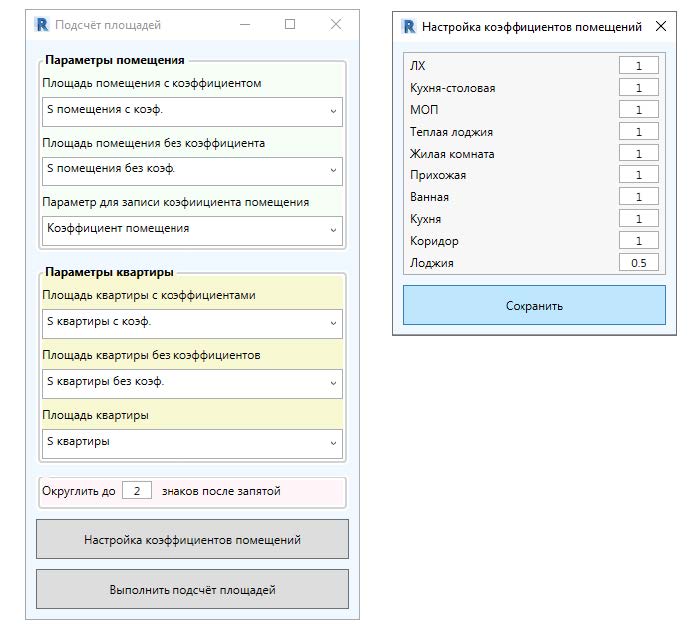
Получаем результат. В помещении заполнены все параметры площади.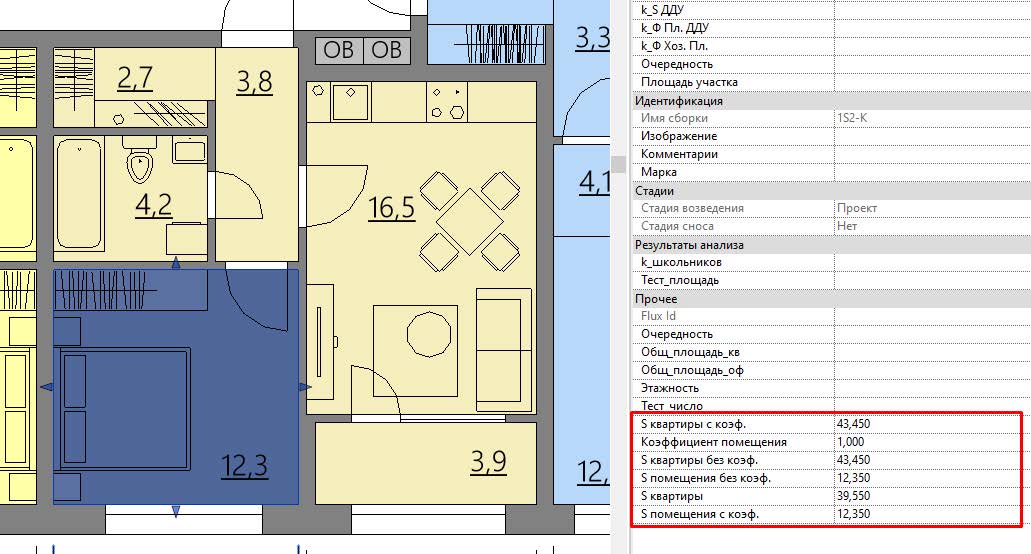
Если выделить квартиру (сборку) полностью, то мы увидим только заполненные параметры площади квартиры.