
ITEMIKA BIM стандарт
Войти

Справка Revit 2025. 3.5.5. Часть 5. Создание крыши

Обновлено 13 минут назад·705 слов

В этом упражнении выполняется создание плоской крыши по контуру наружных стен и скатной крыши со свесом на входе.

КатегорияНовые пользователи
Требуемое время10 мин.
Используемые учебные файлыGSG_05_add_roof.rvt

Сначала скачайте файл GSG_05_add_roof.rvt. Скачайте этот файл ZIP (если файлы упражнений для учебных пособий еще не загружены).

Цели

  • Добавление линий крыши с заданным свесом и уклоном.

  • Добавление плоской крыши.

  • Присоединение внутренних стен к крыше.

 ❓ Вспомогательные заметки (не для публикации)/Справка Revit 2025/Начало работы/_resources/Справка Revit 2025. 3.5.2. Часть 2. Создание стен/37489dc908c80106625da0329abb2e21_MD5.png Просмотреть видеоролик

Построение крыши#
  1. Откройте проект GSG_05_add_roof.rvt.

  2. Откройте план этажа «02 — Нижний парапет».

  3. Перейдите на вкладку «Архитектура»❓ Вспомогательные заметки (не для публикации)/Справка Revit 2025/Начало работы/_resources/Справка Revit 2025. 3.5.2. Часть 2. Создание стен/570751251ddca872fff647e1c64c9af8_MD5.gifраскрывающийся список «Крыша»❓ Вспомогательные заметки (не для публикации)/Справка Revit 2025/Начало работы/_resources/Справка Revit 2025. 3.5.2. Часть 2. Создание стен/570751251ddca872fff647e1c64c9af8_MD5.gifc3fa6f2f1376624baee496003e915a97_MD5.png («Крыша по контуру»).

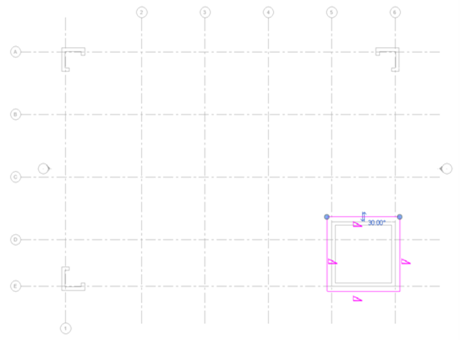
  4. Создайте скатную крышу со свесом.

    1. На панели "Рисование" щелкните значок ❓ Вспомогательные заметки (не для публикации)/Справка Revit 2025/Начало работы/_resources/Справка Revit 2025. 3.5.4. Часть 4. Создание перекрытия/92e6c5512a874a64f366248a001734c7_MD5.png ("Выбрать стены").

    2. На панели «Параметры» для параметра «Свес» введите значение 600 и установите флажок «Формирование уклона».

    3. В области рисования выделите стену, на которой находится вход. Когда с наружной части стены отобразится пунктирная линия, нажмите клавишу TAB для выбора цепочки стен и щелкните для размещения линий крыши.

    4. На палитре «Свойства» для параметра «Базовый уровень» выберите «03 — Верхний парапет».
47ba79b40bf99027dbc80ddd5e5bb987_MD5.png

  1. На панели «Режим» щелкните значок ❓ Вспомогательные заметки (не для публикации)/Справка Revit 2025/Начало работы/_resources/Справка Revit 2025. 3.5.3. Часть 3. Создание рельефа и основания здания/72eb0be0c32bc21c4e30b55e64d1a045_MD5.png(Завершить), чтобы разместить крышу.

  2. Выберите «Изменить» для завершения команды.

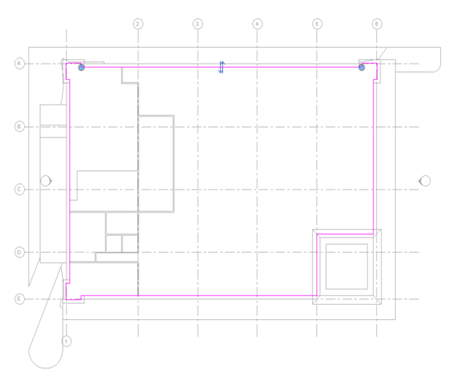
  3. Создайте плоскую крышу.

    1. На палитре «Свойства» для параметра «Подложка» укажите значение «01 — Этаж магазина».

    2. Перейдите на вкладку «Архитектура»❓ Вспомогательные заметки (не для публикации)/Справка Revit 2025/Начало работы/_resources/Справка Revit 2025. 3.5.2. Часть 2. Создание стен/570751251ddca872fff647e1c64c9af8_MD5.gifраскрывающийся список «Крыша»❓ Вспомогательные заметки (не для публикации)/Справка Revit 2025/Начало работы/_resources/Справка Revit 2025. 3.5.2. Часть 2. Создание стен/570751251ddca872fff647e1c64c9af8_MD5.gifc3fa6f2f1376624baee496003e915a97_MD5.png («Крыша по контуру»).

    3. На панели «Рисование» щелкните значок ❓ Вспомогательные заметки (не для публикации)/Справка Revit 2025/Начало работы/_resources/Справка Revit 2025. 3.5.4. Часть 4. Создание перекрытия/92e6c5512a874a64f366248a001734c7_MD5.png («Выбрать стены»).

    4. На панели «Параметры» для параметра «Свес» укажите значение 0 и снимите флажок «Формирование уклона».

    5. На палитре «Свойства» для параметра «Смещение снизу» укажите значение –750.

    6. В области рисования выполните следующие действия.

      1. Выделите одну из наружных стен.

      2. Нажмите клавишу TAB для выбора цепочки стен.

      3. Щелкните, чтобы разместить линии крыши.
b6c9768d8407bb74dcccb46ac770aced_MD5.png

  1. На панели «Режим» щелкните значок ❓ Вспомогательные заметки (не для публикации)/Справка Revit 2025/Начало работы/_resources/Справка Revit 2025. 3.5.3. Часть 3. Создание рельефа и основания здания/72eb0be0c32bc21c4e30b55e64d1a045_MD5.png («Готово»).

Присоединение стен к крыше#
  1. На панели быстрого доступа щелкните значок ❓ Вспомогательные заметки (не для публикации)/Справка Revit 2025/Начало работы/_resources/Справка Revit 2025. 3.5.2. Часть 2. Создание стен/1107f0a4bd2c69a6faed3b580fe89ffe_MD5.png ("3D-вид по умолчанию").

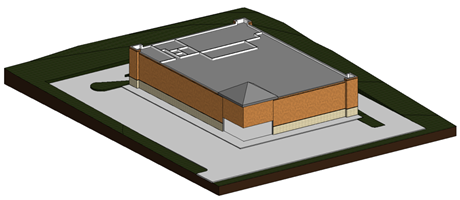
Обратите внимание на то, что внутренние стены проходят через крышу.
476ae14f54ed79f1470cdf38027bab25_MD5.png

  1. Наведите указатель на внутреннюю стену и щелкните, чтобы выбрать ее.

  2. Щелкните правой кнопкой мыши и нажмите «Выбрать все экземпляры»❓ Вспомогательные заметки (не для публикации)/Справка Revit 2025/Начало работы/_resources/Справка Revit 2025. 3.5.2. Часть 2. Создание стен/570751251ddca872fff647e1c64c9af8_MD5.gif«Видимые на виде», чтобы выбрать все внутренние стены.

  3. Выберите вкладку «Изменить | Стены»❓ Вспомогательные заметки (не для публикации)/Справка Revit 2025/Начало работы/_resources/Справка Revit 2025. 3.5.2. Часть 2. Создание стен/570751251ddca872fff647e1c64c9af8_MD5.gifпанель «Изменение стены»❓ Вспомогательные заметки (не для публикации)/Справка Revit 2025/Начало работы/_resources/Справка Revit 2025. 3.5.2. Часть 2. Создание стен/570751251ddca872fff647e1c64c9af8_MD5.gifcbf45fa72c85954fa248f8ac322000d5_MD5.png («Присоединить верх/подошву»).

  4. Щелчком мыши выберите плоскую крышу.

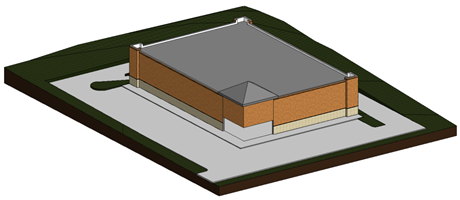
Обратите внимание на то, что стены больше не проходят через крышу.
779d170536b0b4c4e50b6f90bbcbdda8_MD5.png