
Обучение ГП. Ознакомление с ПО Civil3d
#Civil_3D #Генплан #Обучение #базаЗнаний
Введение. Интерфейс# 1. Autocad в составе Civil3d# 1.1 Модуль Civil 3d на базе Autocad#Civil 3D — программный продукт (модуль) компании Autodesk, реализующий технологию информационного моделирования (BIM), который значительно облегчает и ускоряет процесс проектирования и позволяет решить следующие инженерные задачи:
Геодезия
Геология
Картография
- Генеральный план
Автомобильные дороги
Железные дороги
Инженерные сети
Civil 3D полностью включает в себя AutoCAD, чертежи создаются с расширением DWG, которые в себе содержат объекты Civil 3D. Чертежи Civil 3D можно открыть и в обычном AutoCAD, но редактировать объекты C3D не получится, в свойствах они определяются как PROXY-объекты. Есть возможность экспортировать чертеж из Civil 3D в формат AutoCAD, но объекты C3D потеряют свои свойства и станут обычными примитивами AutoCAD.
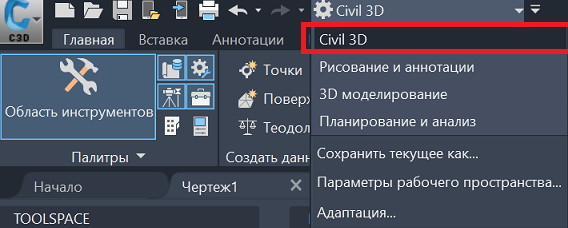
Интерфейс в Civil 3D ленточный. Основное рабочее пространство называется Civil 3D. Большинство инструментов находятся на вкладке Главная. Рассмотрим их все по порядку.
Это самая первая самая большая кнопка. По умолчанию является активной. Это самая главная кнопка, которая запускает важнейший общий инструментарий Civil 3D.
Она служит для вызова специальной панели Civil 3D, включающую в себя следующие вкладки:
Навигатор
Параметры
Съемка
Панель инструментов
Также среди них есть кнопка запуска панели Свойства и Инструментальные палитры, которые также существуют и в AutoCAD, но в Civil 3D их функционал расширен. Т.е. в уже привычной панели свойств на ряду с объектами AutoCAD будут также отображаться и свойства объектов Civil 3D. Набор инструментальных палитр в Civil 3D также расширенный.
Главными из них являются Навигатор и Параметры. За видимость вкладок отвечают кнопки, расположенные рядом с кнопкой Область инструментов.
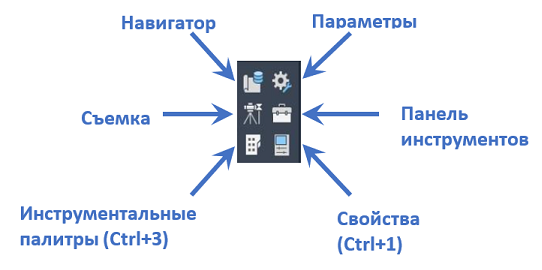
Вкладка Навигатор и панель Свойства – 90% использования, панель Инструментальные палитры в первое время тоже не понадобятся, вкладка Параметры – 10%, остальные можно отключить.
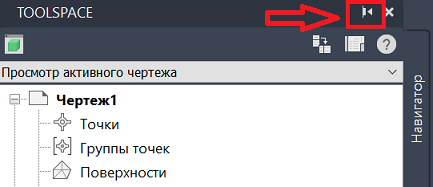
2.2. Вкладка Навигатор#Располагает в себе структуру проекта и именно в нем выполняется основная работа. Он позволяет:
Увидеть все объекты Civil 3D, которые располагаются в конкретном чертеже
Получить представление о том, что вообще может содержать чертеж
Создавать и редактировать объекты Civil 3D
Работа с Быстрыми ссылками (инструмент коллективной работы), является аналогом внешних ссылок AutoCAD, но только для объектов Civil 3D
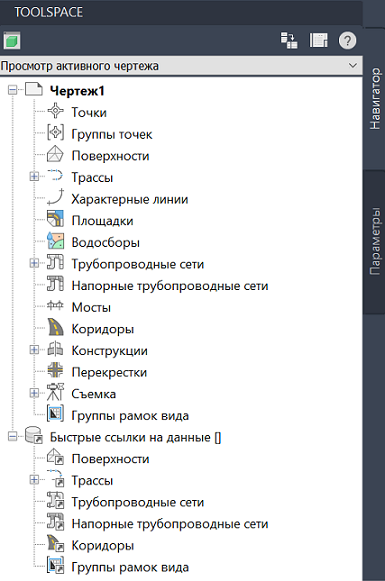
Его удобно располагать в левой части экрана, и настроить таким образом чтобы он автоматически скрывался.
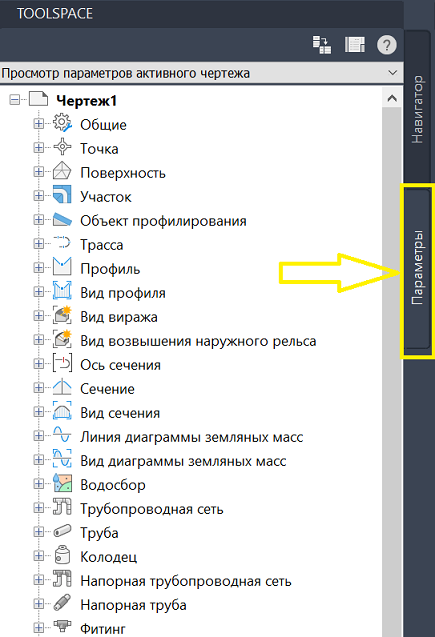
Содержит в себе все настройки отображения объектов чертежа Civil 3D. Она позволяет:
Создавать и редактировать стили объектов Civil 3D
Выполнить настройку своего шаблона
Перенести стили из одного файла в другой
Снова вернемся на ленту.
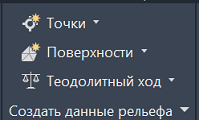
2.4 Создать данные рельефа#Это следующая группа инструментов. Эти инструменты относятся в первую очередь к геодезии, однако Поверхности – является общим инструментом, относящимся в равной степени также и для создания проектных данных. Все, что мы будем изучать будет связано с объектом Поверхность. Это самая главная и емкая тема. Также будет рассмотрено поверхностное (применительно для генплана) изучение функционала Точки.
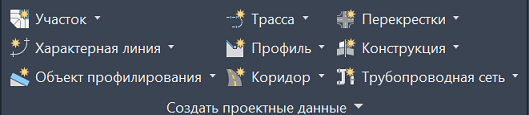
Основной блок инструментов Civil 3D. Непосредственно в генплане могут использоваться все инструменты данной группы, пожалуй, за исключением раздела Трубопроводная сеть, этот функционал очень емкий и сложный и применяется инженерами соответствующих разделов инженерных сетей (за рамками генплана).
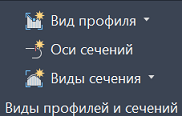
Последний блок ленты из вкладки Главная. Данные инструменты применяется как в изысканиях, так и в проектировании. Конечно, в основном эти функции используются для линейных объектов, но также могут быть интересны и инженерам генплана.
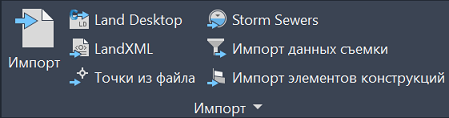
Рассмотрим вкладку Вставка. На ней многие функции вам могут быть знакомы из AutoCad. Рассмотрим подробнее раздел Импорт. Кнопка LandXML дает возможность экспортировать данные триангуляционных поверхностей из других ПО в формате .xml (например, Топоматик Robur, Revit), либо перенести поверхность с одного чертежа в другой.
Рассмотрим вкладку Аннотации. На данной вкладке ленты появились новые инструменты – Метки и таблицы.
Метки – это динамические объекты Civil 3d, которые позволяют быстро получить количественную информацию об объекте (например, черная/красная отметка точки, отметки горизонталей). Данный функционал имеет свойство – динамичность, как и многие инструменты Civil3D.
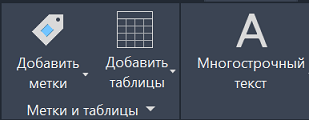
Таблицы – данный инструмент позволяет создать динамические таблицы в зависимости от назначаемых исходных данных (например, получить высотные отметки поверхности, сделать анализ по диапазонам высот, получить ведомость точек и т.п.)
2.9 Вкладка Редактирование и анализ#Данные вкладки содержат множество инструментов Civil3D. Более подробно будем знакомиться с их назначением в процессе изучения курса.


Вкладка Вид на ленте представляет собой в большинстве случаев инструменты AutoCad, за исключением вкладки Палитры. Ее инструменты мы также будем изучать в процессе курса.
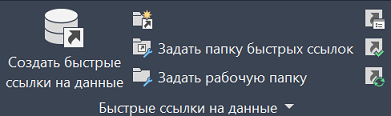
2.11 Вкладка Управление#На данной вкладке ленты одним из важных инструментов для работы является Быстрые ссылки на данные. Данный материал также изучим в процессе курса. Важно понимать, что этим инструментом пользуются для совместной работы между участниками проекта.
Вкладка Быстрые ссылки на данные является одним из важным инструментом работы в ПО Civil3d. Данный материал также изучим в процессе курса. Важно понимать, что этим инструментом пользуются для совместной работы между участниками проекта.
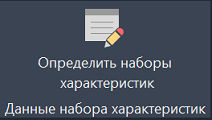
Вкладка Данные набора характеристик дает возможность назначить различные атрибутивные характеристики объектам Civil3D и Autocad (например, посчитать площадь штриховки покрытия и получить данное значение).
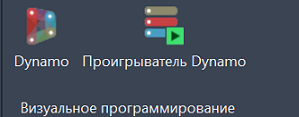
Инструмент Визуальное программирование также будет часто использоваться в процессе работы. Он необходим для автоматизации рутинных процессов и ускорения выполняемой работы.
С остальными инструментами на вкладке Управление будем знакомиться в процессе курса.
2.11 Вкладка Вывод#На данной вкладке располагаются такие инструменты как: Оформление выходных чертежей (возможность настраивать листы согласно шаблону), экспорт данных в IMX (формат данных при работе с ПО InfraWorks (предназначена для создания создания модели на стадии концепции), экспорт в LandXML (выгрузка данных в формате .xml – зачастую, выгрузка объекта поверхности) и другие форматы данных.

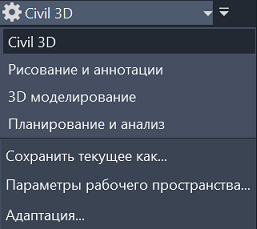
Помимо основных инструментов на вкладке Главная, инструменты Civil 3D также располагаются частично и в других. Помимо этого, существуют другие вкладки ленты: Съемка, Железная дорога, и Прозрачные. Данные инструменты применяются редко в разделе ГП, но иногда требуется использовать вкладку Прозрачные (данный инструмент предназначен как вспомогательный для построения модели). Также, добавлено рабочее пространство Планирование и анализ.
Содержание
- 1. Autocad в составе Civil3d
- 1.1 Модуль Civil 3d на базе Autocad
- 2. Обзор интерфейса Civil 3D:
- 2.1. Область инструментов
- 2.2. Вкладка Навигатор
- 2.3. Вкладка Параметры
- 2.4 Создать данные рельефа
- 2.5 Создать проектные данные
- 2.6 Виды профилей и сечений
- 2.7 Вкладка Вставка
- 2.8 Вкладка Аннотации
- 2.9 Вкладка Редактирование и анализ
- 2.10 Вкладка Вид
- 2.11 Вкладка Управление
- 2.11 Вкладка Вывод
- 2.12 Вкладка Другие инструменты