Справка Revit 2025. 3.5.13. Часть 13. Создание листов
В этом упражнении мы создадим лист и добавим на него несколько видов.
| Категория | Новые пользователи |
| Требуемое время | 10 мин. |
| Используемые учебные файлы | GSG_13_sheets.rvt |
На лист можно добавить вид разреза и увидеть, что марка разреза на виде в плане обновляется, включая в себя сведения о листе. Сначала скачайте файл GSG_13_sheets.rvt. Скачайте этот файл ZIP (если файлы упражнений для учебных пособий еще не загружены).
Цели
Создание листа с использованием шаблона основной надписи.
Добавление на лист видов и изменение способа размещения вида и формата заголовка.

Откройте проект GSG_13_sheets.rvt.
Выберите вкладку «Вид»
 панель «Композиция листов»
 («Лист»).
В диалоговом окне «Новый лист» в разделе «Выберите основные надписи» выберите «A1 метрический» и нажмите «ОК».
Щелкните основную надпись, чтобы выбрать лист, а затем — номер листа, введите "A1" и нажмите клавишу Enter.
В Диспетчере проекта в разделе «3D-виды» выберите заголовок вида «Вид на здание», перетащите его в верхний правый угол листа и отпустите кнопку мыши.
Для облегчения размещения отображается контур вида.
Щелчком мыши разместите вид.
Таким же образом перетащите вид в плане этажа «01 — Этаж магазина» на лист и разместите его в верхнем левом углу.
Таким же образом перетащите вид в плане этажа «Южный фасад» ниже вида «01 — Этаж магазина» с небольшим смещением вправо для выравнивания по центру, а затем щелчком мыши разместите вид.
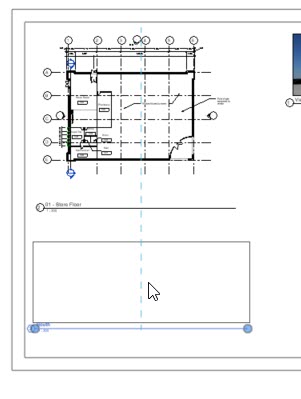
Щелкните за пределами области листа, чтобы отменить выбор вида.
Щелкните на листе заголовок вида в плане этажа «Южный фасад» и перетащите его вправо для выравнивания с заголовком вида сверху. Штриховые линии упрощают процесс выравнивания.
Нажмите Esc.
Выберите на листе вид плана этажа «01 - Нижний уровень» (не только заголовок) и перетащите правую конечную точку влево для уменьшения горизонтальной строки заголовка.
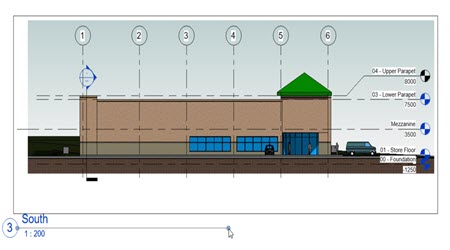
Таким же образом уменьшите строки для двух других видов.
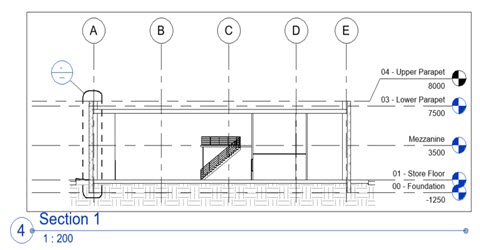
В Диспетчере проекта в разделе "Разрезы (Разрез здания)" выберите заголовок вида "Разрез 1" и разместите вид на листе.
Увеличьте изображение до марки разреза для видов в плане этажа «01 — Этаж магазина» и «Южный фасад». Обратите внимание, что марка разреза обновляется и на ней указано, что вид «Разрез здания» является четвертым видом, размещенным на листе A1.