
TeslaBIM. Получение задания от смежных разделов
#ЭОМ #Revit #шаблонЭОМ
Инструкция для BIM-координатора
Инструкция для смежных разделов
Инструкция для инженера ЭОМ
Команда «Получить задание» предназначена для извлечения нагрузок из связанных файлов. Чтобы воспользоваться этой командой, необходимо выполнить несколько условий:
В выбранных пользователем связанных файлах должны присутствовать семейства из следующих категорий:
Для версии Revit 2019-24:
– OST_ElectricalFixtures — Электрические приборы
– OST_ElectricalEquipment — Электрооборудование
– OST_MechanicalEquipment — Оборудование
– OST_PipeAccessory — Арматура трубопроводов
– OST_DuctAccessory — Арматура воздуховодов
– OST_SpecialityEquipment — Специальное оборудование
– OST_PlumbingFixtures — Сантехнические приборы
– OST_SecurityDevices — Охранная сигнализация
– OST_FireAlarmDevices — Пожарная сигнализация
– OST_TelephoneDevices — Телефонные устройства
– OST_NurseCallDevices — Устройства вызова и оповещения
– OST_CommunicationDevices — Устройства связи
Для версии Revit 2022-24:
– OST_MedicalEquipment — Медицинское оборудование
– OST_FoodServiceEquipment — Оборудование для предприятий общественного питания
Кроме того, если требуется извлечь нагрузки из категории OST_LightingFixtures — Осветительные приборы, для этого предусмотрена отдельная настройка (Учитывать категорию Осветительные приборы).
Параметры, необходимые для обработки данных:
– ADSK_Номинальная мощность
– ADSK_Коэффициент мощности
– ADSK_Количество фаз
– TSL_Имя нагрузки
Если значения параметров ADSK_Номинальная мощность и ADSK_Количество фаз превышают ноль, то данные из этих семейств будут обработаны программой. Обратите внимание, что имена параметров можно изменить в настройках программы.
Пример окна выбора с параметрами ADSK и TSL
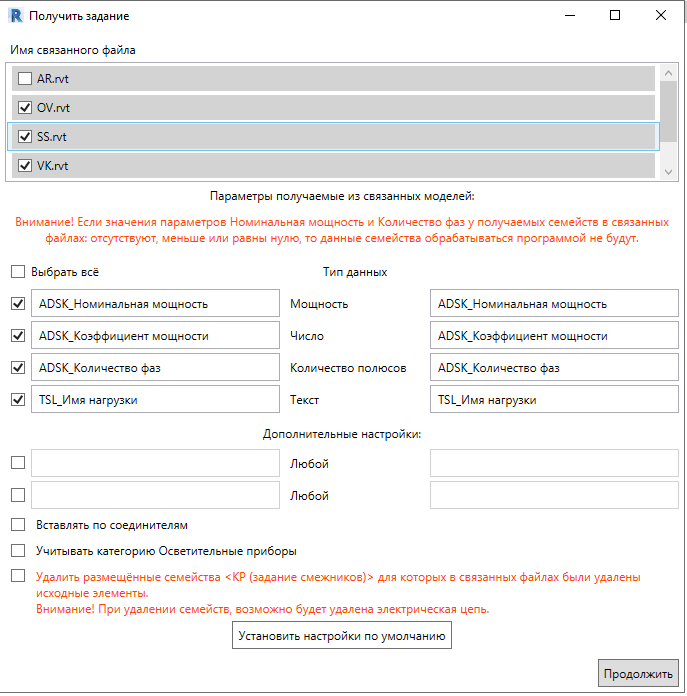
После первого запуска команды в модели, где она была активирована, будет создано семейство TSL_EF_т_КР (задание смежников).rfa, которое будет установлено в точку вставки семейства из связанного файла.
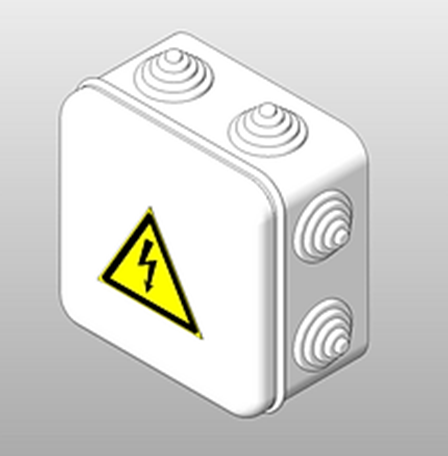
У этого семейства имеются параметры нагрузки, куда переписываются значения из оборудования в связанном файле:
– ADSK_Номинальная мощность
– ADSK_Коэффициент мощности
– ADSK_Количество фаз
– TSL_Имя нагрузки
Одним из ключевых параметров является TSL_Транслировать в качестве задания, который позволяет передавать нагрузку транзитом через файл (по умолчанию включен). Работа с этим параметром подробно описана ниже в схеме.
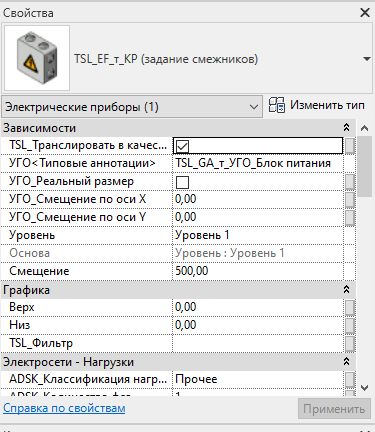
Также предусмотрены параметры для хранения информации об источнике в связанном файле:
– TSL_Id исходного элемента
– TSL_Id связанного файла Revit
– TSL_Имя связанного файла Revit
– TSL_Отчёт о копировании
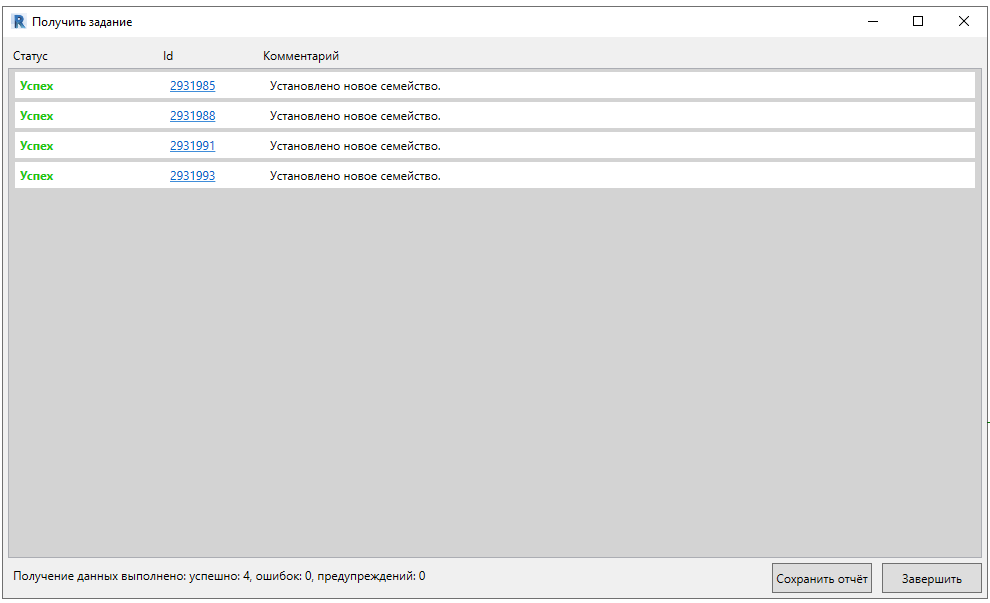
По завершении команды будет выведен общий отчет о скопированных значениях и установленных семействах.
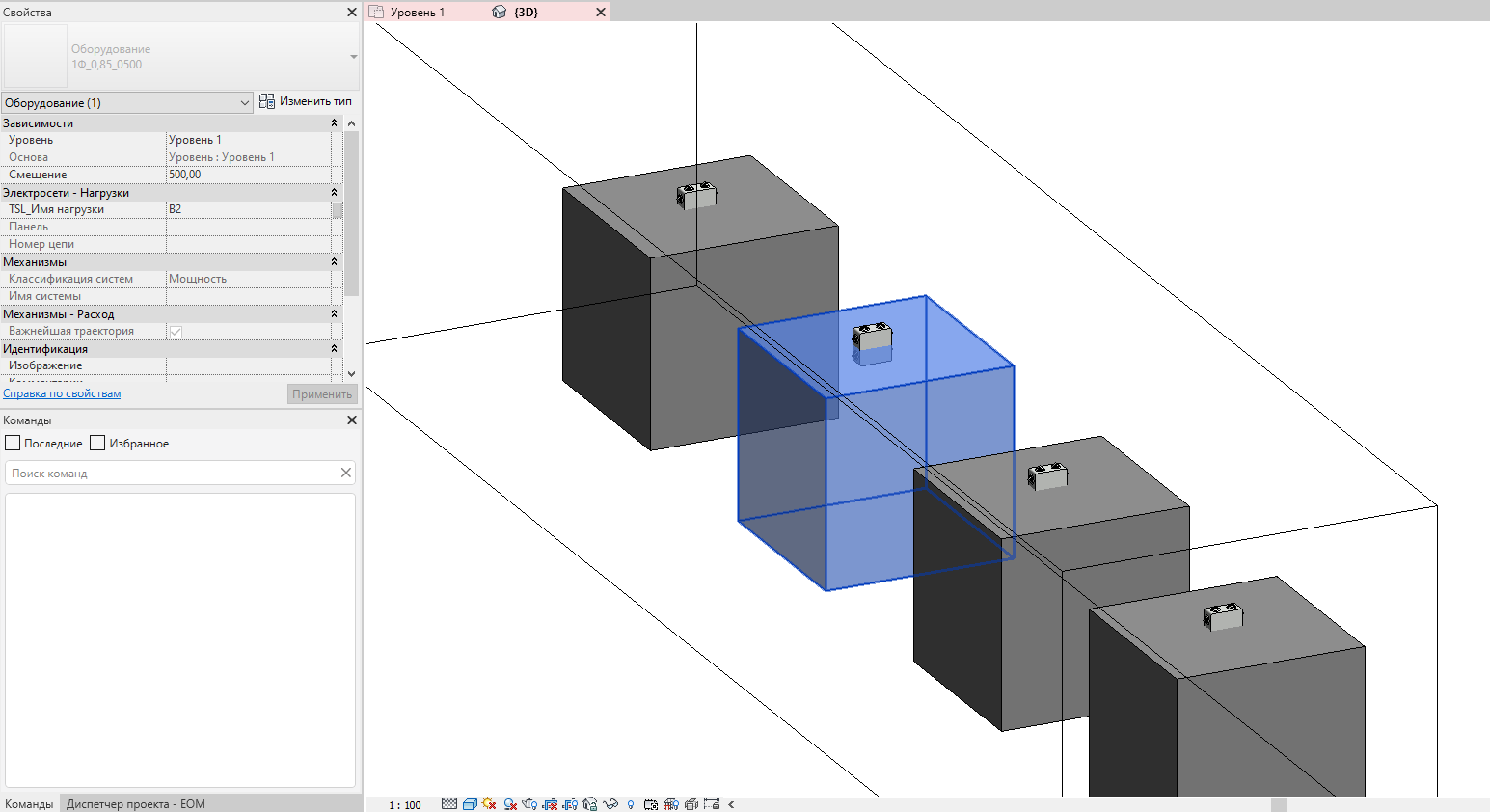
Пример размещения семейства TSL_EF_т_КР (задание смежников).rfa в точке вставки оборудования
После размещения семейств TSL_EF_т_КР (задание смежников).rfa их можно подключать к электрическим цепям и использовать в процессе работы над проектом ЭОМ.
При повторных запусках команды, если в связанных моделях изменятся данные или местоположение оборудования, эти изменения будут автоматически отражены в семействах TSL_EF_т_КР (задание смежников).rfa. Вся история изменений будет записана в параметр TSL_Отчёт о копировании, который представляет собой многострочный текст для удобного просмотра истории получения данных.
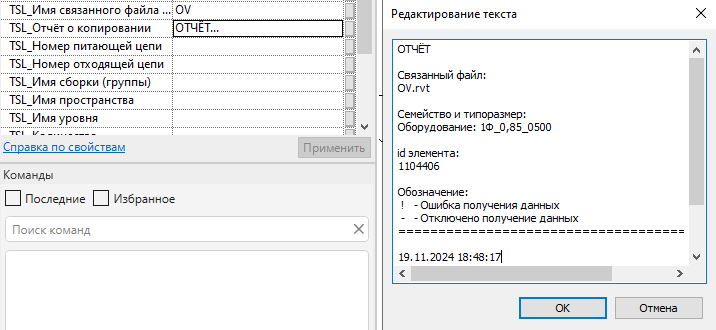
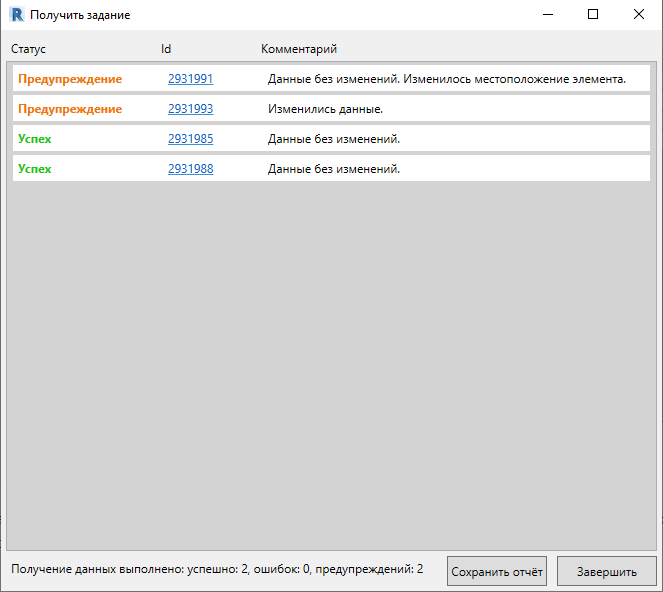
Отчёт о копировании значений с изменёнными данными
Также в шаблоне имеется ведомость TSL_Отчёт о копировании, где можно ознакомиться со всеми полученными данными из связанных файлов.
Схемы работы для получения задания# Простая схема#Запускаем команду «Получить задание» в итоговом файле ЭОМ.
Выбираем файлы смежных дисциплин и получаем нагрузки, записанные в семейства
TSL_EF_т_КР (задание смежников).rfa.
В промежуточном файле (АВТ или СС) запускаем команду «Получить задание».
Выбираем файлы смежных дисциплин и получаем нагрузки в семейства
TSL_EF_т_КР (задание смежников).rfa.Анализируем полученные значения и блокируем те из них, которые не требуется передавать в файл ЭОМ, сняв флажок в параметре TSL_Транслировать в качестве задания.
В итоговом файле ЭОМ запускаем команду «Получить задание», выбираем промежуточный файл, и семейства
TSL_EF_т_КР (задание смежников).rfa, у которых остался активным параметр TSL_Транслировать в качестве задания, передадут свои значения в итоговый файл.