
Инструкция по использованию ScreenToGif
Скачайте программу с сайта Microsoft.
Запустите установочный файл и следуйте инструкциям на экране.
После установки запустите программу.
Убедитесь, что у вас установлена последняя версия программы для доступа ко всем функциям.
2. Основные функции#
4 режима работы:
📹 Запись экрана (выбор области, кастомизация FPS).
🎥 Камера (запись с веб-камеры).
🎨 Рисование (интерактивный холст с инструментами).
✂️ Редактор (обрезка, добавление текста, анимация).
Как создать GIF:
Нажмите "Запись" → выделите область.
Настройте параметры:
FPS: 10-20 для баланса качества/размера
Горячие клавиши: F7 (старт), F8 (стоп).
После остановки автоматически откроется редактор.
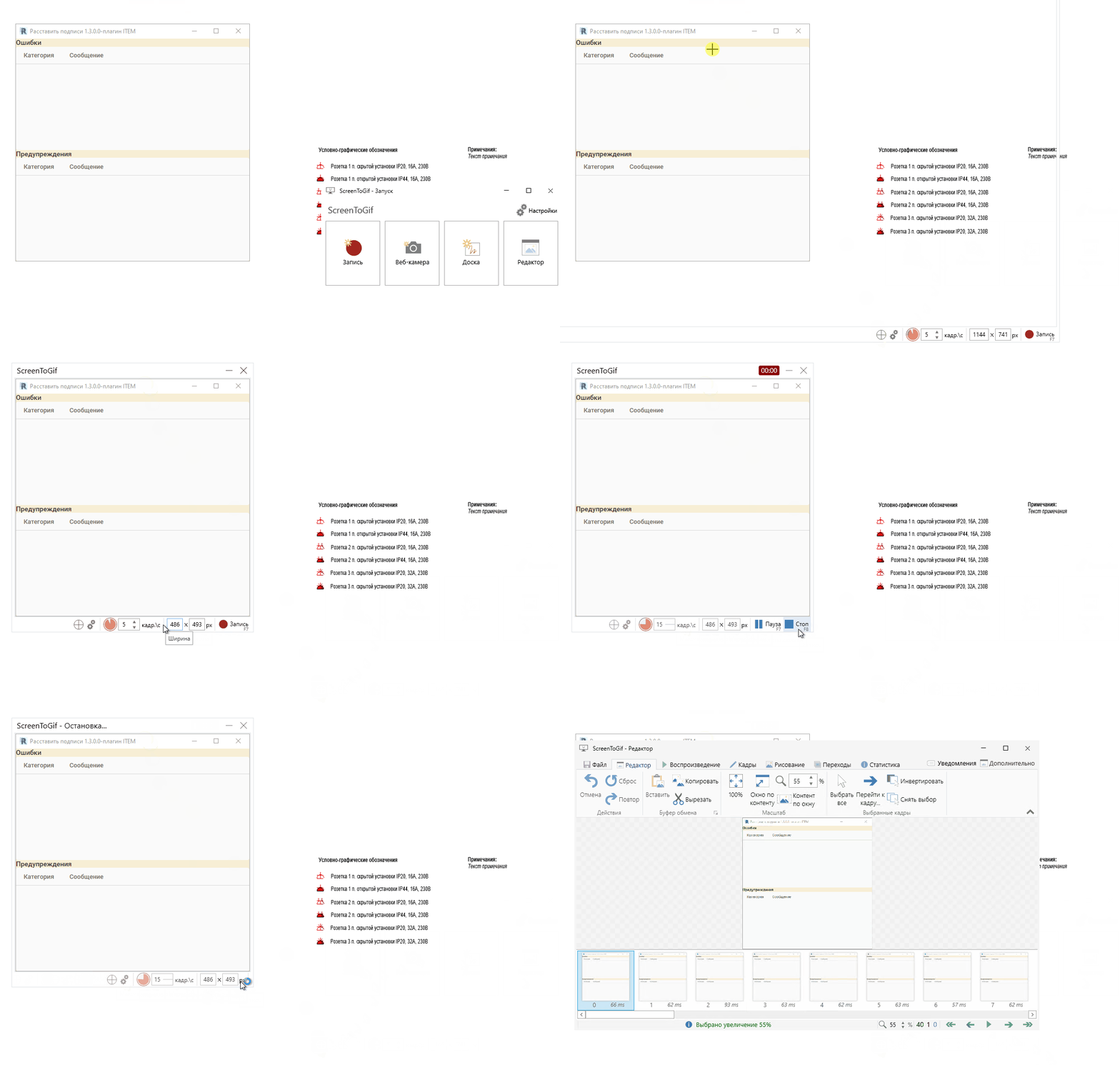
Пример выделения области для записи.
2.2 Редактирование записи#
После остановки записи откроется редактор.
Используйте инструменты:
Удаление кадров: Выделите ненужные кадры и нажмите "Удалить".
Добавление текста: Нажмите "Текст" и введите нужный текст.
Обрезка: Используйте инструмент "Обрезка" для удаления лишних частей записи.
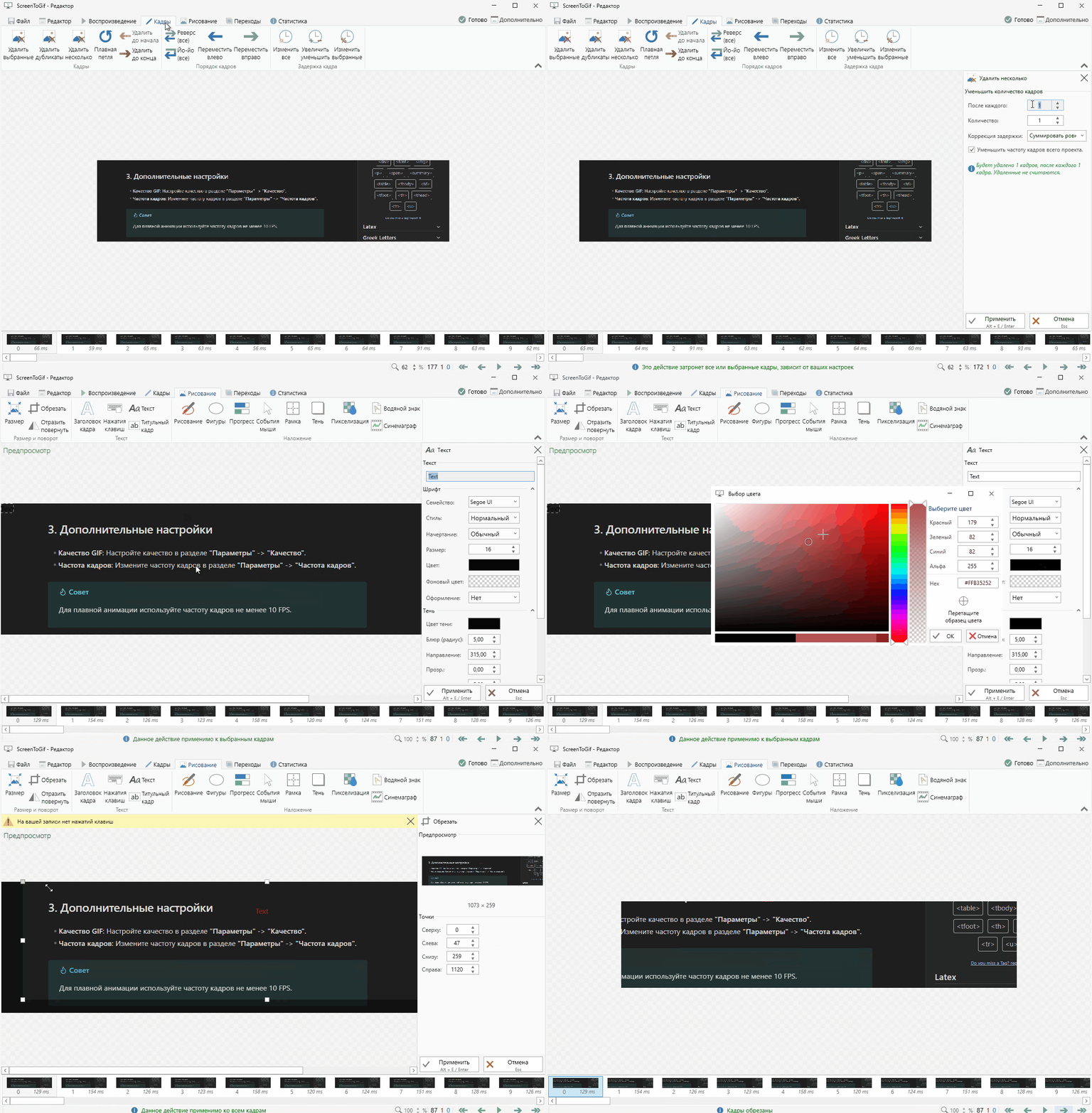
Пример редактирования GIF в ScreenToGif.
2.3 Сохранение GIF#
После редактирования нажмите "Файл" -> "Сохранить как".
Выберите формат (GIF, MP4 и др.).
Укажите путь для сохранения и нажмите "Сохранить".
При сохранении в формате GIF убедитесь, что выбранное качество подходит для ваших нужд, так как это может повлиять на размер файла.
3. Дополнительные настройки#
Качество GIF: Настройте качество в разделе "Параметры" -> "Качество".
Частота кадров: Измените частоту кадров в разделе "Параметры" -> "Частота кадров".
Для плавной анимации используйте частоту кадров не менее 10 FPS.
4. Горячие клавиши#
Запуск/пауза записи:
F7Стоп записи:
F8Отмена записи:
F9
5. Полезные советы#
Используйте "Нажатия клавиш", чтобы вставить нажатые во время записи клавиши.
Для уменьшения размера файла уменьшите количество кадров или качество.