
ITEMIKA BIM стандарт
Войти

Справка Revit 2025. 3.5.3. Часть 3. Создание рельефа и основания здания

Обновлено 15 минут назад·1116 слов

В этом упражнении мы добавим топографию к строительной площадке.

КатегорияНовые пользователи
Требуемое время15 мин.
Используемые учебные файлыGSG_03_Terrain_Pad.rvt

Создайте рельеф за счет добавления точек в различных отметках и постройте основание здания, используя фундаментные стены. Для начала скачайте файл учебного пособия GSG_03_Terrain_Pad.rvt. Скачайте этот файл ZIP (если файлы упражнений для учебных пособий еще не загружены).

Цели

  • Создание топотела путем указания точек на разных отметках.

  • Создание основания здания и заполнения на основе проекции фундаментных стен.

 ❓ Вспомогательные заметки (не для публикации)/Справка Revit 2025/Начало работы/_resources/Справка Revit 2025. 3.5.2. Часть 2. Создание стен/37489dc908c80106625da0329abb2e21_MD5.png Просмотреть видеоролик

Добавление топотела#
  1. Откройте файл упражнения GSG_03_terrain_pad.rvt.

  2. В Диспетчере проекта в раздел «Планы этажей» дважды щелкните элемент «Площадка».

  3. Выберите вкладку «Площадка»❓ Вспомогательные заметки (не для публикации)/Справка Revit 2025/Начало работы/_resources/Справка Revit 2025. 3.5.2. Часть 2. Создание стен/570751251ddca872fff647e1c64c9af8_MD5.gifпанель «Создание площадки»❓ Вспомогательные заметки (не для публикации)/Справка Revit 2025/Начало работы/_resources/Справка Revit 2025. 3.5.2. Часть 2. Создание стен/570751251ddca872fff647e1c64c9af8_MD5.gifраскрывающийся список «Топотело»❓ Вспомогательные заметки (не для публикации)/Справка Revit 2025/Начало работы/_resources/Справка Revit 2025. 3.5.2. Часть 2. Создание стен/570751251ddca872fff647e1c64c9af8_MD5.gif054d3856553b578b15b6812f641ecfe8_MD5.png (Создать из эскиза).

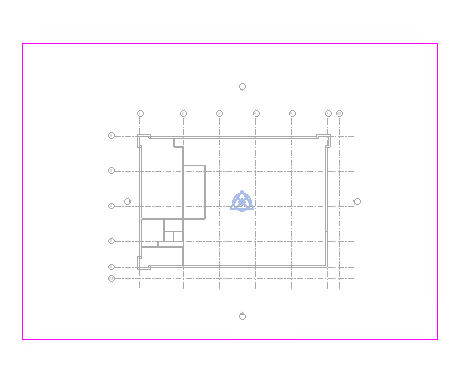
  4. На панели «Рисование» выберите инструмент «Прямоугольник».

  5. Постройте прямоугольник вокруг здания.
ec3f9cb7bc07cd5ddd6e8577136ca3de_MD5.png

  1. На панели «Рисование» нажмите ❓ Вспомогательные заметки (не для публикации)/Справка Revit 2025/Начало работы/_resources/Справка Revit 2025. 3.5.4. Часть 4. Создание перекрытия/92e6c5512a874a64f366248a001734c7_MD5.png (Выбрать стены).

  2. На панели параметров снимите флажок «Продолжить до сердцевины стены».

  3. Выберите наружные стены. Используйте клавишу TAB для выбора цепочки стен.

    • Используйте ❓ Вспомогательные заметки (не для публикации)/Справка Revit 2025/Начало работы/_resources/Справка Revit 2025. 3.5.3. Часть 3. Создание рельефа и основания здания/9b9d986816c46f730eb694a0360f542c_MD5.pngручки разворота, чтобы убедиться в том, что эскиз находится на внутренней грани стен.

  4. В списке «Выбор типа» выберите «Основание здания».

  5. Нажмите ❓ Вспомогательные заметки (не для публикации)/Справка Revit 2025/Начало работы/_resources/Справка Revit 2025. 3.5.3. Часть 3. Создание рельефа и основания здания/72eb0be0c32bc21c4e30b55e64d1a045_MD5.png (Выход из режима редактирования).

Формирование топотела#
  1. Выберите топотело.

  2. Выберите вкладку «Изменить | Топотело»❓ Вспомогательные заметки (не для публикации)/Справка Revit 2025/Начало работы/_resources/Справка Revit 2025. 3.5.2. Часть 2. Создание стен/570751251ddca872fff647e1c64c9af8_MD5.gifпанель «Редактирование формы»❓ Вспомогательные заметки (не для публикации)/Справка Revit 2025/Начало работы/_resources/Справка Revit 2025. 3.5.2. Часть 2. Создание стен/570751251ddca872fff647e1c64c9af8_MD5.gifc78366416041ea9c40be08794af5952d_MD5.png«Добавить точку».

  3. Добавьте точки на выбранных отметках.

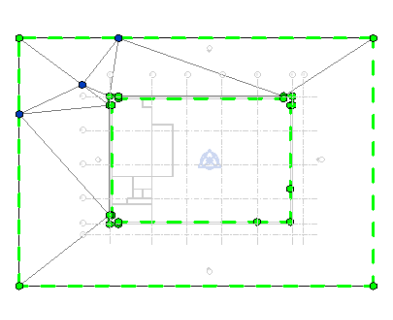
    1. На панели «Добавить точку» задайте отметку 2500 и добавьте точки, как показано на изображении.
2f5eca1c9015246d7aaaf87ec72e6d00_MD5.png

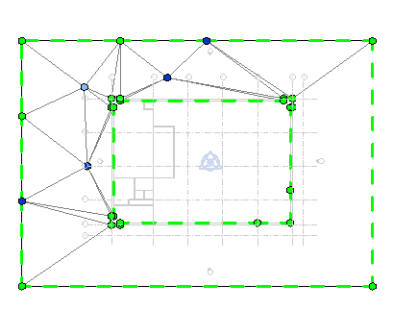
  1. Измените отметку, присвоив ей значение 1000, и добавьте точки, как показано на изображении.
01e39e0d5ea2458c2a6d8207a0746cfb_MD5.png

  1. Выберите вкладку «Изменить | Топотело»❓ Вспомогательные заметки (не для публикации)/Справка Revit 2025/Начало работы/_resources/Справка Revit 2025. 3.5.2. Часть 2. Создание стен/570751251ddca872fff647e1c64c9af8_MD5.gifпанель «Редактирование формы»❓ Вспомогательные заметки (не для публикации)/Справка Revit 2025/Начало работы/_resources/Справка Revit 2025. 3.5.2. Часть 2. Создание стен/570751251ddca872fff647e1c64c9af8_MD5.gif58802bc7b374f18b9d1a495335765e87_MD5.png«Изменение субэлементов».

  2. Выберите границу топотела справа.

  3. Выберите вкладку «Изменить | Топотело»❓ Вспомогательные заметки (не для публикации)/Справка Revit 2025/Начало работы/_resources/Справка Revit 2025. 3.5.2. Часть 2. Создание стен/570751251ddca872fff647e1c64c9af8_MD5.gifпанель «Изменение субэлементов», задайте для параметра «Отметка» значение –500 и нажмите клавишу ENTER.

  4. Щелкните значок «Изменить» для завершения построения топотела.

Создание заполнения и перекрытия здания#
  1. Выберите вкладку «Площадка»❓ Вспомогательные заметки (не для публикации)/Справка Revit 2025/Начало работы/_resources/Справка Revit 2025. 3.5.2. Часть 2. Создание стен/570751251ddca872fff647e1c64c9af8_MD5.gifпанель «Создание площадки»❓ Вспомогательные заметки (не для публикации)/Справка Revit 2025/Начало работы/_resources/Справка Revit 2025. 3.5.2. Часть 2. Создание стен/570751251ddca872fff647e1c64c9af8_MD5.gifраскрывающийся список «Топотело»❓ Вспомогательные заметки (не для публикации)/Справка Revit 2025/Начало работы/_resources/Справка Revit 2025. 3.5.2. Часть 2. Создание стен/570751251ddca872fff647e1c64c9af8_MD5.gif054d3856553b578b15b6812f641ecfe8_MD5.png (Создать из эскиза).

  2. На панели «Рисование» нажмите ❓ Вспомогательные заметки (не для публикации)/Справка Revit 2025/Начало работы/_resources/Справка Revit 2025. 3.5.4. Часть 4. Создание перекрытия/92e6c5512a874a64f366248a001734c7_MD5.png (Выбрать стены).

  3. На панели параметров снимите флажок «Продолжить до сердцевины стены».

  4. В списке «Выбор типа» выберите «Заполнение основания».

  5. На палитре свойств задайте для параметра «Смещение по высоте» значение –150.

  6. Выберите наружные стены. Используйте клавишу TAB для выбора цепочки стен.

    • Используйте ❓ Вспомогательные заметки (не для публикации)/Справка Revit 2025/Начало работы/_resources/Справка Revit 2025. 3.5.3. Часть 3. Создание рельефа и основания здания/9b9d986816c46f730eb694a0360f542c_MD5.pngручки разворота, чтобы убедиться в том, что эскиз находится на внутренней грани стен.

  7. Щелкните на значке ❓ Вспомогательные заметки (не для публикации)/Справка Revit 2025/Начало работы/_resources/Справка Revit 2025. 3.5.3. Часть 3. Создание рельефа и основания здания/72eb0be0c32bc21c4e30b55e64d1a045_MD5.png («Выход из режима редактирования»).

  8. Выберите вкладку «Архитектура»❓ Вспомогательные заметки (не для публикации)/Справка Revit 2025/Начало работы/_resources/Справка Revit 2025. 3.5.2. Часть 2. Создание стен/570751251ddca872fff647e1c64c9af8_MD5.gifпанель «Формирование»❓ Вспомогательные заметки (не для публикации)/Справка Revit 2025/Начало работы/_resources/Справка Revit 2025. 3.5.2. Часть 2. Создание стен/570751251ddca872fff647e1c64c9af8_MD5.gif❓ Вспомогательные заметки (не для публикации)/Справка Revit 2025/Начало работы/_resources/Справка Revit 2025. 3.5.4. Часть 4. Создание перекрытия/a48c5a35a1fb9a7d44ceaa8d5a59676c_MD5.png (Перекрытие).

  9. На панели «Рисование» нажмите ❓ Вспомогательные заметки (не для публикации)/Справка Revit 2025/Начало работы/_resources/Справка Revit 2025. 3.5.4. Часть 4. Создание перекрытия/92e6c5512a874a64f366248a001734c7_MD5.png (Выбрать стены).

  10. На панели параметров снимите флажок «Продолжить до сердцевины стены».

  11. Выберите наружные стены. Используйте клавишу TAB для выбора цепочки стен.

    • Используйте ❓ Вспомогательные заметки (не для публикации)/Справка Revit 2025/Начало работы/_resources/Справка Revit 2025. 3.5.3. Часть 3. Создание рельефа и основания здания/9b9d986816c46f730eb694a0360f542c_MD5.pngручки разворота, чтобы убедиться в том, что эскиз находится на внутренней грани стен.

  12. Щелкните на значке ❓ Вспомогательные заметки (не для публикации)/Справка Revit 2025/Начало работы/_resources/Справка Revit 2025. 3.5.3. Часть 3. Создание рельефа и основания здания/72eb0be0c32bc21c4e30b55e64d1a045_MD5.png («Выход из режима редактирования»).

  13. На панели быстрого доступа щелкните значок ❓ Вспомогательные заметки (не для публикации)/Справка Revit 2025/Начало работы/_resources/Справка Revit 2025. 3.5.2. Часть 2. Создание стен/1107f0a4bd2c69a6faed3b580fe89ffe_MD5.png («3D-вид по умолчанию»).

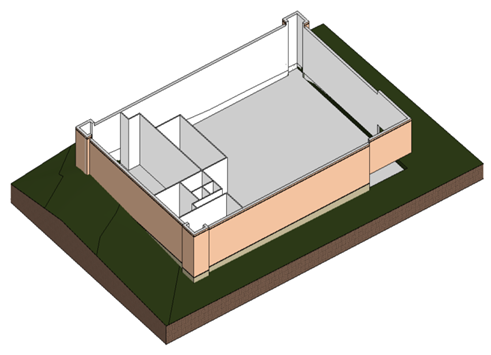
  14. На панели управления видом выберите «Визуальный стиль: невидимые линии»❓ Вспомогательные заметки (не для публикации)/Справка Revit 2025/Начало работы/_resources/Справка Revit 2025. 3.5.2. Часть 2. Создание стен/570751251ddca872fff647e1c64c9af8_MD5.gif«Тонированный» для просмотра материалов.
5687705fea0599e3e36f756d3f70dc75_MD5.png

Содержание