
Убрать уведомление о частых подключения ANYDESK
Как выглядит проблема: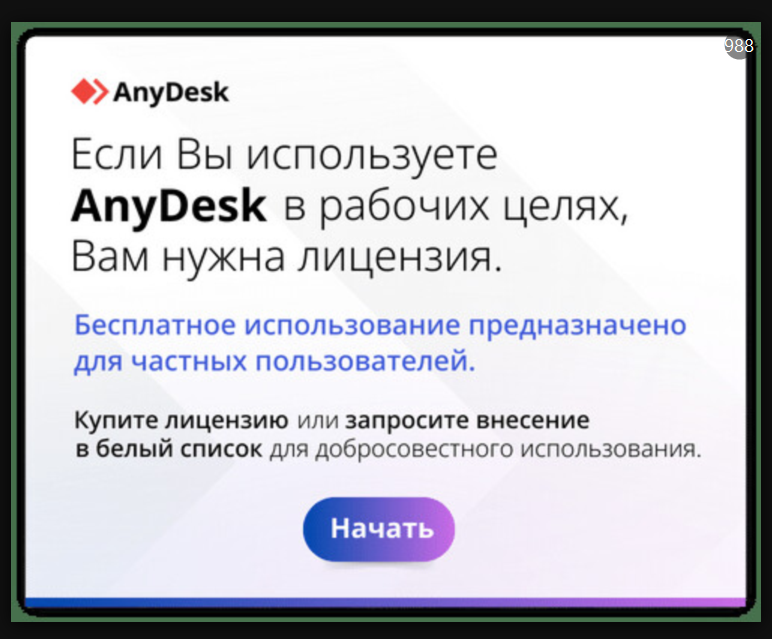
Очистить конфигурационные файлы AnyDesk. Сначала следует завершить работу AnyDesk (в трее около часов ПКМ - Выход; убедитесь, что AnyDesk не остался висеть в фоне через Диспетчер задач) и удалить две папки:
Папка AnyDesk в AppData\Roaming (Чтобы попасть в папку, нужно: ввести в пути проводника %appdata%)
Папка AnyDesk в C:\ProgramData (папка ProgramData по умолчанию скрыта)
В пуске написать в поиск CMD и при выборе как открыть, выбираем открыть с помощью администратора (если запрашивает пароль, то обратиться к системному администратору)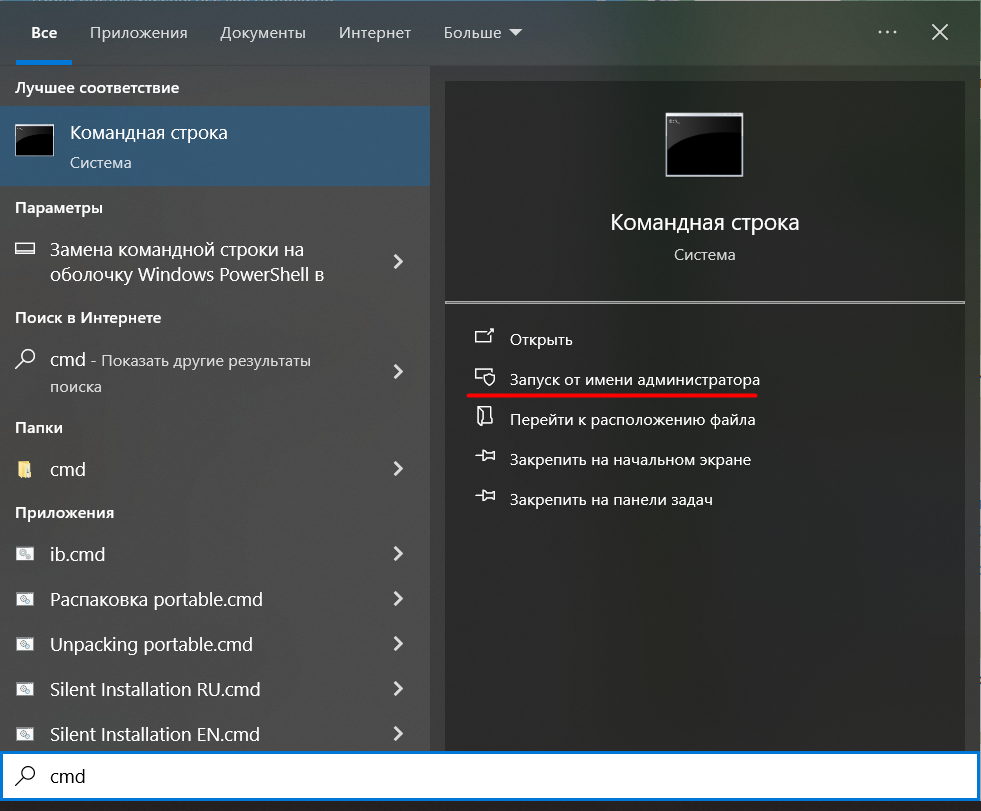
Дальше вписать по очереди вот эти команды:taskkill /f /im "AnyDesk.exe"rd /S /Q "C:\ProgramData\AnyDesk"rd /S /Q "%appdata%\AnyDesk"
Первая команда принудительно завершит процесс AnyDesk, а вторая и третья – удалят папки конфигурационных файлов AnyDesk.
Скачать данный скрипт по ссылке и запустить его от имени Администратора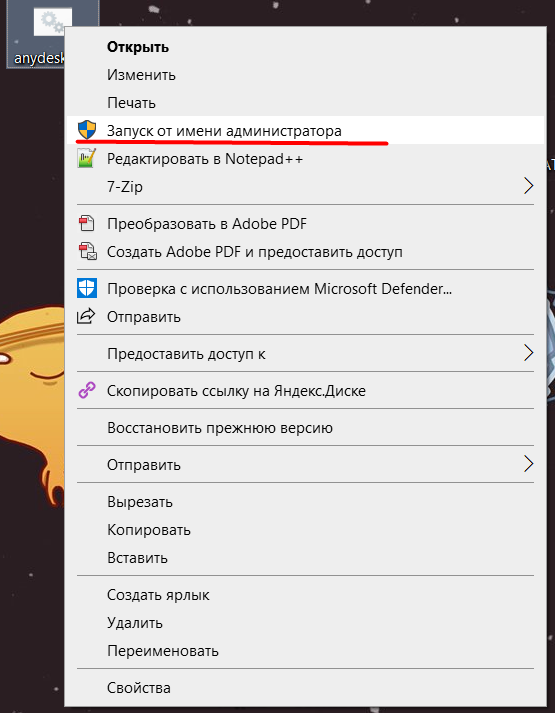
После выполнения скрипта можно снова открывать anydesk.
Обратите внимание: при удалении конфигурационных файлов AnyDesk, удалятся также и следующие настройки и данные:
Идентификатор клиента, то есть те самые цифры, по которым вы могли подключаться к компьютеру, на котором удалили конфигурационные файлы. При подключении к сети, клиент AnyDesk автоматически получит новый идентификатор
Пароли, установленные для профилей доступа к этому компьютеру. Если вы используете пароль, например, для неконтролируемого доступа к этому компьютеру, он пропадёт, и подключиться к компьютеру станет возможно только тогда, когда кто-нибудь за этим компьютером примет запрос на подключение.
Сохранённые пароли для доступа к другим компьютерам. В случае, если вы периодически подключаетесь к другим компьютерам через AnyDesk, и сохранили пароль для подключения к этим компьютерам, эти пароли удалятся из памяти вашего компьютера. Пароли придётся ввести заново
Список последних подключений. Если вы уже подключались к каким-либо компьютерам, они отображаются в "Недавних" в программе AnyDesk. После удаления этих конфигурационных файлов, все компьютеры из списка "Недавних" пропадут.
Словом: вы получите чистый, будто только что установленный клиент AnyDesk.
Если вы хотите сохранить эти данные, перед удалением конфигурационных файлов скопируйте два файла в любую другую папку:
%appdata%\AnyDesk\user.confC:\ProgramData\AnyDesk\service.conf
Также по желанию можете скопировать папку %appdata%\AnyDesk\thumbnails – в ней хранятся миниатюры рабочих столов компьютеров, к которым вы подключались.
Далее выйдите из AnyDesk, удалите перечисленные выше папки с конфигурационными файлами, запустите AnyDesk, вновь его закройте (убедитесь, что процесс завершён), верните на место оба скопированных файла и вновь запустите AnyDesk.
После совершения этих действий, с 90% вероятностью, AnyDesk в течение 1-2 минут после запуска сможет подключиться к своей сети.